Diagrammes de gammes dans Guitar Pro 8
Les diagrammes de gammes dans Guitar Pro 8 permettent de visualiser facilement les gammes sur le manche, ce qui peut être utile pour l’improvisation, la composition ou l’apprentissage.
Ils sont accessibles depuis le menu Note > Diagramme de gamme, via le raccourci clavier ⇧ + S, ou en cliquant sur l’icône dédiée dans la palette d’édition  .
.
Les diagrammes peuvent être insérés à partir d’un temps vide ou d’une sélection de notes, et sont personnalisables selon la gamme souhaitée.
Création à partir d’un temps vide
Lorsque vous ouvrez la fenêtre des diagrammes de gamme depuis un temps vide, elle s’affiche sans données initiales, prête à être configurée.
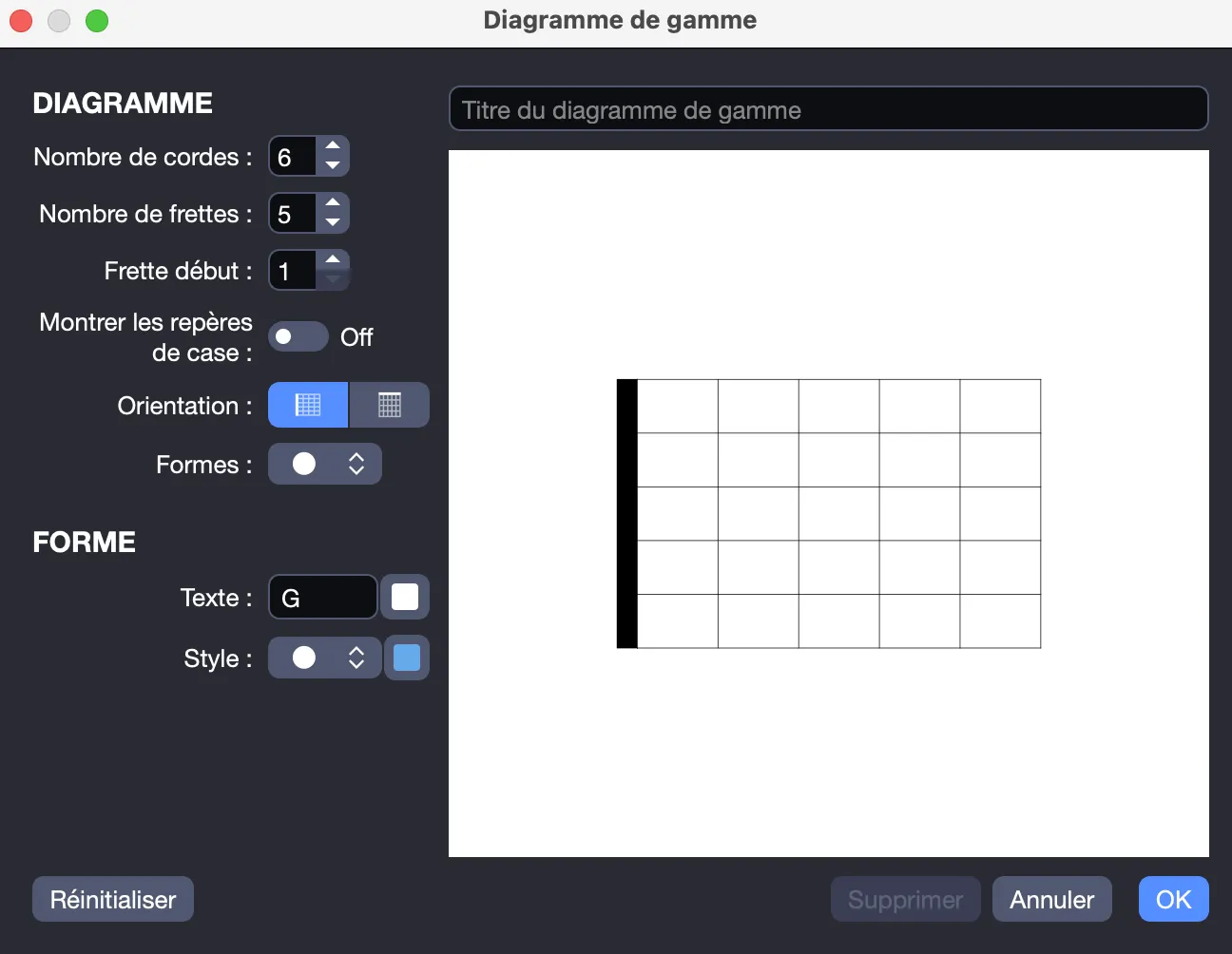
Cette fenêtre offre les options suivantes :
- Nom : Attribuez un nom à votre diagramme.
- Nombre de cordes : Choisissez de 3 à 10 cordes.
- Nombre de frettes : Sélectionnez de 4 à 24 frettes.
- Frette de départ : Définissez la frette initiale (par défaut, frette 1, correspondant au haut du manche).
- Repères de frettes : Affichez ou masquez les repères.
- Orientation : Optez pour un diagramme horizontal ou vertical.
- Forme de symbole actif : Sélectionnez le symbole par défaut appliqué aux notes lors de l’édition.
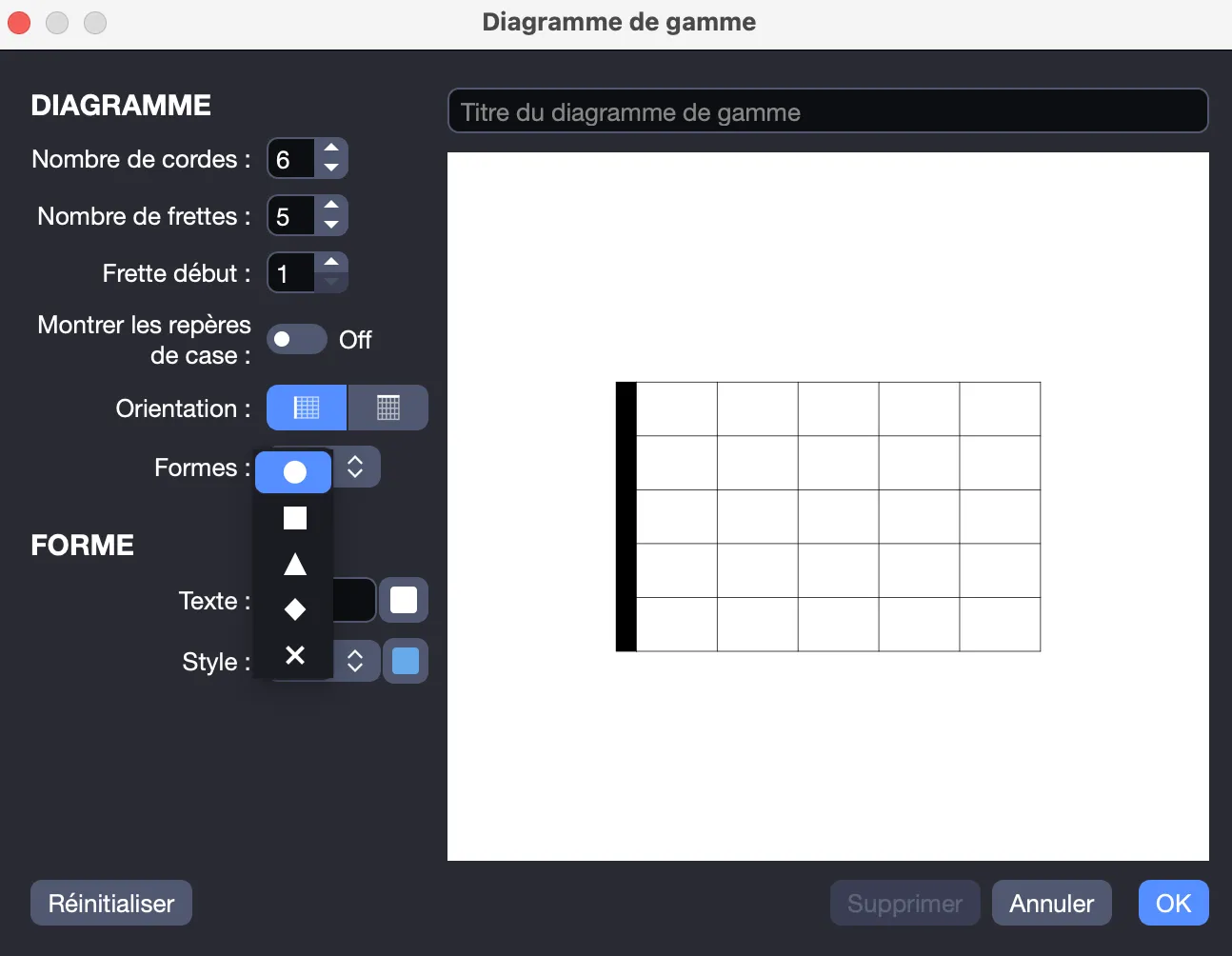
La forme de symbole choisie détermine l’apparence des notes ajoutées pendant l’édition. Cependant, chaque note peut être personnalisée indépendamment avec un symbole différent, un texte (ex. nom de note ou doigté, jusqu’à 3 caractères), ou une couleur spécifique pour le texte ou le symbole.
Ajout, suppression et personnalisation des notes
Pour ajouter une note, cliquez sur une frette avec votre souris ; le symbole actif s’applique automatiquement.
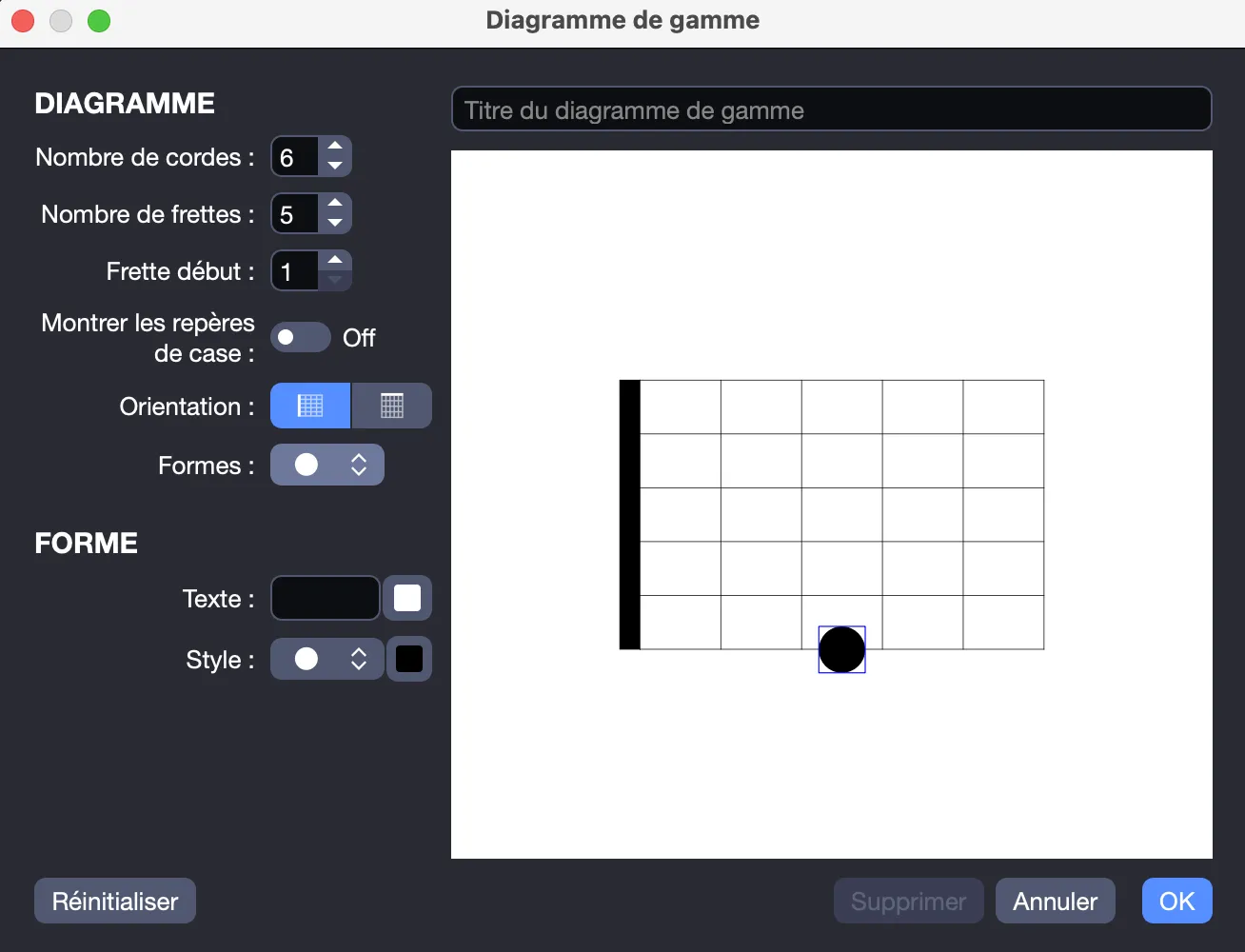
Pour supprimer une note, double-cliquez sur l’élément concerné, et il sera retiré du diagramme. La note active est entourée d’un carré pour indiquer qu’elle est sélectionnée.
Chaque élément est personnalisable :
- Symbole : Modifiez la forme de l’élément sélectionné.
- Couleur : Changez la couleur de l’élément.
- Texte : Ajoutez jusqu’à 3 caractères (ex. nom de note ou doigté).
- Couleur du texte : Ajustez la couleur du texte.
Pour personnaliser, sélectionnez une note (entourée d’un carré), puis modifiez ses propriétés comme illustré ci-dessous :
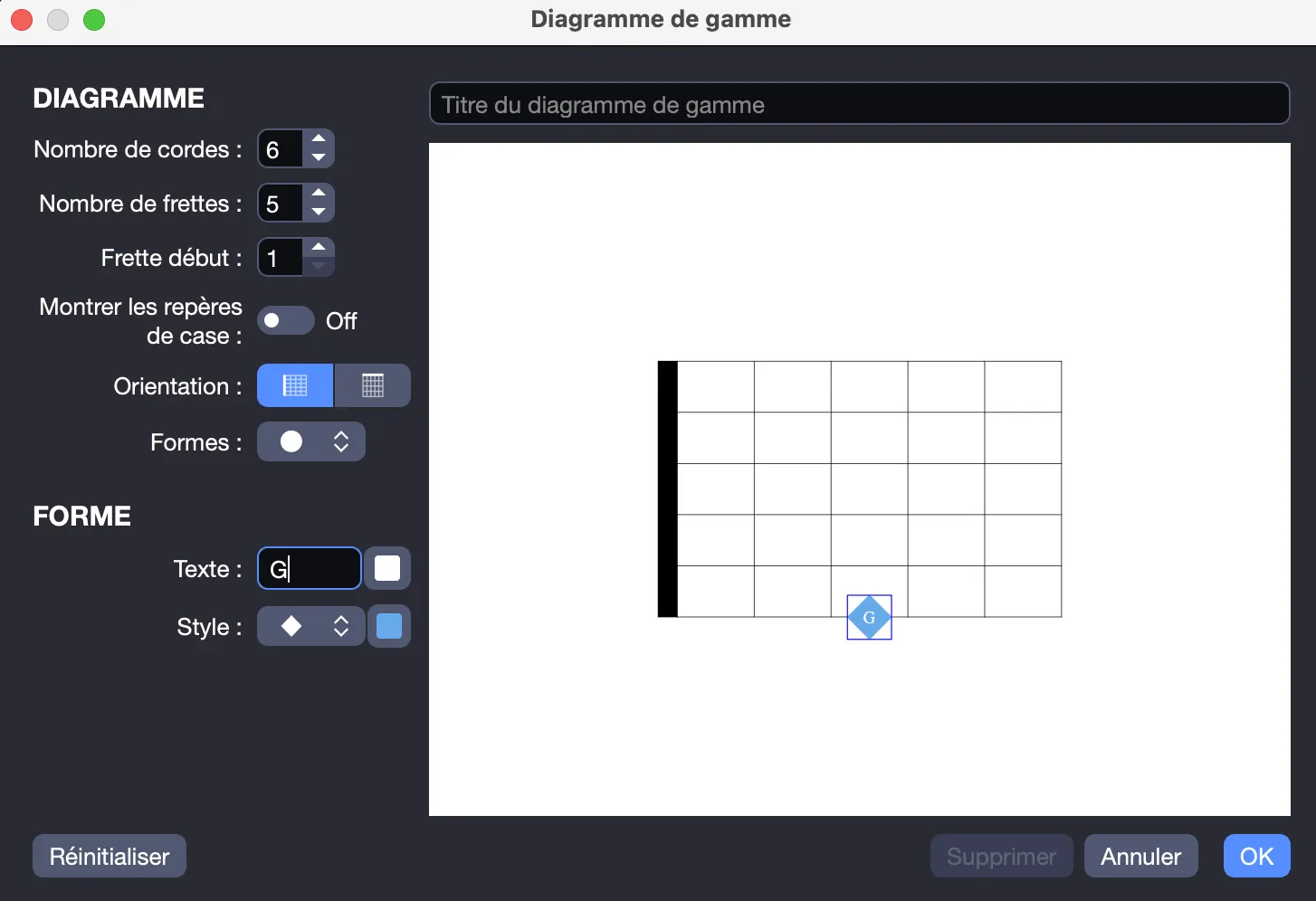
Cette personnalisation, par exemple, permet de mettre en avant la tonique ou d’identifier des degrés spécifiques d’une gamme.
Vous pouvez créer un diagramme pour n’importe quelle gamme, comme la gamme de Sol Majeur ci-dessous, sans limite autre que le manche affiché.
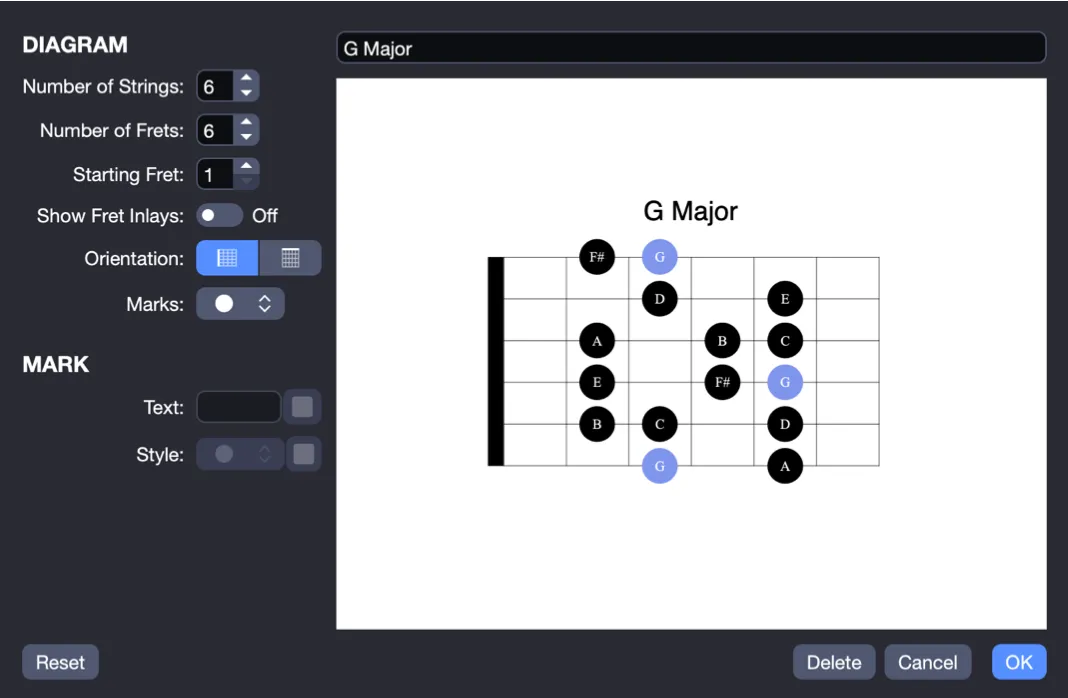
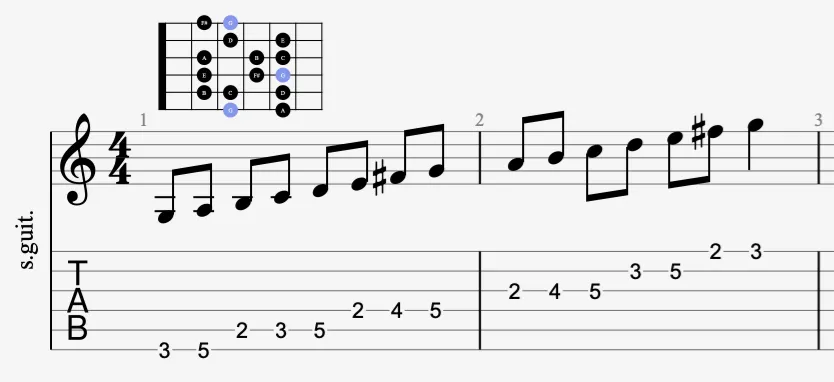
Une fois le diagramme terminé, cliquez sur OK pour l’ajouter à votre piste. Il s’affichera au-dessus de la portée, au temps sélectionné.
Pour supprimer un diagramme, cliquez dessus dans la partition et sélectionnez l’option Supprimer dans la fenêtre du diagramme de gamme. L’option Réinitialiser, également disponible, efface tous les éléments pour revenir à un diagramme vierge.
Création depuis une sélection de notes
Si vous sélectionnez des notes dans votre partition avant d’ouvrir la fenêtre du diagramme de gamme, celles-ci apparaissent automatiquement dans le diagramme.
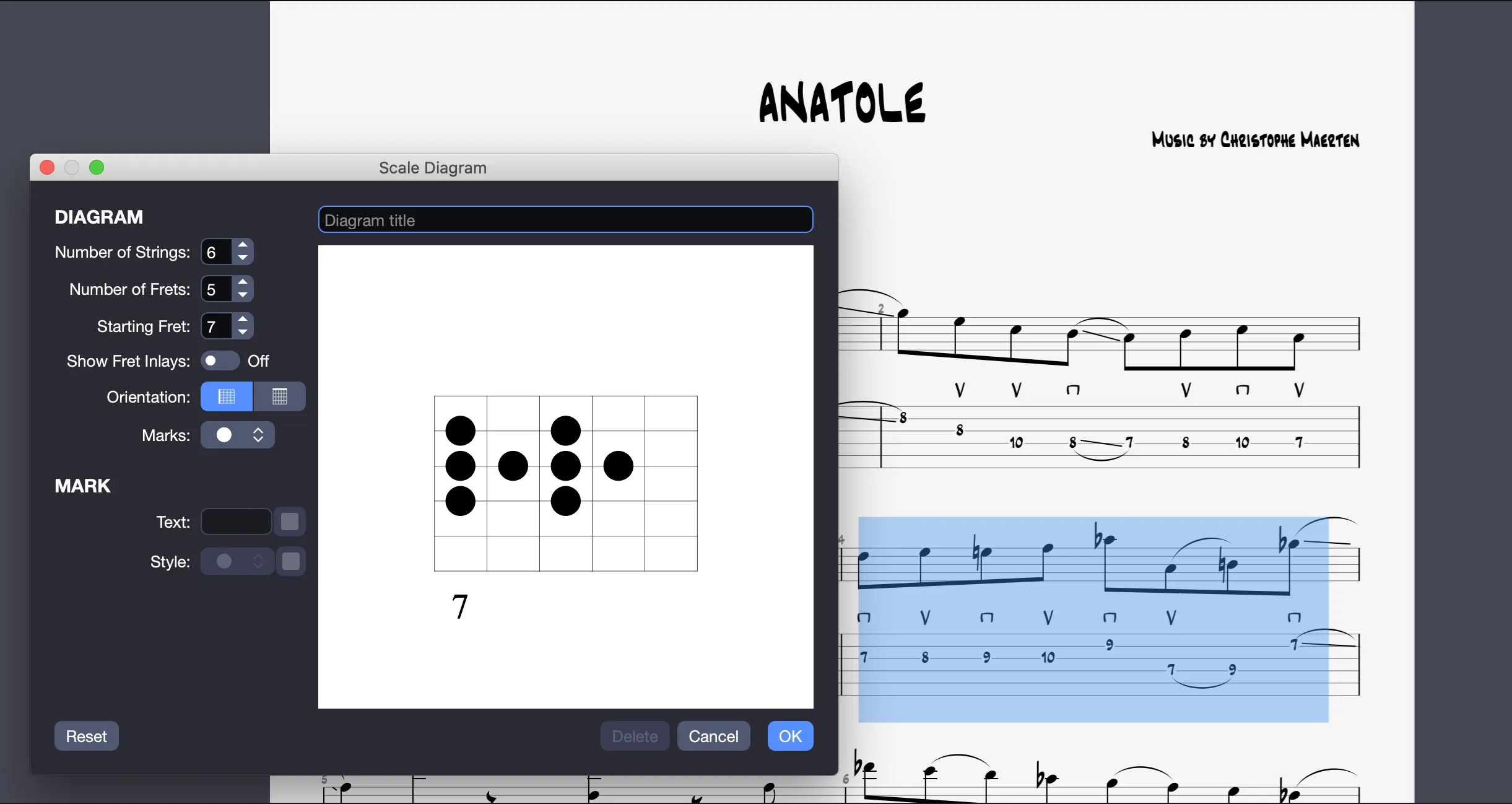
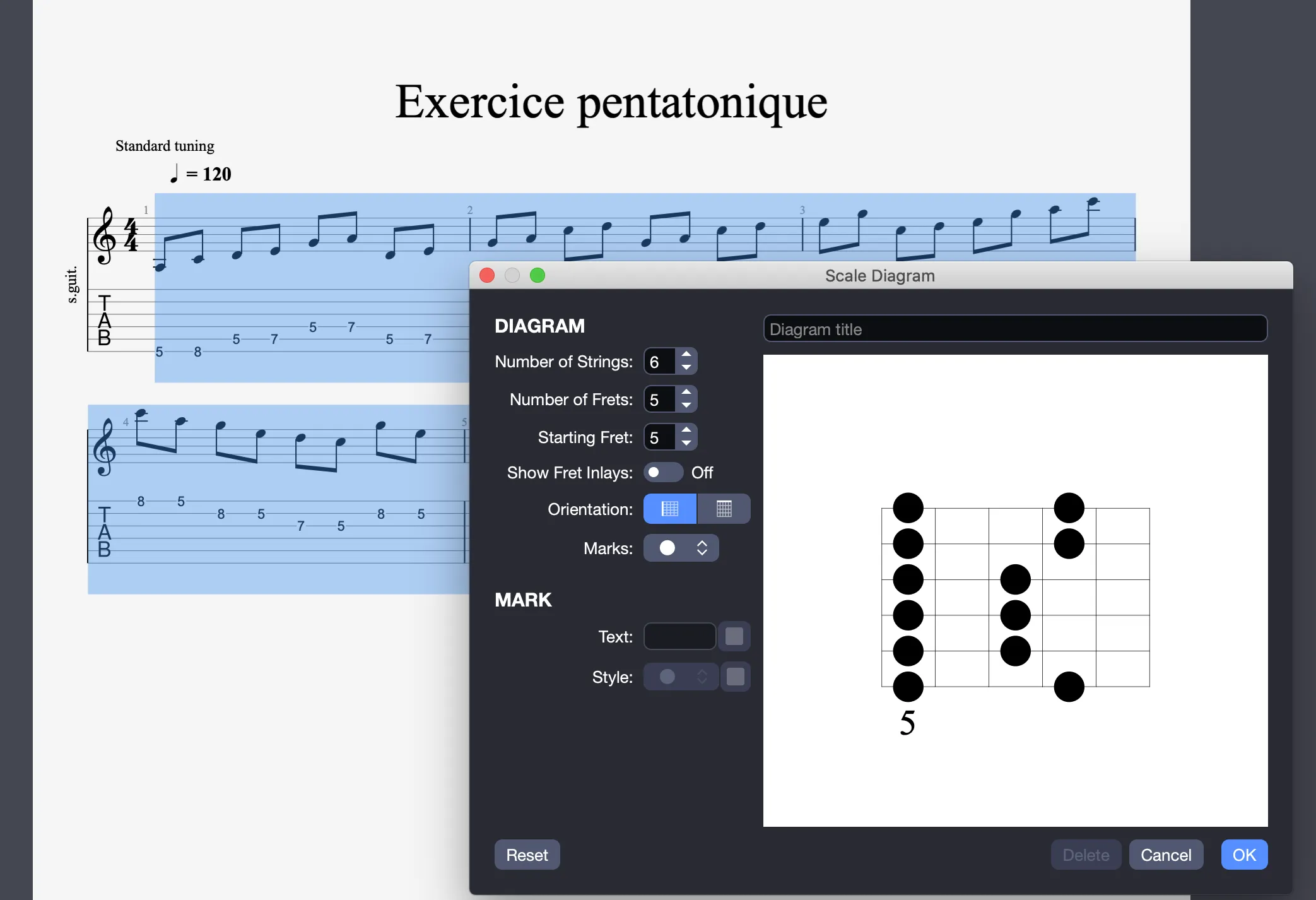
Les principes d’édition restent identiques, mais cette méthode est particulièrement pratique si votre gamme est déjà partiellement ou totalement notée dans la partition. Vous pouvez ensuite personnaliser le diagramme selon vos préférences.