
Onglet Notation de la Feuille de Style dans Guitar Pro 8
Présentation de l’onglet Notation
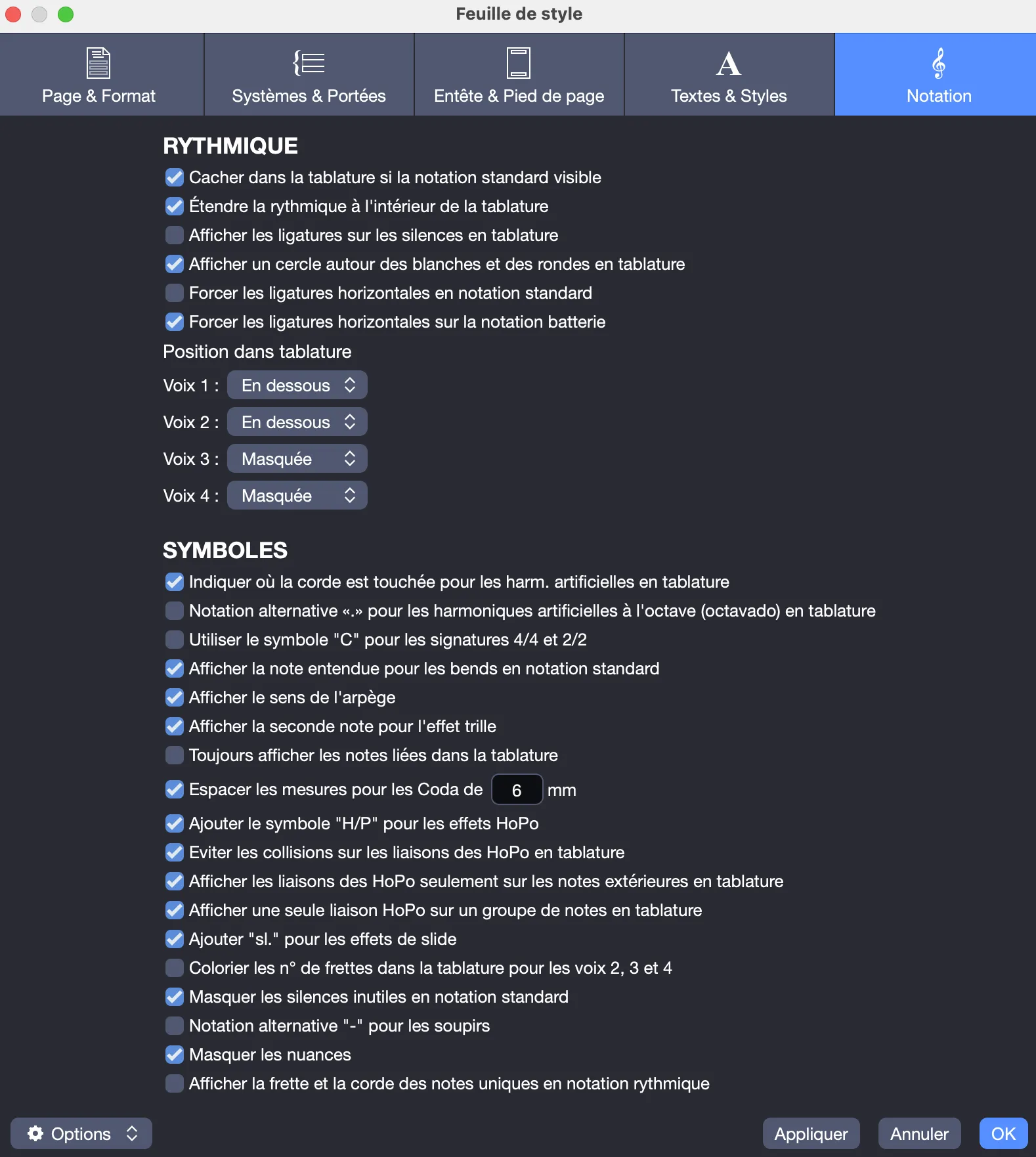
L’onglet Notation comprend les sections suivantes, conçues pour personnaliser l’affichage de la notation rythmique, des symboles et des doigtés dans votre partition.
Section Rythmique
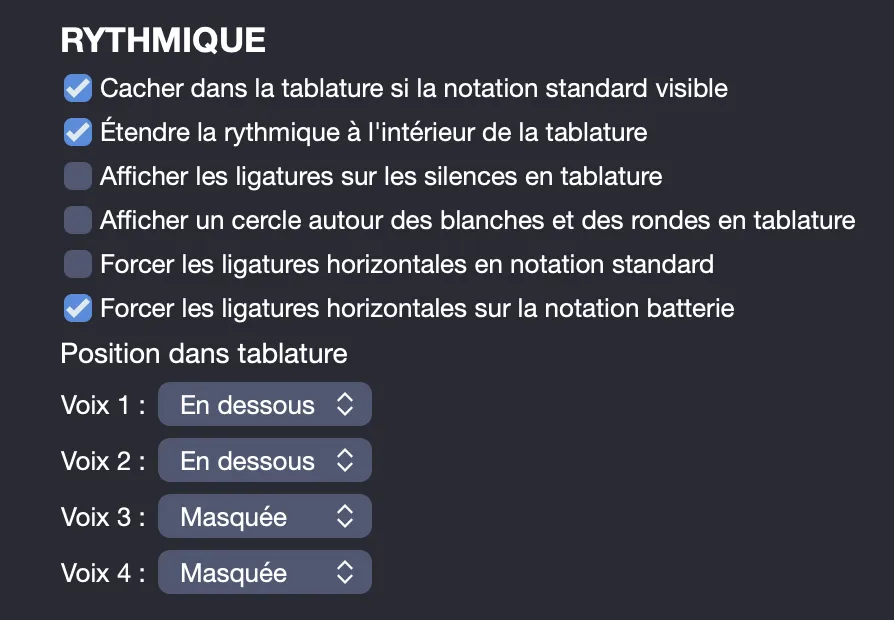
Personnalisez la notation rythmique pour un rendu clair et adapté à vos besoins.
- Configurer les options d’affichage : Activez ou désactivez les options suivantes pour modifier la présentation de la rythmique :
| Option | Activée | Désactivée |
|---|---|---|
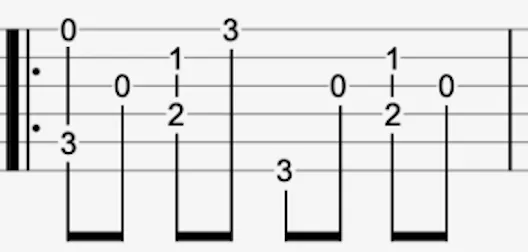
| Masquer la rythmique dans la tablature si la notation standard est visible | 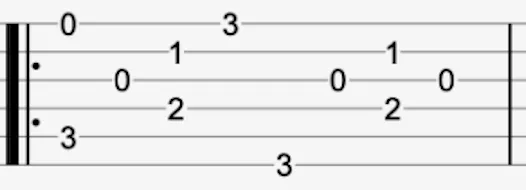 |
 |
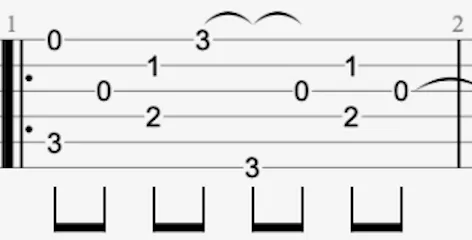
| Étendre la rythmique à l’intérieur de la tablature | 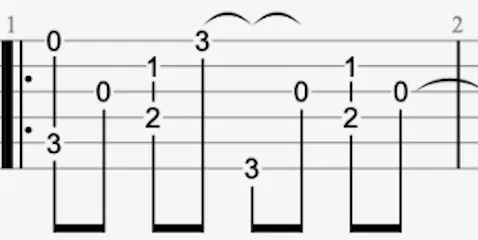 |
 |
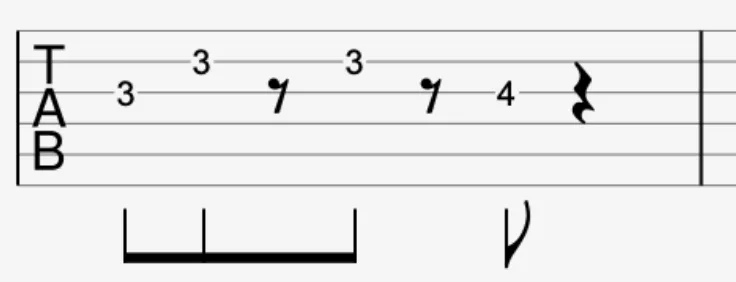
| Afficher les ligatures sur les silences en tablature | 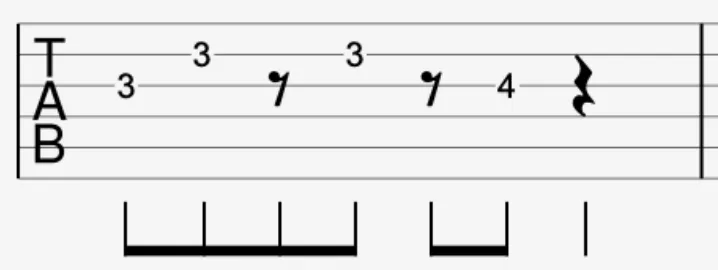 |
 |
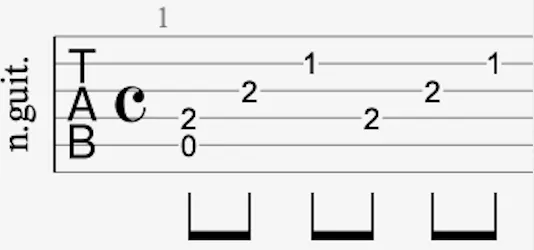
| Afficher un cercle autour des blanches et rondes en tablature | 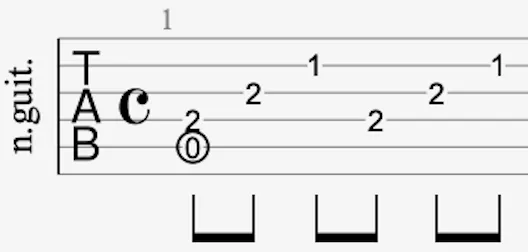 |
 |
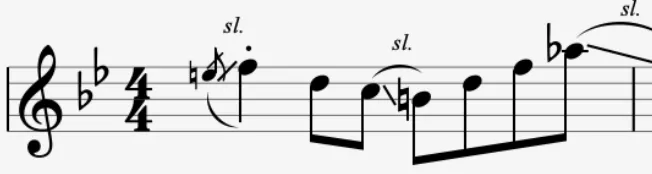
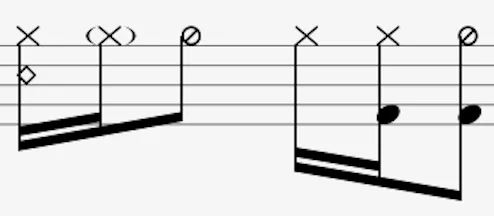
| Forcer les ligatures horizontales en notation standard | 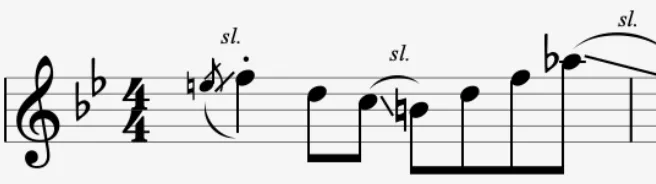 |
 |
| Forcer les ligatures horizontales en notation batterie | 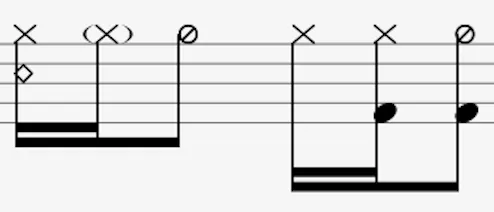 |
 |
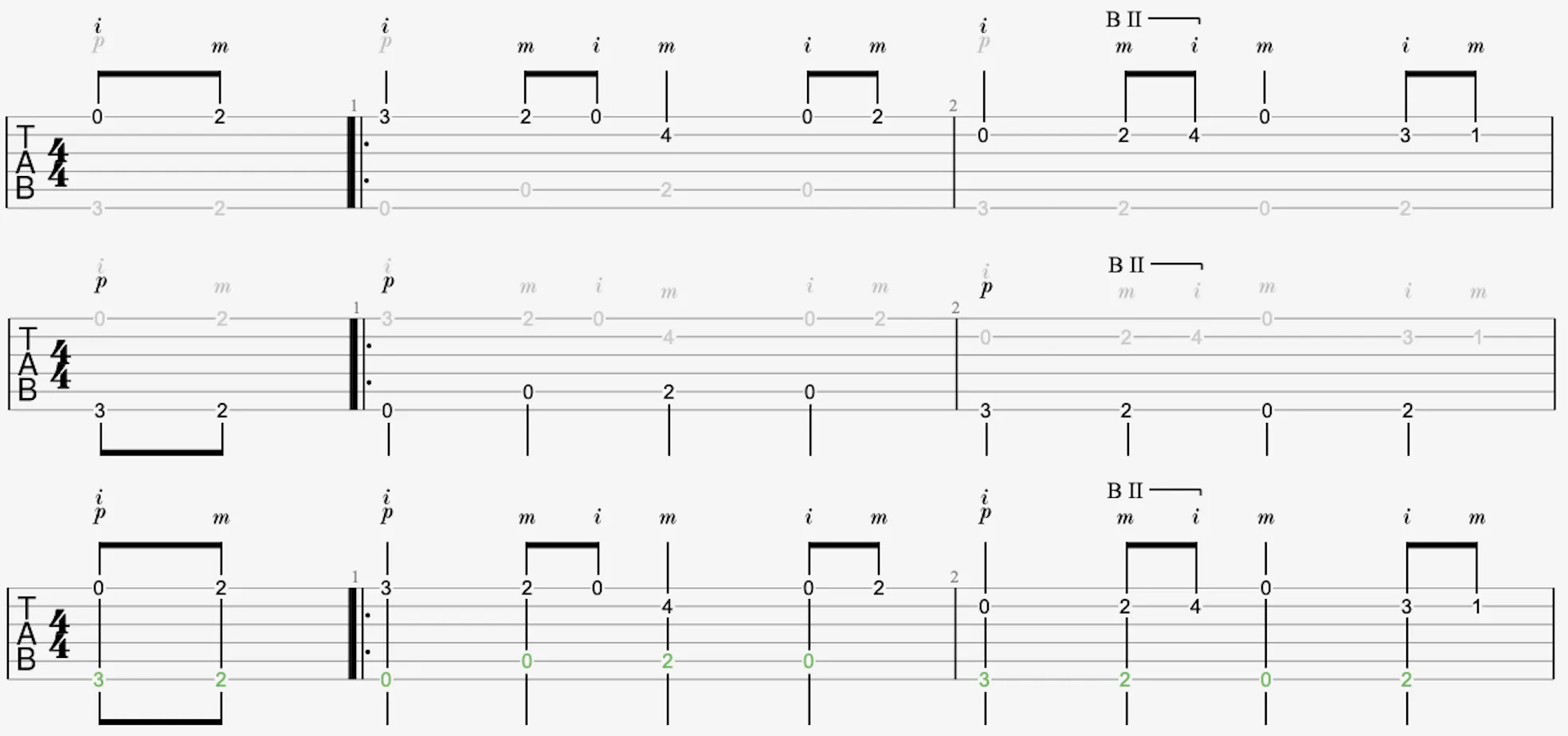
- Définir l’emplacement de la rythmique : Pour chacune des quatre voix dans la tablature, choisissez de l’afficher au-dessus, en dessous, ou de la masquer.
L’exemple suivant illustre trois systèmes différents : la rythmique est au-dessus pour la voix 1, en dessous pour la voix 2, et en mode multivoix pour le troisième système :
Section Symboles
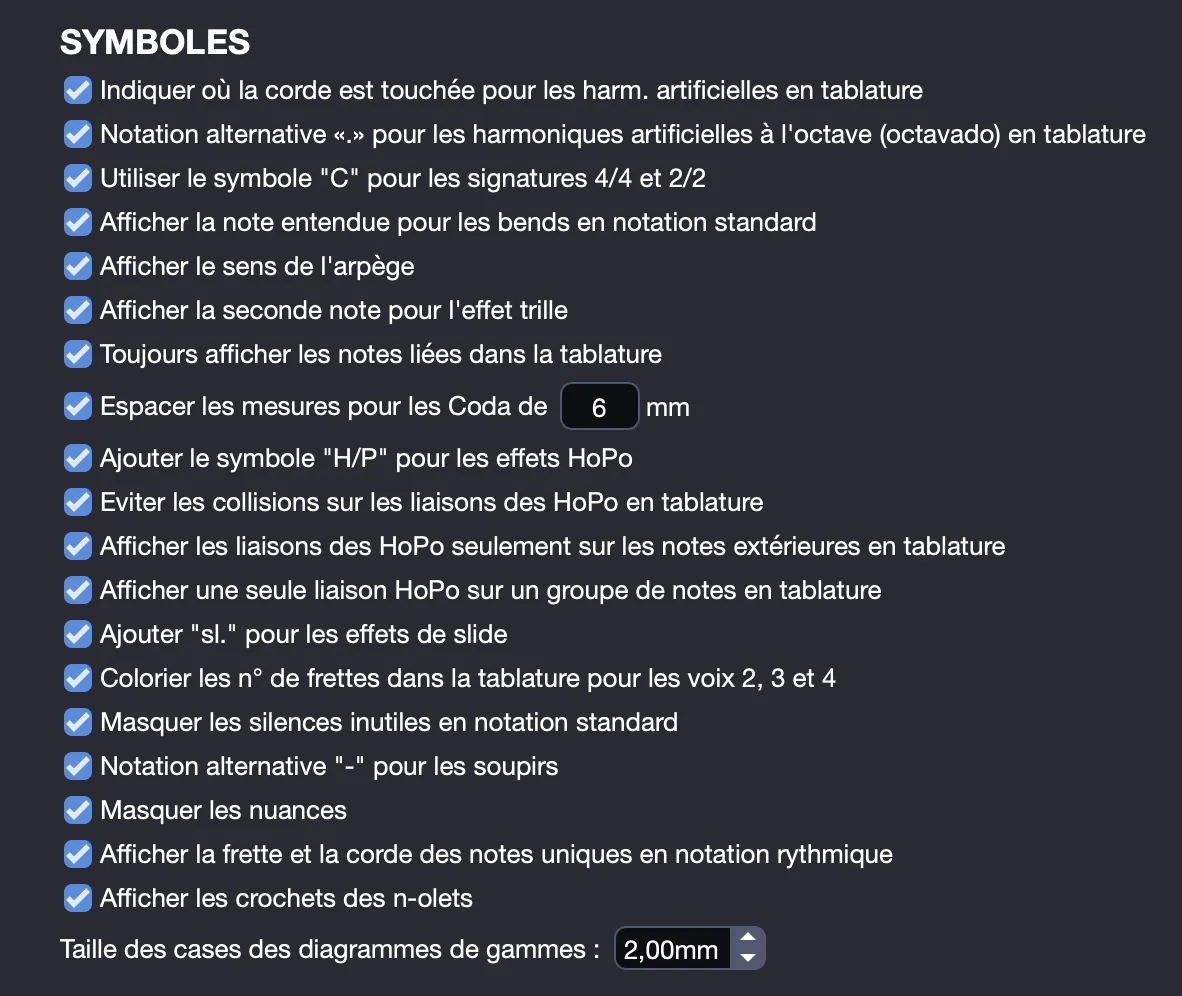
Personnalisez l’affichage des symboles inclus dans votre partition.
- Configurer les options d’affichage : Activez ou désactivez les options suivantes selon vos préférences :
| Option | Rendu |
|---|---|
| Indiquer la corde touchée pour les harmoniques artificielles en tablature | 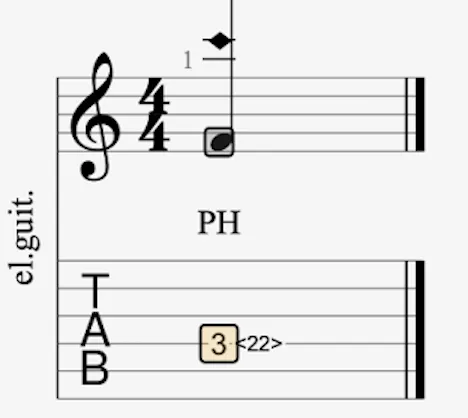 |
| Utiliser la notation “.” pour les harmoniques artificielles à l’octave en tablature | 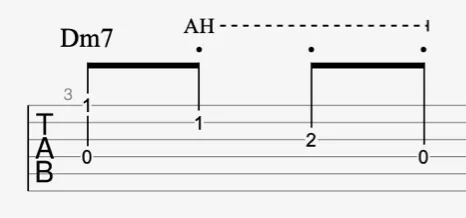 |
| Utiliser le symbole “C” pour les signatures 4/4 et 2/2 | 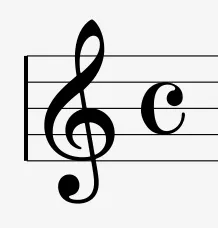 |
| Afficher la note entendue pour les bends en notation standard | 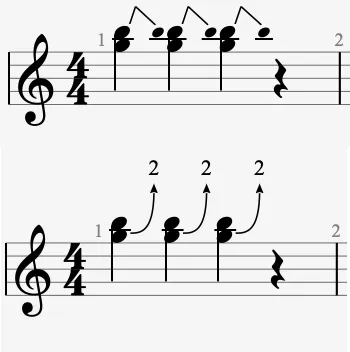 |
| Afficher le sens de l’arpège | 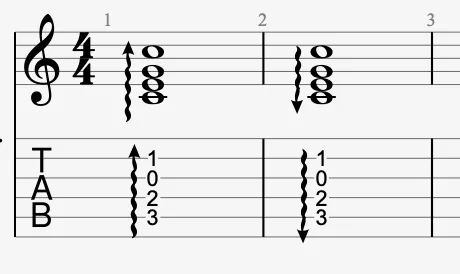 |
| Afficher la seconde note pour l’effet trille | 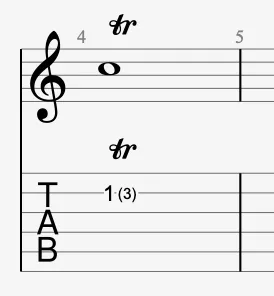 |
| Toujours afficher les notes liées dans la tablature | 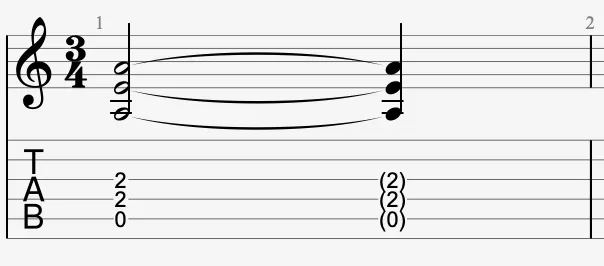 |
| Espacer les mesures pour les codas (x mm) | 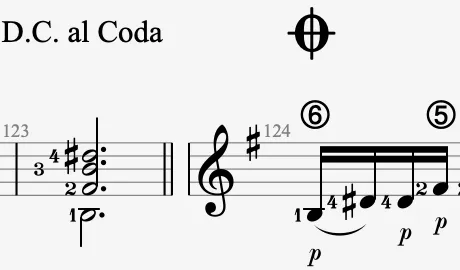 |
| Ajouter le symbole “H/P” pour les effets HoPo | 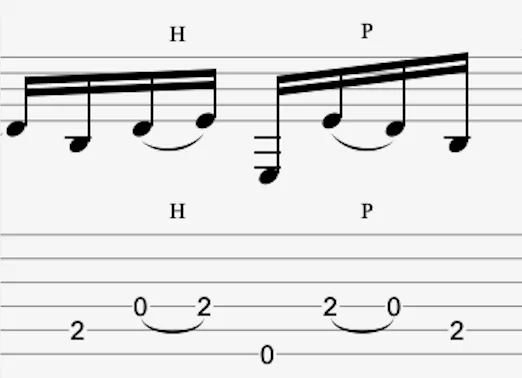 |
| Éviter les collisions de notes pour les liaisons HoPo en tablature | 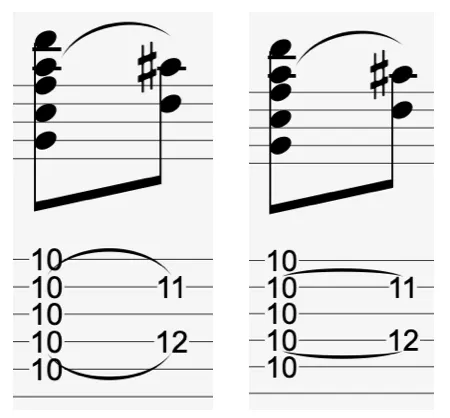 |
| Afficher la liaison HoPo uniquement sur les notes extérieures en tablature | 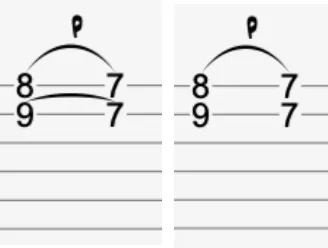 |
| Afficher une seule liaison HoPo sur un groupe de notes en tablature | |
| Ajouter “sl.” pour les effets de slides | 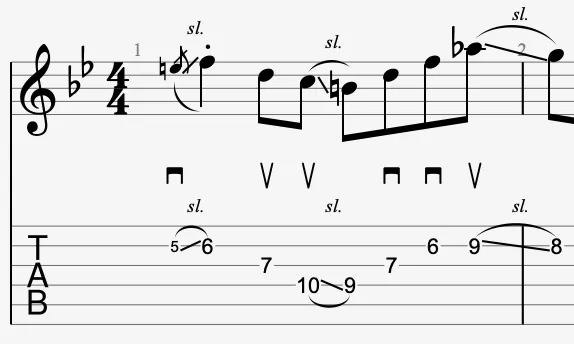 |
| Colorer les numéros de frettes pour les voix 2, 3 et 4 en tablature | 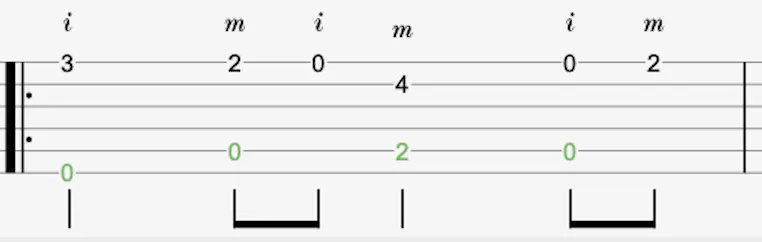 |
| Masquer les silences inutiles en notation standard | 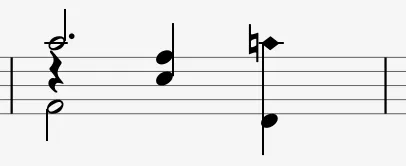 |
| Utiliser “-” pour les soupirs en tablature | 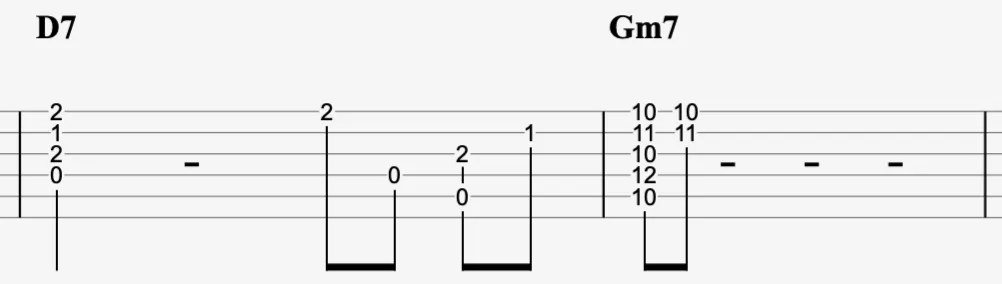 |
| Masquer/Afficher les nuances | 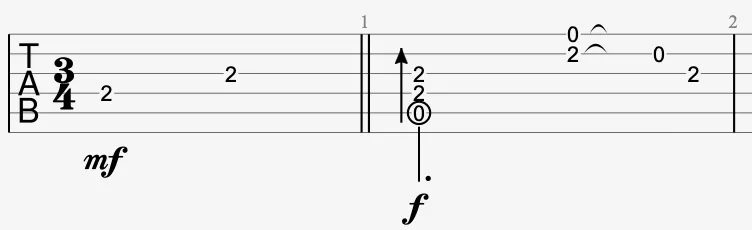 |
| Afficher la frette et la corde des notes uniques en notation rythmique | 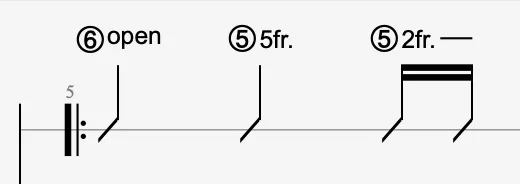 |
| Afficher les crochets des n-olets | 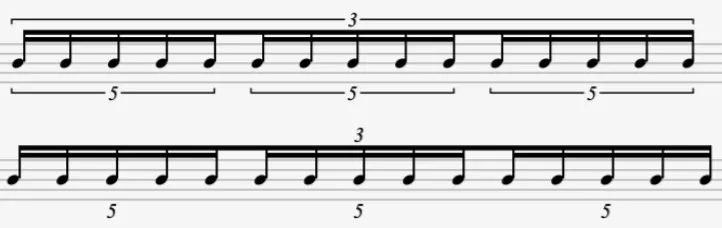 |
- Ajuster les diagrammes de gammes : Modifiez l’espacement des grilles de diagrammes de gammes.
Section Doigtés
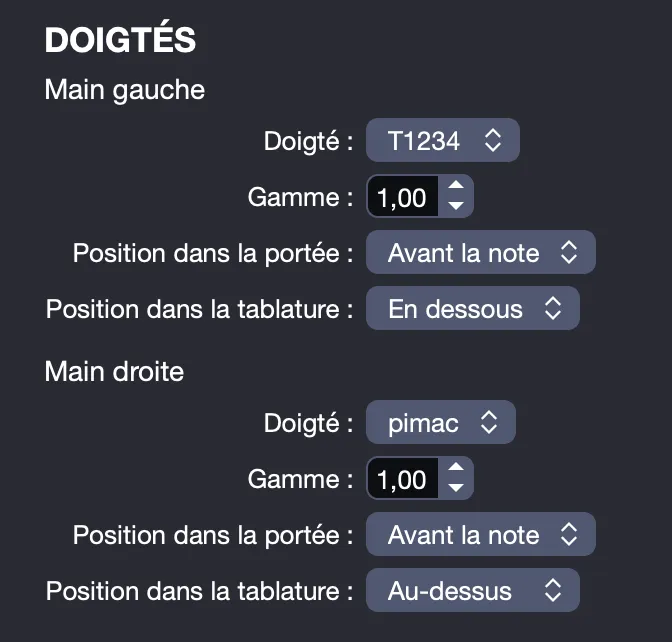
Configurez les doigtés pour les deux mains selon votre langage ou vos préférences.
- Choisir le type de doigté :
- Main gauche : T1234 ou P1234
- Main droite : pimac, pimax, pimae, ou timao
- Comprendre les symboles :
- P : Pouce (Pulgar)
- I : Index (Índice)
- M : Majeur (Medio)
- A : Annulaire (Anular)
- C : Auriculaire (Chiquito)
- T : Pouce (Thumb)
- 1 : Index
- 2 : Majeur
- 3 : Annulaire
- 4, x, e, o : Auriculaire
- Définir l’emplacement :
- Dans la portée : au-dessus, avant la note, ou en-dessous.
- Dans la tablature : au-dessus ou en-dessous.
- Ajuster la taille : Modifiez la taille des annotations de doigtés.
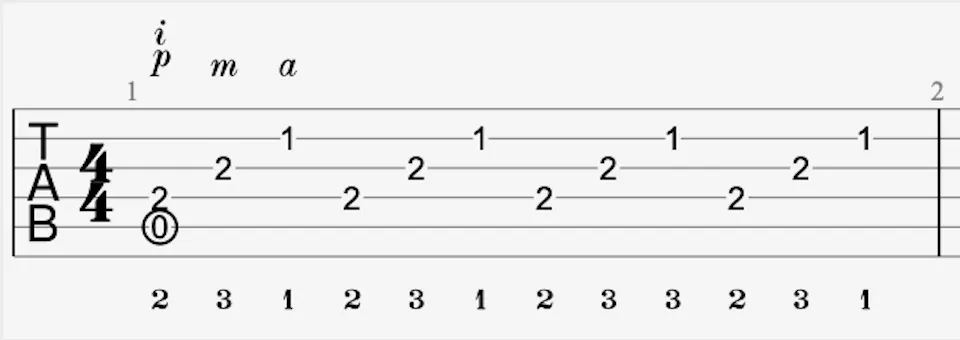
L’exemple suivant montre des doigtés placés au-dessus et en-dessous :
Enregistrer la Feuille de Style
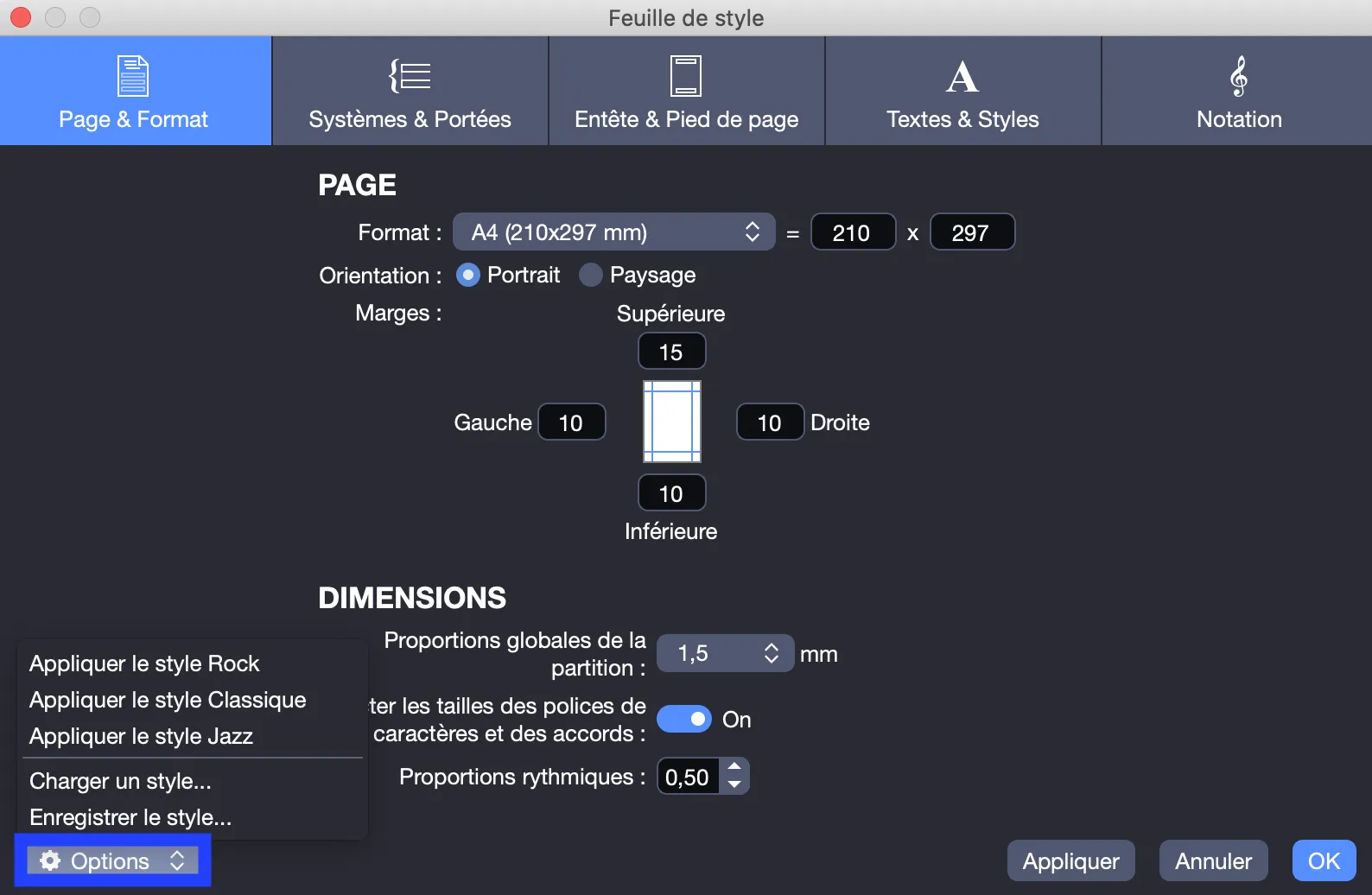
Vous pouvez enregistrer votre feuille de style depuis l’onglet Options, situé en bas à gauche de la fenêtre Feuille de Style.
- Enregistrer un style : Sélectionnez Enregistrer le Style et nommez votre feuille de style.
- Définir un style par défaut : Rendez-vous dans le menu Fichier > Préférences > Général (Windows) ou Guitar Pro 8 > Préférences > Général (macOS), cochez Forcer la feuille de style à l’ouverture ou la création d’un document, et sélectionnez votre style préféré.
Cette fonctionnalité est pratique pour réutiliser vos styles favoris dans différents fichiers.
Depuis l’onglet Options, vous pouvez appliquer un style prédéfini (Rock, Classique, Jazz) ou l’un de vos styles enregistrés.