
Le Son d’une Piste dans Guitar Pro 8
Guitar Pro 8 vous permet de personnaliser le son de chaque piste pour obtenir un rendu audio adapté à vos besoins. Ce guide explique comment choisir et ajuster les sons, en combinant banques de sons, effets, et automations, depuis la création d’une piste jusqu’à l’utilisation du pédalier d’effets.
Comprendre un son dans Guitar Pro
Un son est l’association d’une banque de sons (le son brut d’un instrument, comme une guitare sans effets) et d’une chaîne d’effets (pédales, amplificateurs, ou autres). Vous pouvez utiliser le moteur RSE (Realistic Sound Engine) pour un rendu réaliste ou le moteur MIDI pour un son plus simple et léger, selon vos préférences.
Créer une piste avec un son
Lors de la création d’une piste, la fenêtre Ajouter une piste s’ouvre, vous permettant de sélectionner un instrument avec un son préréglé par défaut.
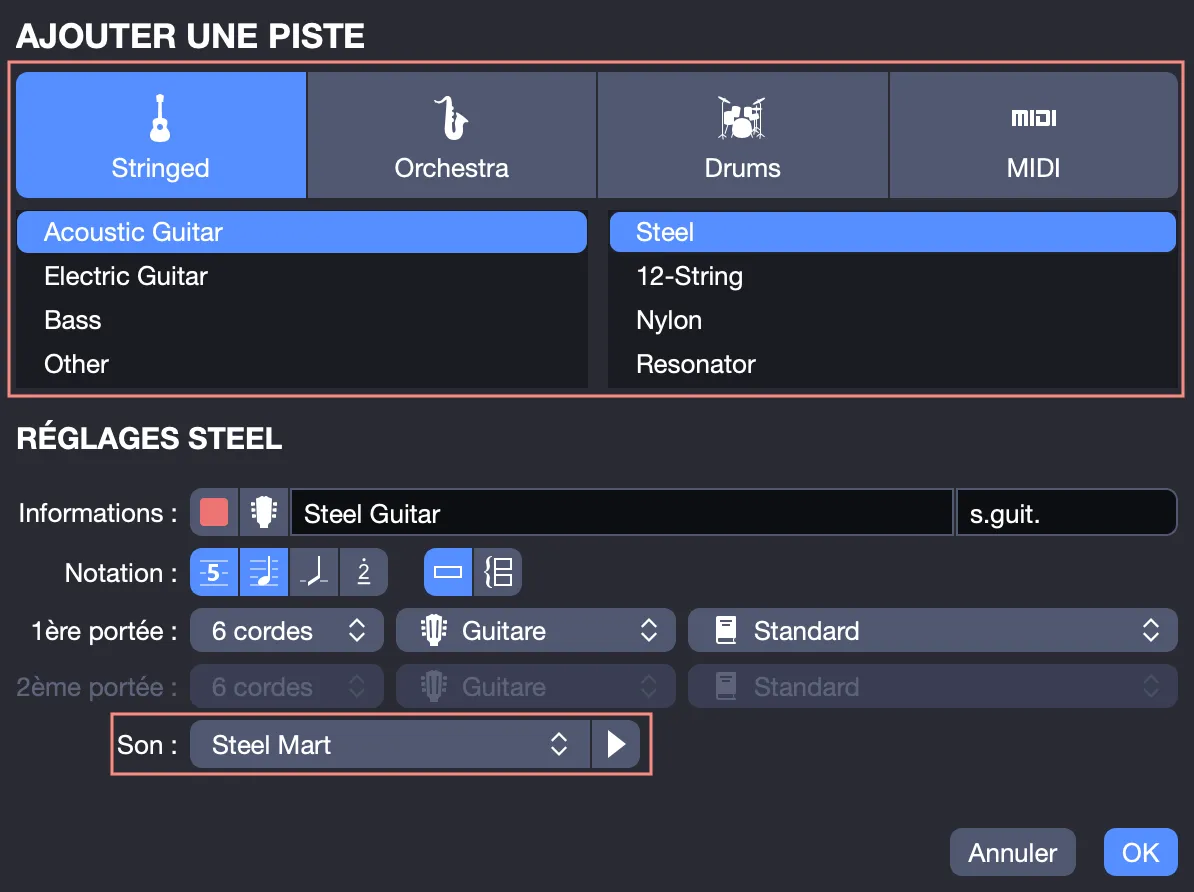
Vous pouvez choisir un autre son directement dans cette fenêtre, en explorant les préréglages disponibles pour différents instruments, comme les guitares acoustiques ou électriques.
Ajuster le son via l’inspecteur de piste
Après avoir créé une piste, vous gérez son son dans l’Inspecteur Piste, situé à droite de l’écran (voir Paramétrer une piste via l’Inspecteur de Piste).
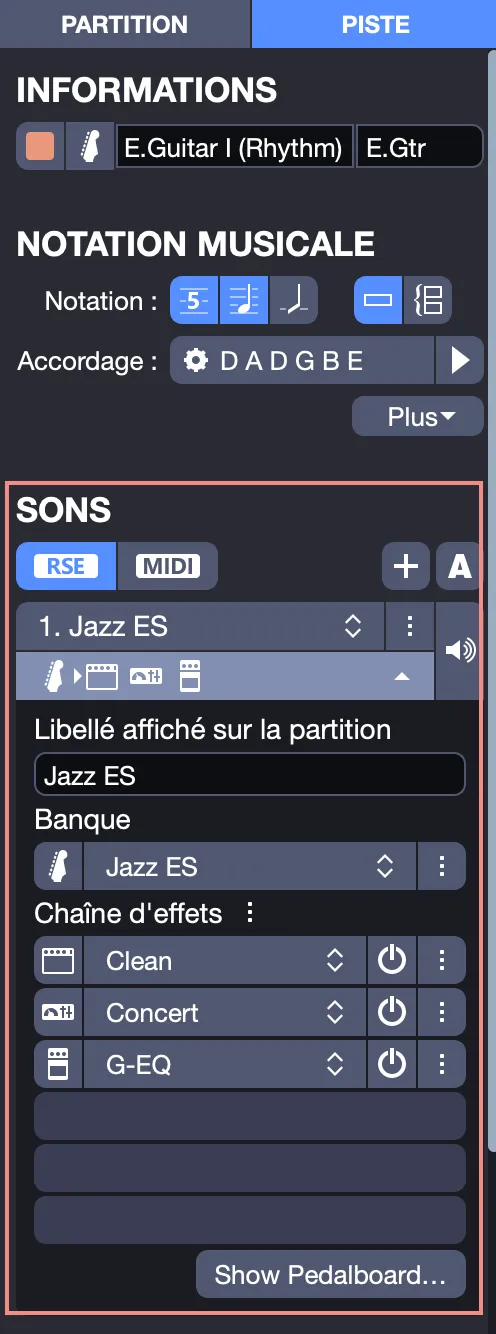
L’inspecteur offre un contrôle précis sur le moteur audio, les banques de sons, et les effets.
Choisir le moteur audio
Dans l’en-tête de l’inspecteur, sélectionnez le moteur RSE pour un son réaliste ou MIDI pour une lecture plus basique.
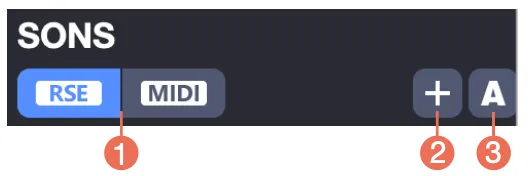
- Basculer entre RSE et MIDI.
- Ajouter ou dupliquer un son.
- Accéder aux automations de sons.
Vous pouvez mixer les moteurs, par exemple, utiliser RSE pour une guitare et MIDI pour une batterie.
Ajouter plusieurs sons
Une piste peut inclure plusieurs sons pour permettre des changements (automations) à différents moments. Cliquez sur l’icône + pour ajouter un son depuis la bibliothèque.
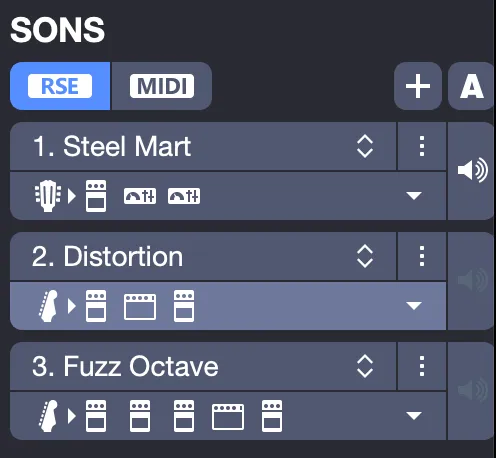
Les sons ajoutés sont affichés en liste dans l’inspecteur.
Configurer les automations de sons
Pour programmer un changement de son, comme passer d’un son clean à un son distortion, utilisez la fenêtre Automations de Sons, accessible via Édition > Sons > Automations de Sons ou l’icône A dans l’inspecteur (Insérer un changement de son).
Explorer les options de son
Le bloc Son de l’inspecteur regroupe les réglages détaillés.
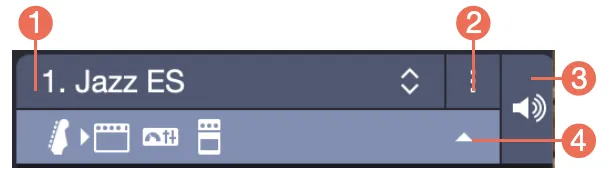
- Bibliothèque de sons : Cliquez sur le nom du son pour choisir parmi des catégories comme guitares acoustiques, électriques, basses, claviers, ou autres, avec des sous-catégories pour affiner votre choix.
- Options : Cliquez sur les trois points pour renommer, déplacer, supprimer, copier, coller, ou enregistrer le son comme modèle.
- Verrouillage : Cliquez sur le haut-parleur pour forcer un son, ignorant les autres sons ou automations.
- Détails : Affichez ou masquez les réglages avancés.
En ouvrant les détails, vous accédez aux éléments suivants :
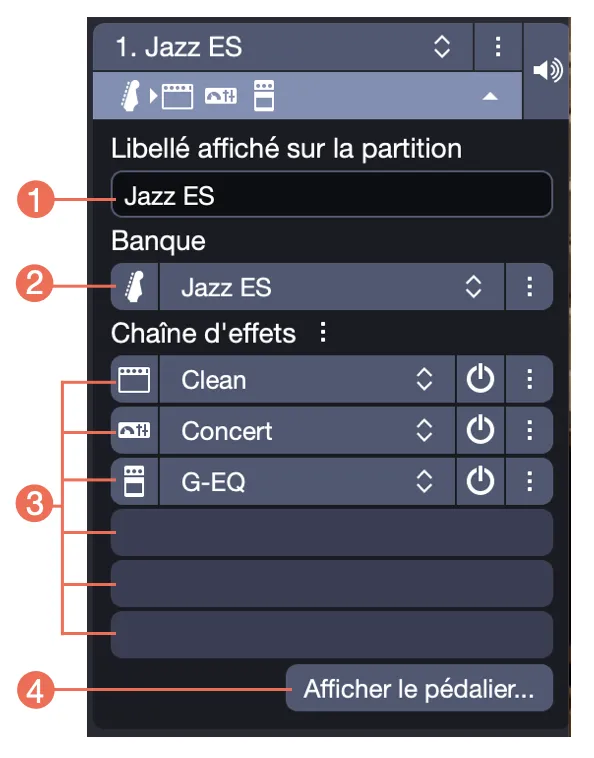
- Libellé : Nom affiché dans la partition pour les changements de sons.
- Banque de sons : Sélection et réglages de la banque.
- Chaîne d’effets : Gestion des effets appliqués.
- Afficher le pédalier : Accédez aux effets du pédalier.
Changer de son
Pour modifier le son, cliquez sur son nom dans l’inspecteur pour explorer la bibliothèque.
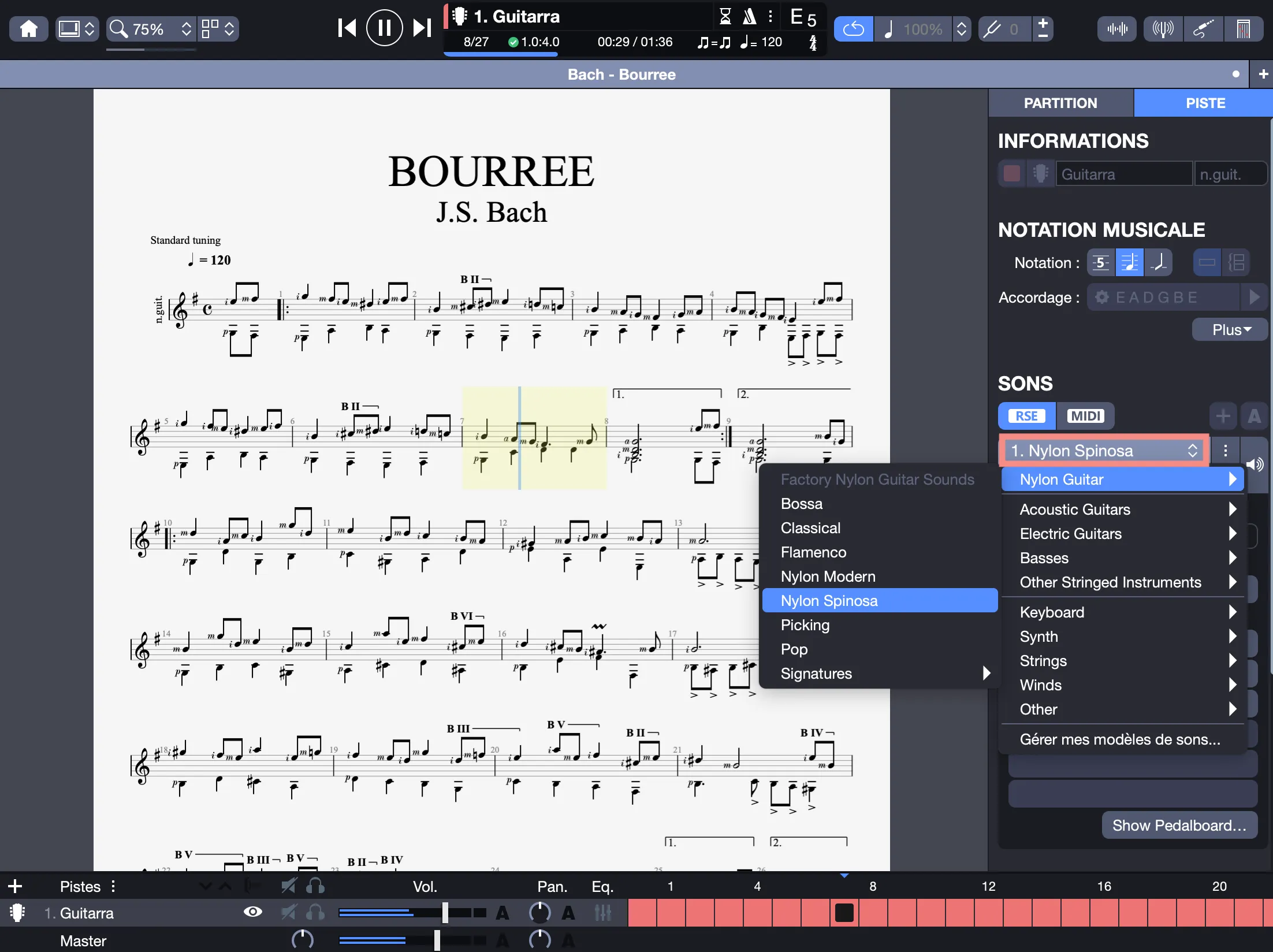
Les sons standards sont organisés par catégories, mais le sous-menu Signatures propose des préréglages inspirés de standards musicaux. Lors du survol d’un son pendant la lecture, vous entendez son rendu en temps réel. Sélectionnez un son pour l’appliquer.
Modifier le libellé
Le libellé apparaît dans la partition pour un changement de son. Par défaut, c’est le nom du son, mais vous pouvez le personnaliser si besoin.
Configurer la banque de sons
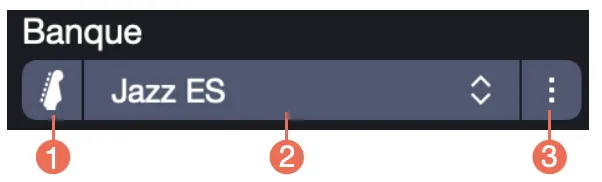
Cliquez sur le nom de la banque pour choisir un son brut d’instrument sans effets.
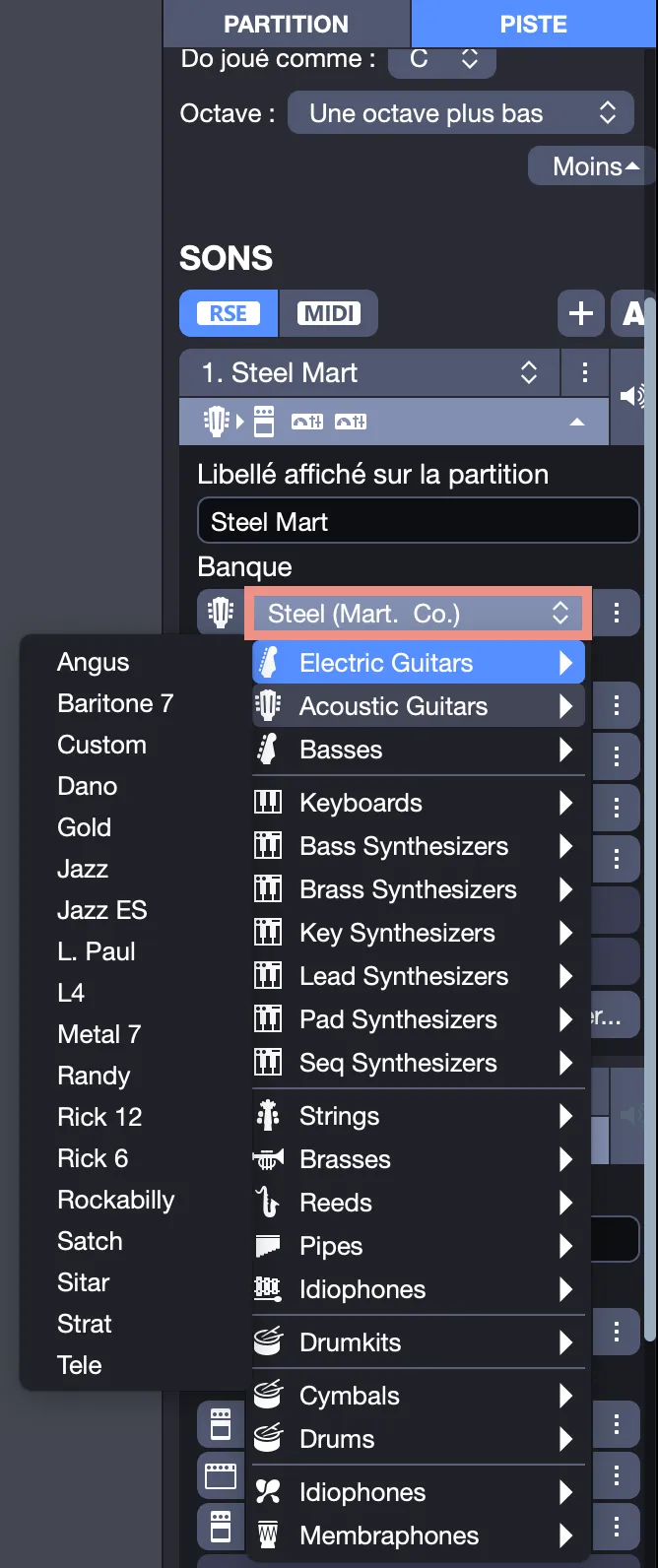
- Réglages : Cliquez sur l’icône de la banque pour ajuster piste mono/stéréo ou position des micros.
- Bibliothèque : Accédez aux banques disponibles.
- Options : Copiez ou collez une banque.
Configurer la chaîne d’effets
Une piste peut inclure jusqu’à 6 effets (pédales, amplificateurs). Cliquez sur un emplacement pour ajouter ou modifier un effet.
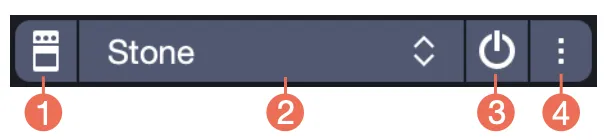
- Réglages de l’effet (voir ci-dessous).
- Bibliothèque d’effets.
- Activer/désactiver l’effet (on/off).
- Options (copier, coller, déplacer, supprimer).
Cliquez sur l’icône de l’effet pour ajuster ses paramètres.
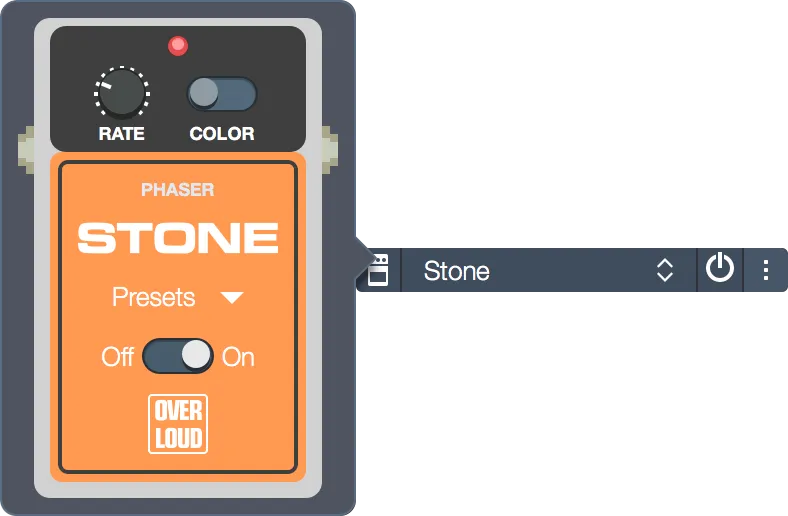
Le bouton Préréglages sur la pédale donne accès à des configurations prédéfinies.
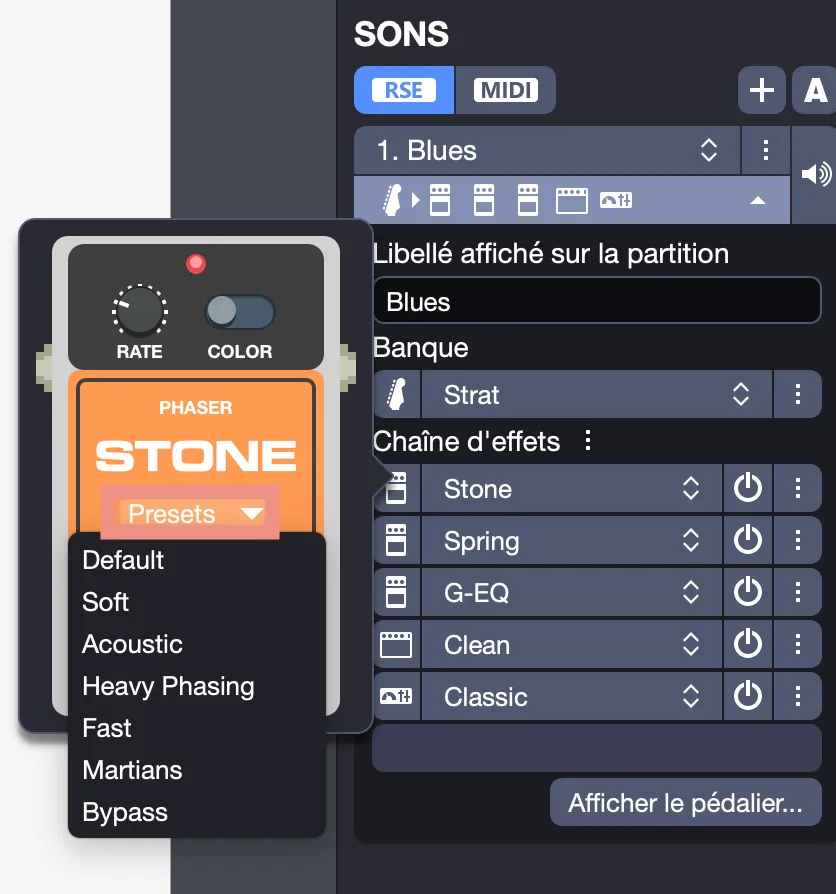
Activez ou désactivez un effet via le bouton on/off.
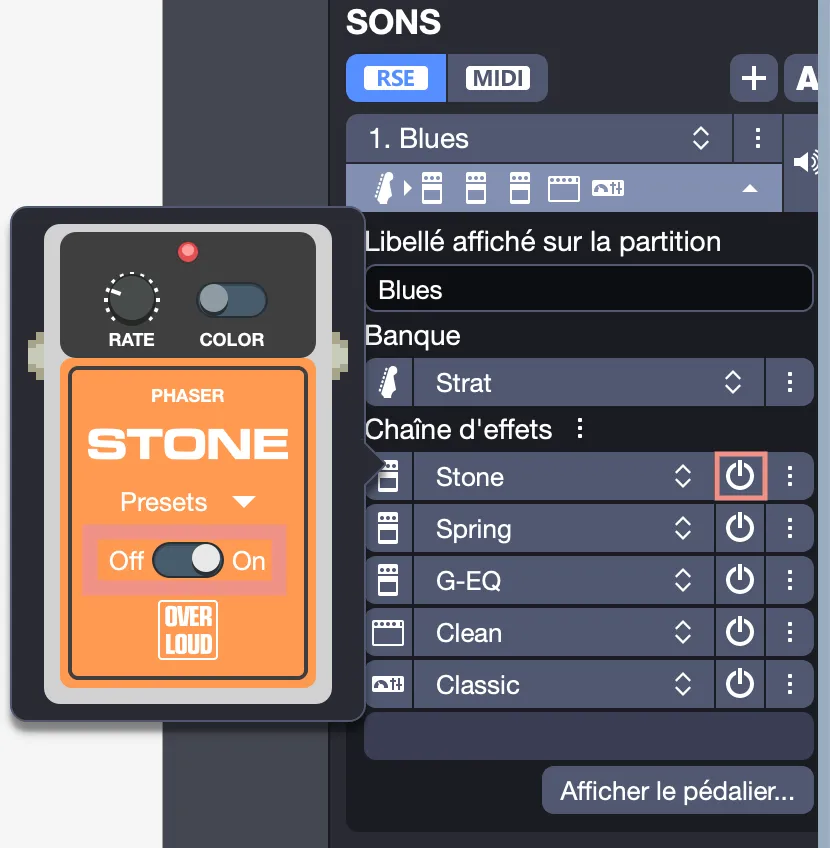
Déplacez un effet via l’option Déplacer vers le haut/bas dans le menu Options.
Utiliser le pédalier d’effets
Le pédalier d’effets (Pedalboard) permet de configurer les effets de manière visuelle, accessible via Afficher le pédalier dans l’inspecteur.
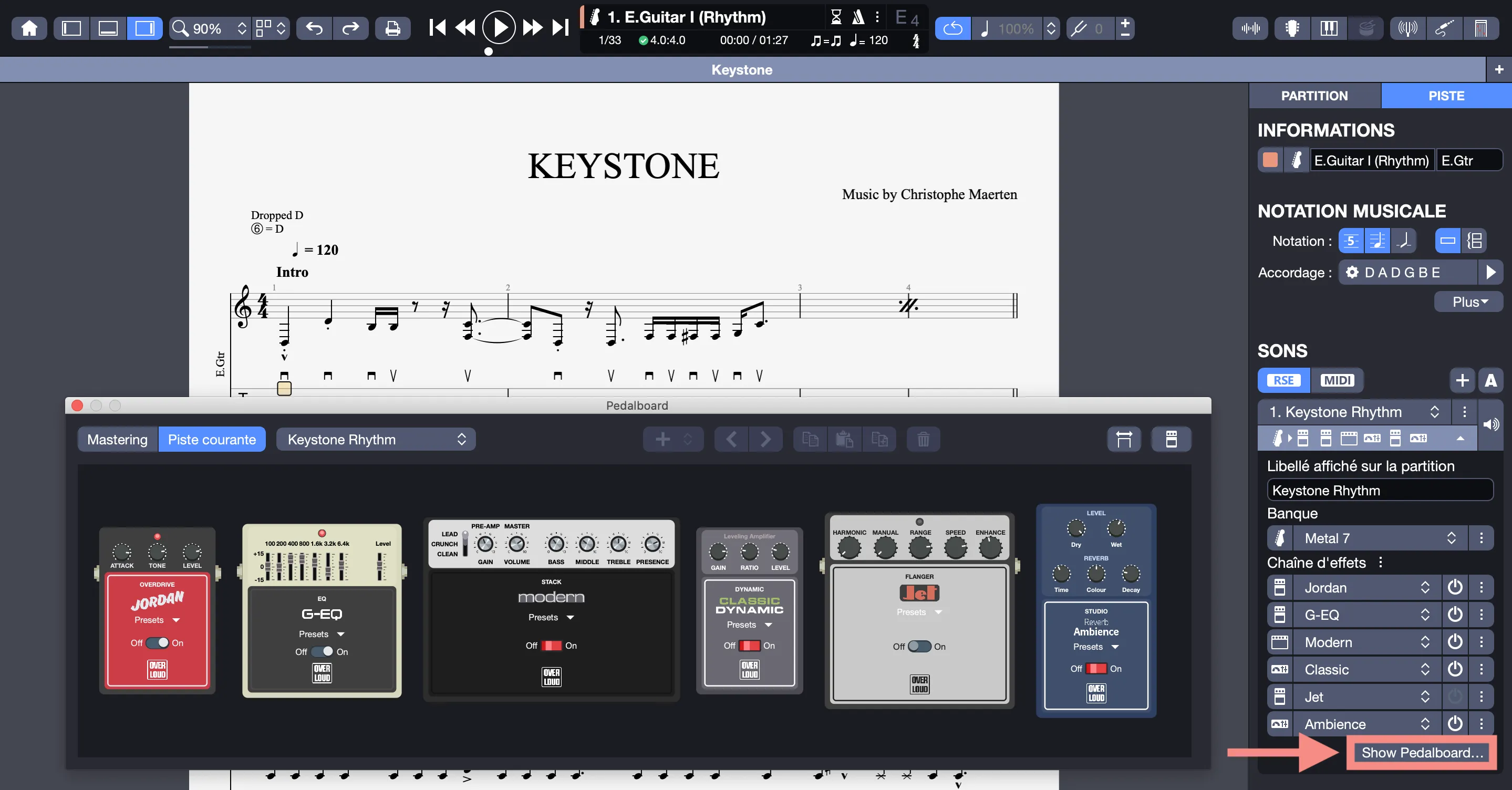
Il est disponible pour la piste courante (jusqu’à 6 effets) ou le mastering global (jusqu’à 3 effets). Chaque son a son propre pédalier.
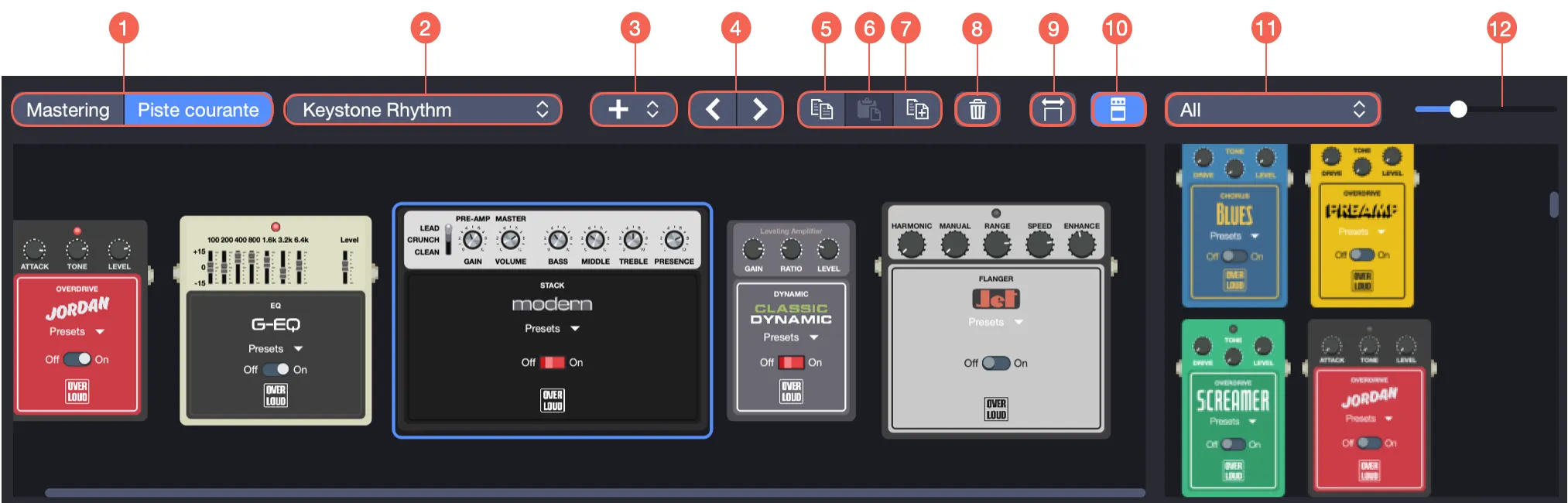
- Afficher le pédalier pour le mastering ou la piste courante.
- Changer de son (si plusieurs sons ajoutés).
- Ajouter une pédale.
- Déplacer la pédale à gauche/droite.
- Copier la pédale.
- Coller la pédale.
- Dupliquer la pédale.
- Supprimer la pédale.
- Ajuster la largeur.
- Afficher/masquer le navigateur de pédales.
- Changer la catégorie d’effet.
- Zoomer/dézoomer (navigateur de pédales).
Gérer les pédales dans le pédalier
Ajoutez ou supprimez des pédales via :
- La chaîne d’effets dans l’inspecteur.
- Les options de la barre d’outils du pédalier.
- Un glisser-déposer depuis le navigateur de pédales.
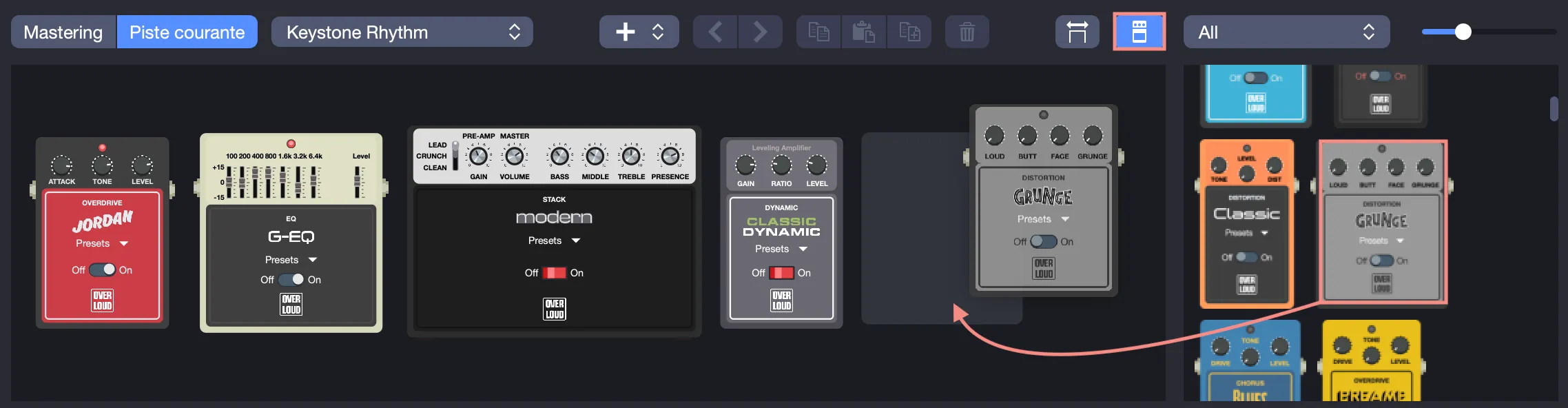
Pour supprimer, glissez une pédale hors du pédalier ou utilisez la touche Supprimer. Un clic droit sur une pédale affiche la liste des effets disponibles.
Réorganisez les pédales par glisser-déposer. Ajustez les réglages (potentiomètres, boutons on/off) comme sur un vrai ampli.
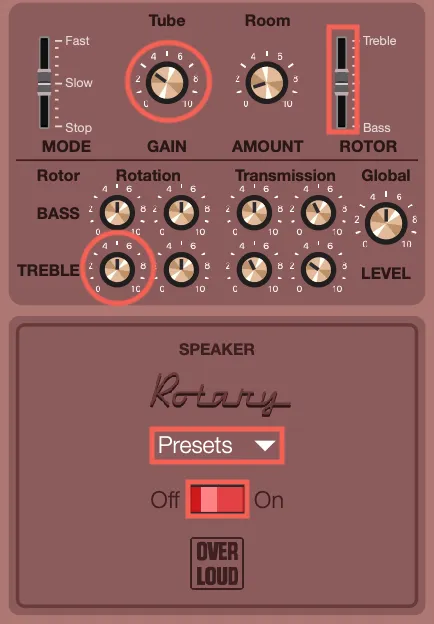
Accédez aux préréglages via l’option Presets pour chaque effet. Les modifications s’appliquent en temps réel.
Le pédalier est exclusif aux pistes RSE, non disponible pour les pistes MIDI. Convertissez vos pistes via le menu Son si nécessaire.