
Écran Principal de Guitar Pro 8
Découvrons ensemble l’interface Utilisateur de Guitar Pro.
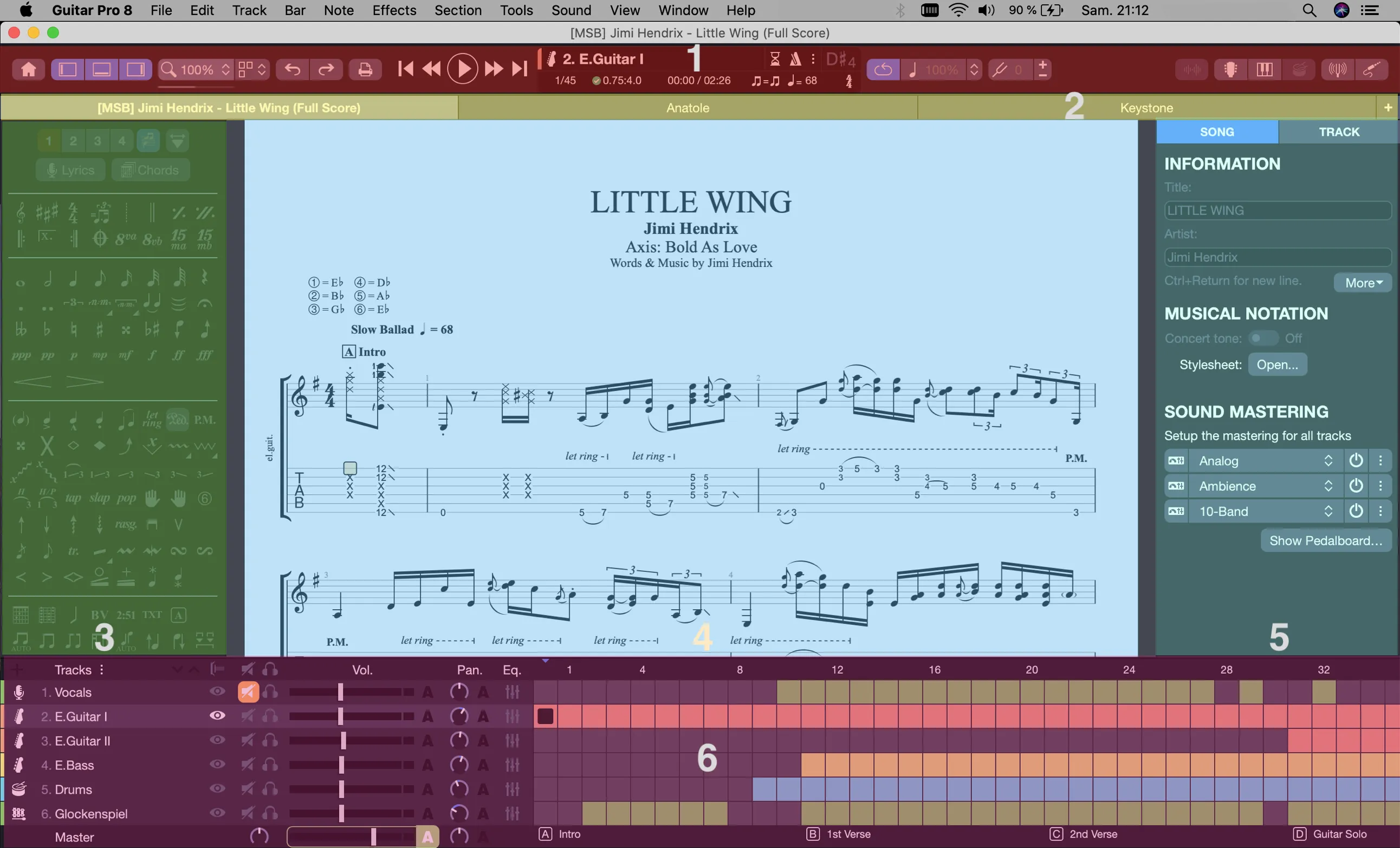
Les panneaux affichés sont les suivants :
- Barre d’outils
- Barre d’onglets
- Palette d’édition
- Espace de travail
- Inspecteur
- Vue globale
Les panneaux de l’interface Guitar Pro
1. Barre d’outils
Située en haut de votre fenêtre Guitar Pro, la barre d’outils vous permet d’accéder rapidement aux options de lecture et d’affichage, et offre un accès direct aux fonctions essentielles du logiciel. Cette barre a été pensée de manière à rendre Guitar Pro utilisable sans avoir besoin d’afficher les panneaux latéraux et la vue globale.

- Accès page d’accueil
- Afficher/masquer les panneaux de l’interface
- Zoom
- Modes d’affichages
- Annuler/Rétablir une modification
- Imprimer
- Navigation et lecture
- Ecran LCD
- Jeu en boucle et réglages de vitesse
- Tonalité globale
- Piste audio
- Vues instruments
- Accordeur
- Jeu en ligne
- Fretlight
Cette barre s’adapte à la largeur de la fenêtre de Guitar Pro. Certains boutons moins importants sont masqués afin de gagner de la place. Pas d’inquiétude: les actions associées se retrouvent, dans tous les cas, dans les menus du logiciel.
2. Barre d’onglets
Située juste en-dessous de la barre d’outils, la barre d’onglets affiche le document en cours d’édition ainsi que les autres documents ouverts.

Vous pouvez ouvrir autant de fichiers que vous le souhaitez et ce dans la limite des capacités de votre ordinateur. Quand le nombre de documents ouverts est trop conséquent pour passer dans l’espace dédié dans la fenêtre de Guitar Pro, la barre d’onglets active le défilement et offre des boutons pour naviguer parmi la multitude de documents ouverts.
Les fichiers modifiés sont signalés par un petit rond sur le côté droit.
Les fichiers bloqués sont signalés par un petit cadenas sur le côté gauche. Cliquer sur ce cadenas vous permettra de débloquer le fichier si vous connaissez le mot de passe.
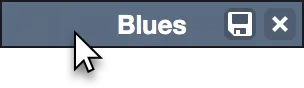
Au survol de la souris, les boutons pour sauvegarder et fermer le fichier apparaissent tel qu’indiqué ci-desssous.
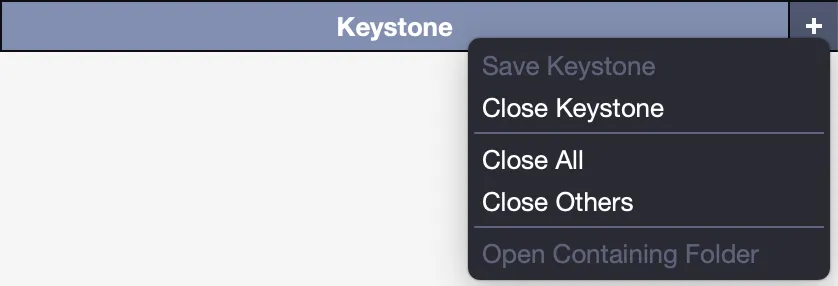
Les onglets possèdent également un menu contextuel (accessible par un clic droit sur Windows ou Ctrl + Click sur macOS) qui vous permet de fermer tous les onglets ou d’ouvrir le dossier contenant votre fichier sur votre disque dur.
3. Palette d’édition
Située sur la gauche de la fenêtre, elle regroupe les principales options d’édition et contient tous les symboles permettant de saisir une partition, aussi bien en solfège qu’en tablature. Il suffit de cliquer sur un bouton pour que l’attribut correspondant soit affecté à la note ou aux notes sélectionnées.
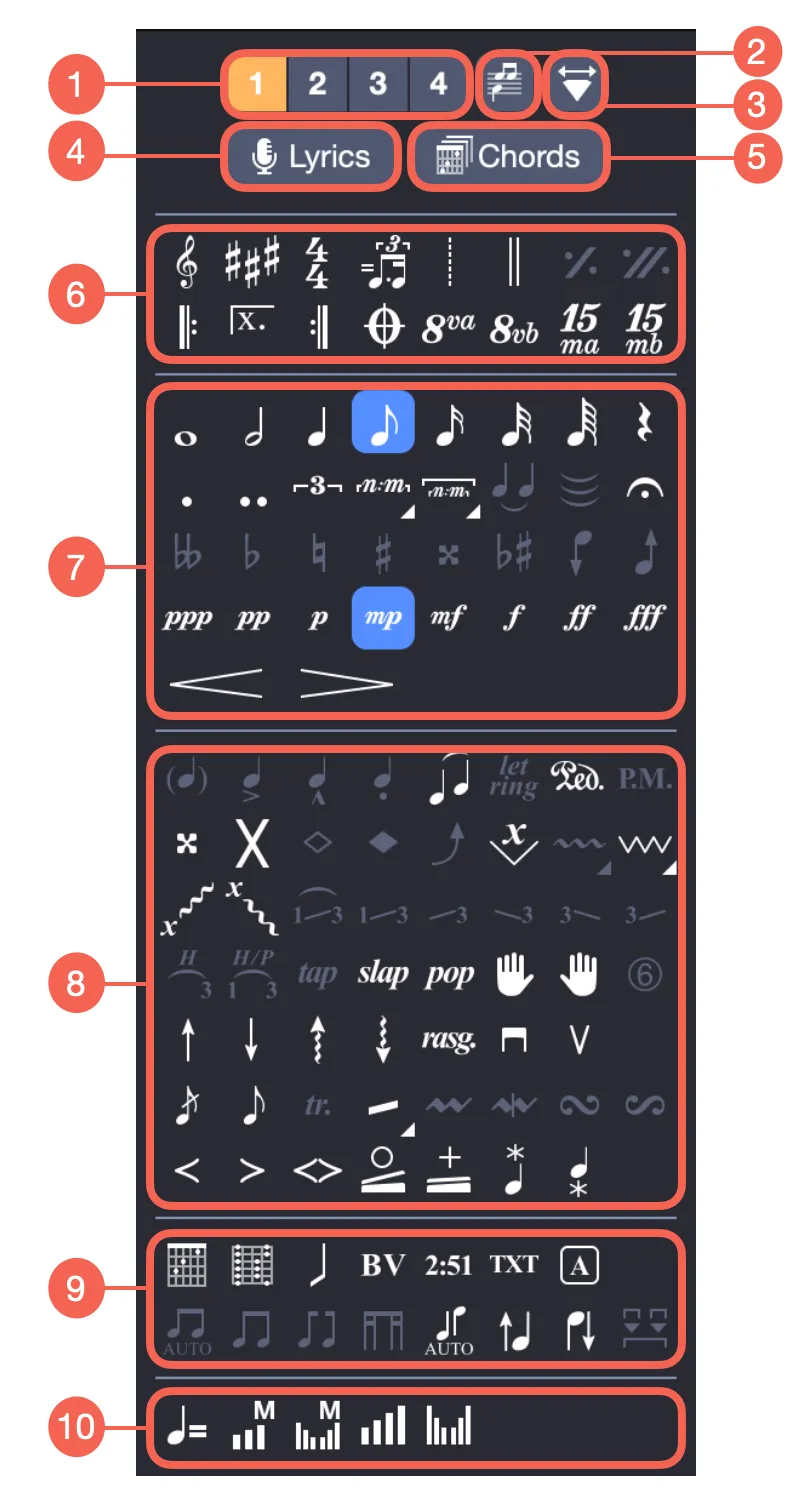
- Voix en cours d’édition
- Multivoix
- Mode design
- Paroles
- Bibliothèque d’accords
- Symboles de mesure
- Symboles de note
- Symbole d’effet
- Symboles de notation
- Symbole d’automation
Si quelques symboles demandent davantage de précision, une fenêtre s’ouvrira pour vous laisser sélectionner le bon symbole.
Vous retrouverez une explication appronfondie sur ce panneau dans la section consacrée aux Symboles de la Palette d’édition.
4. Zone de travail
Située au centre de votre fenêtre, la zone de travail est l’endroit où vous saisissez vos notes et faites évoluer votre partition.
5. Inspecteur
Situé sur la droite de votre fenêtre Guitar Pro, il se divise en deux parties.
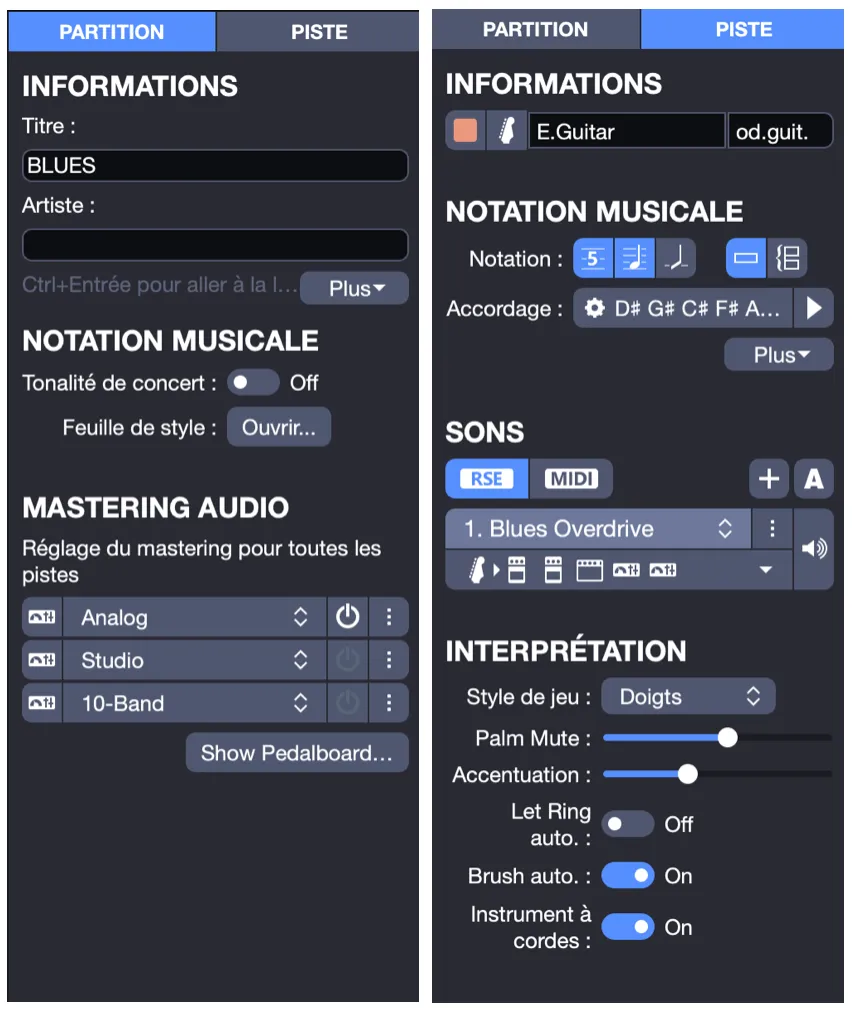
Inspecteur de partition : accès aux propriétés de la partition, options de notation et réglages du mastering (son global du morceau).
Inspecteur de piste : accès aux propriétés de la piste en cours d’édition, options de notation musicale, accordeur, options de son et d’interprétation.
6. Vue globale
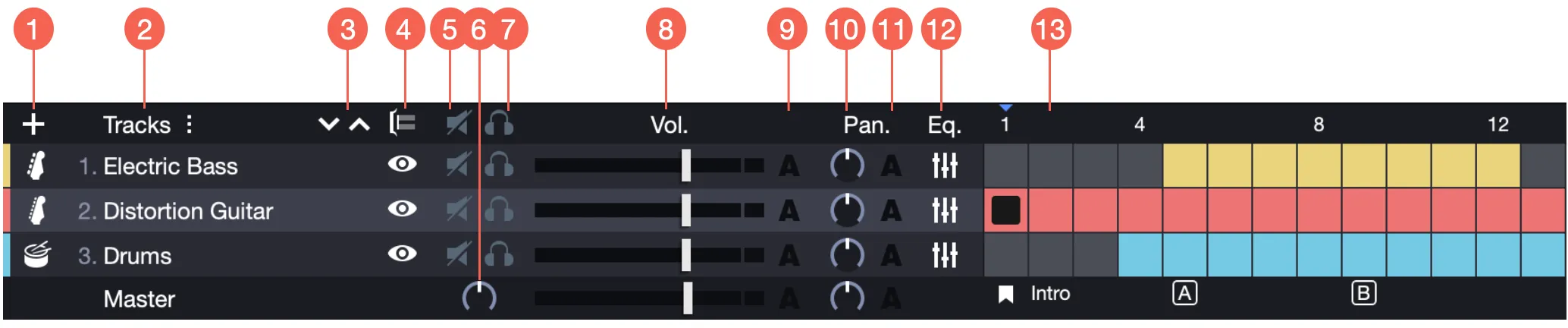
- Ajouter une piste
- Nom de la piste
- Déplacer une piste (haut/bas)
- Multipiste
- Muet
- Focus/Retrait de la piste courante
- Solo
- Volumes
- Automation volume
- Panoramiques
- Automation pan
- Egaliseur
- Vue globale
La vue globale associée à la table de mixage permet un réglage audio de chaque piste et une vue synthétique du déroulement de la partition, dans laquelle on peut cliquer pour accéder directement à une mesure sur la partition. Il est aussi possible de faire une sélection dans la vue globale (utile pour copier/coller de nombreuses mesures).
Organisation de l’écran
A l’exception de la zone de travail et de la barre d’outils, les panneaux de Guitar Pro sont masquables pour vous offrir une meilleur visibilité, notamment en mode lecture. Sélectionnez l’option d’affichage située en haut à gauche de votre fenêtre depuis la barre d’outils pour masquer ou afficher ces différents panneaux. Ces commandes sont aussi accessibles depuis le menu Vue.
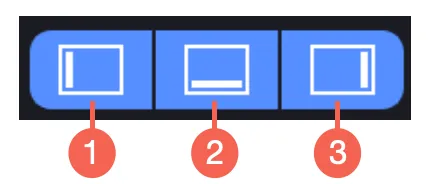
- Afficher/masquer la palette d’édition
- Afficher/masquer la vue globale
- Afficher/masquer l’inspecteur
Si vous choisissez de masquer la vue globale, utilisez le menu Piste, l’écran LCD (au centre de la barre d’outils) ou encore les raccourcis clavier pour changer de piste.
Vous avez également la possibilité d’occuper tout l’espace de votre écran en sélectionnant l’affichage plein écran depuis le menu Affichage/Plein écran ou le raccourci F11 sous Windows ou ⌃⌘F sous macOS.