Palette de Commande de Guitar Pro 8
La Palette de commande est un outil qui vous permet d’indiquer directement ce que vous souhaitez éditer ou modifier dans votre partition, ou l’action que vous voulez exécuter, à l’aide de lignes de commandes.
Une fois son principe assimilé, cet outil pourra grandement améliorer votre rapidité d’édition et, de manière générale, faciliter votre utilisation de Guitar Pro.
Accès
La fenêtre Palette de commande est accessible via le menu Outils > Afficher la palette de commande ou via le raccourci clavier Ctrl+E.
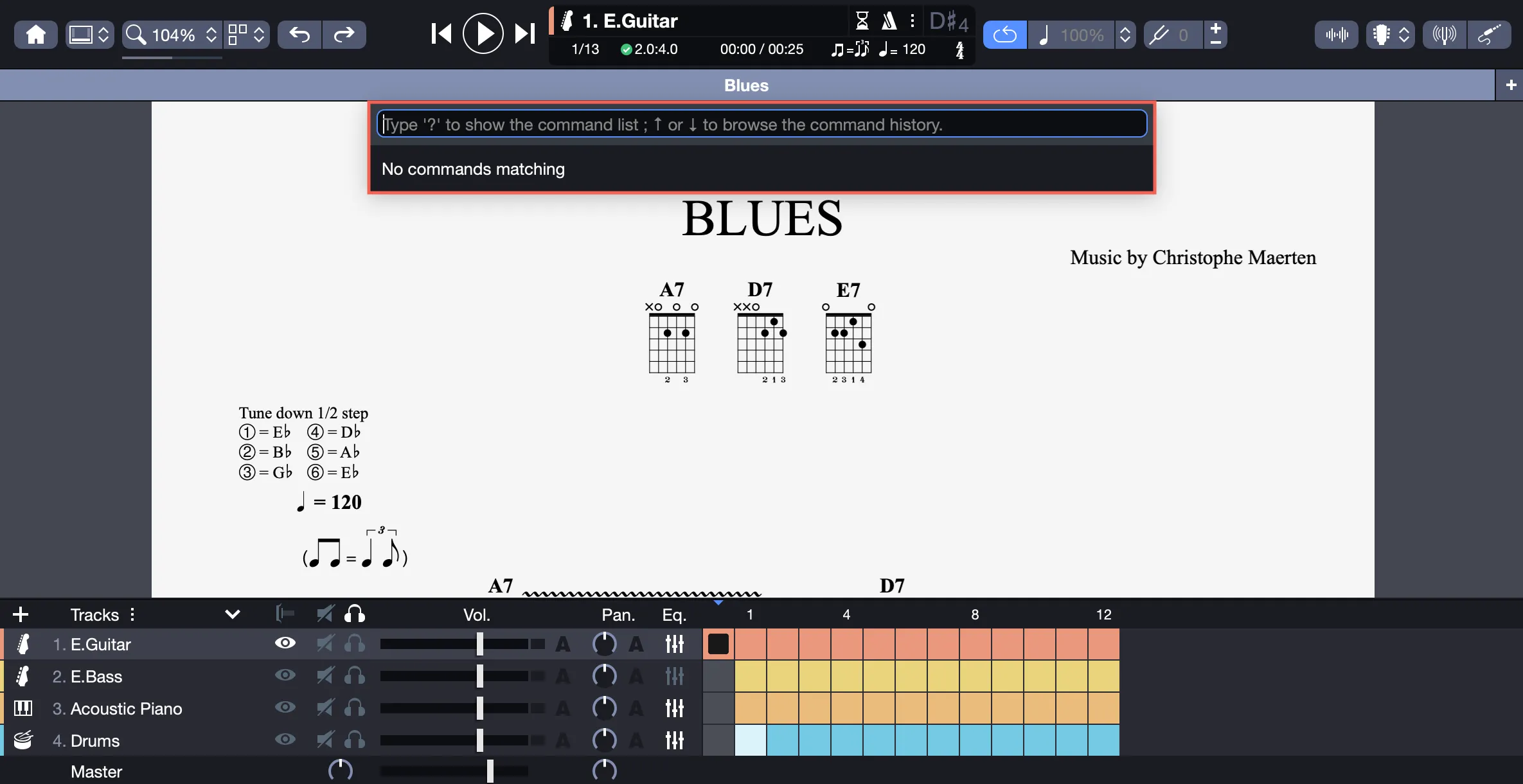
Elle apparaît au-dessus de votre partition, sous la barre d’onglets des fichiers ouverts dans Guitar Pro.
Fonctionnement
À l’ouverture, la palette de commande apparaît vierge de commande, et vous êtes invité à renseigner l’action que vous souhaitez effectuer.
La mention “Type ? to show the commands list; up or down to browse the command history” apparaît.
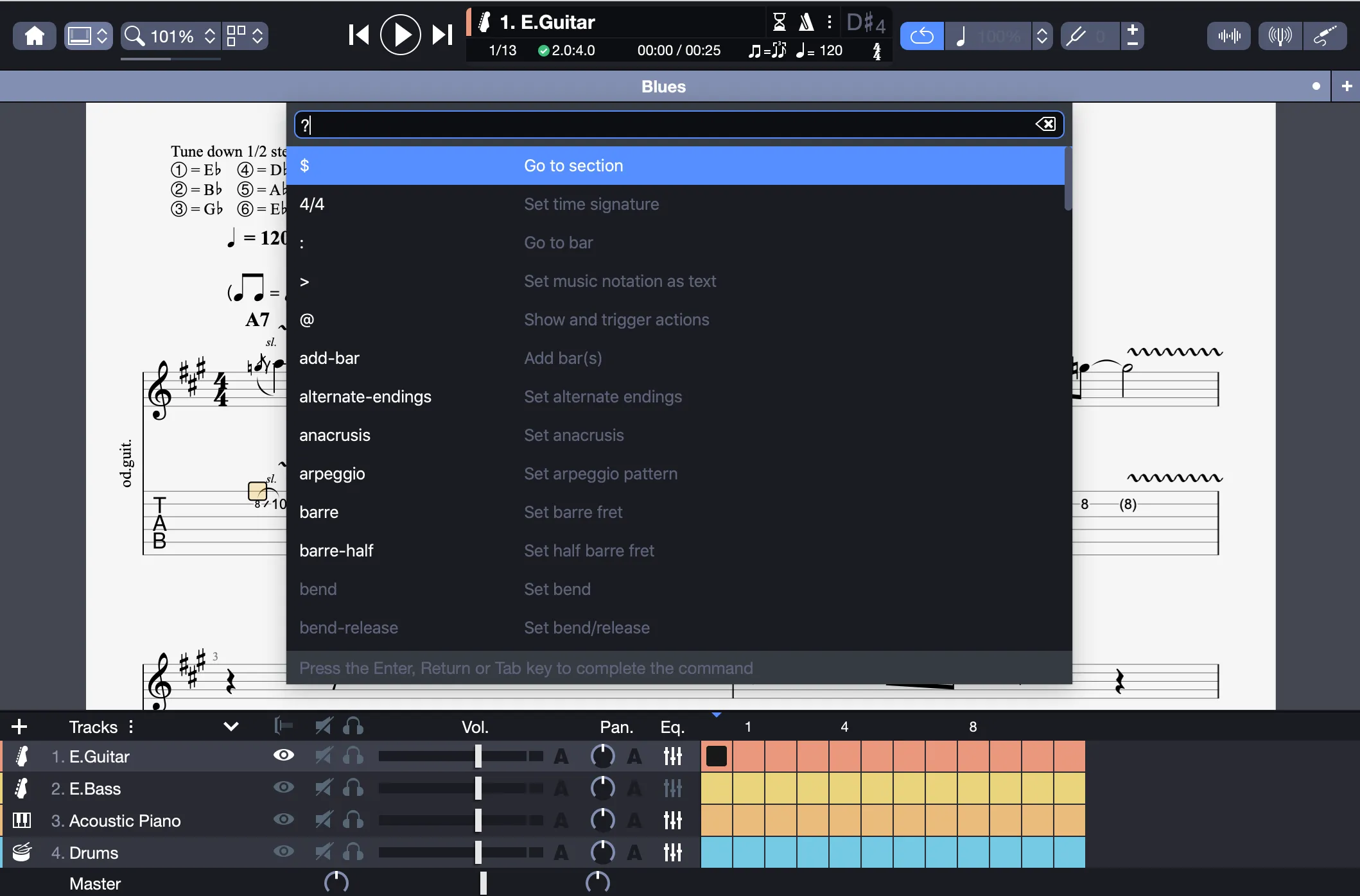
À ce stade, vous pouvez soit renseigner le préfixe qui vous permettra d’utiliser votre commande (la liste des préfixes est développée plus loin dans ce guide), soit taper un point d’interrogation pour afficher la liste des préfixes et commandes disponibles.
Notez que vous avez également la possibilité de renseigner manuellement tout ou partie du nom de l’élément recherché.
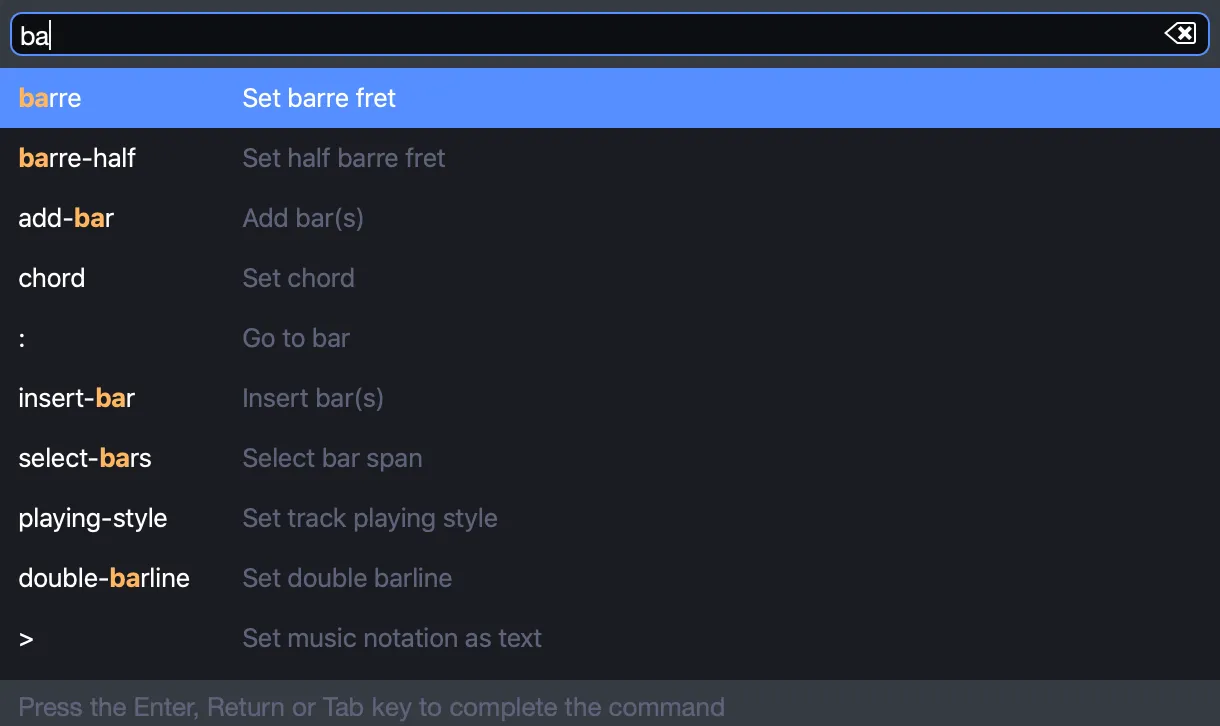
La liste des préfixes liés à votre recherche sera affinée, vous permettant ainsi d’accéder directement à la commande concernée (voir Recherches et filtres intelligents plus bas).
Les flèches Haut et Bas vous permettent de naviguer dans cette liste et de passer en revue les différentes commandes. Cette liste est classée dans l’ordre alphabétique.
Remarquez que certains préfixes et leur action apparaissent grisés, quand d’autres sont affichés en blanc.
La disponibilité de ces actions dépendra de votre sélection dans votre partition.
La liste de gauche reprend l’ensemble des préfixes à taper pour accéder à une commande, et celle de droite la description de la commande.
Un préfixe donne accès à une commande, qui générera une action dans Guitar Pro.
On distingue deux types de commandes.
Les commandes rapides (utilisables immédiatement) et les commandes avancées (qui nécessitent de renseigner un complément pour être utilisées).
Ces points, ainsi que la création de commandes à travers des exemples concrets, sont développés dans les paragraphes suivants.
Les préfixes et commandes de la palette de commande seront systématiquement affichés en anglais, quelle que soit la langue appliquée dans les préférences de Guitar Pro. Cependant, une traduction interne vous permet de rechercher vos préfixes en fonction de votre langue. Par exemple, si vous utilisez Guitar Pro en français et renseignez le mot “accord”, le préfixe “chord” vous sera proposé, ainsi que les options liées à ce préfixe.
Commandes rapides
Les commandes rapides sont des commandes qui peuvent être utilisées directement et pour lesquelles il n’est pas nécessaire de préciser une valeur ou une action complémentaire.
Ce type de commande équivaut à sélectionner ou désélectionner une icône dans Guitar Pro qui aurait une action immédiate.
C’est le cas, par exemple, pour l’application d’un palm mute.
Renseignez simplement tout ou partie du nom de l’action recherchée, ici “palm” dans le champ de recherche ; le préfixe palm-mute apparaît dans la liste des résultats disponibles, vous permettant d’utiliser la commande Set palm mute.

Utilisez la touche Tabulation, la touche Entrée, ou cliquez sur la proposition en bleu pour compléter la commande.

Validez la commande avec la touche Entrée ou en cliquant sur l’action proposée.
Notez que si un palm mute est déjà appliqué à votre sélection, il vous sera proposé de le retirer.
Mais ces commandes ne se limitent pas à l’édition.
Par exemple, l’utilisation de la commande Print Score via le préfixe Print équivaut à un clic sur l’icône d’impression.

Il existe au total 32 commandes rapides qui peuvent être utilisées depuis la palette de commandes. Celles-ci sont listées en fin de chapitre.
Commandes avancées
Contrairement aux commandes rapides décrites précédemment, les commandes avancées sont utilisées de pair avec une autre valeur ou nécessitent de préciser leur action.
Elles vous permettent d’exécuter des actions plus complexes, comme éditer des bends, ajouter des mesures, des patterns de coups de médiator, de brush, etc.
Une commande avancée se compose d’un préfixe et d’un ou plusieurs arguments, qui sont des informations complémentaires venant compléter la commande d’origine.
En fonction de la commande utilisée, l’ajout de ces informations complémentaires (ou arguments) peut se faire sur différents panneaux.
Voici quelques exemples pour illustrer ces notions.
Ajout de mesures dans votre partition
Une fois la palette de commande ouverte, renseignez en toutes lettres l’action recherchée : add
Assurez-vous que le préfixe recherché apparaisse en bleu, puis sélectionnez le préfixe add-bar avec la touche Tabulation, la touche Entrée, ou en cliquant dessus.

La mention bar-count apparaît désormais en italique.

Cela signifie que vous êtes invité à préciser le nombre de mesures que vous souhaitez ajouter. Renseignez simplement le nombre de mesures souhaité, ici 20 mesures.

Le préfixe add-bar est complété par le nombre de mesures indiqué.
Ici, votre commande finale est donc :
- Commande = Préfixe + Argument
- Commande = add-bar + (bar-count)
- Commande = add-bar + 20
- Commande = Add 20 bars
Vous pouvez valider la commande Add 20 bar(s) à l’aide de la touche Entrée ou en cliquant dessus.

20 mesures seront ajoutées à la partition en une seule fois.
Répétition de mesures
Sur le même principe qu’expliqué précédemment, sélectionnez le préfixe repeat bar(s).

Vous êtes invité à préciser le nombre de mesures que vous souhaitez répéter.

Indiquez le nombre de répétitions souhaitées. Puis validez la commande Repeat bar(s) 10 time(s) via la touche Entrée ou en cliquant dessus. Votre sélection sera répétée 10 fois.
Édition d’un bend
Sélectionnez le préfixe bend.
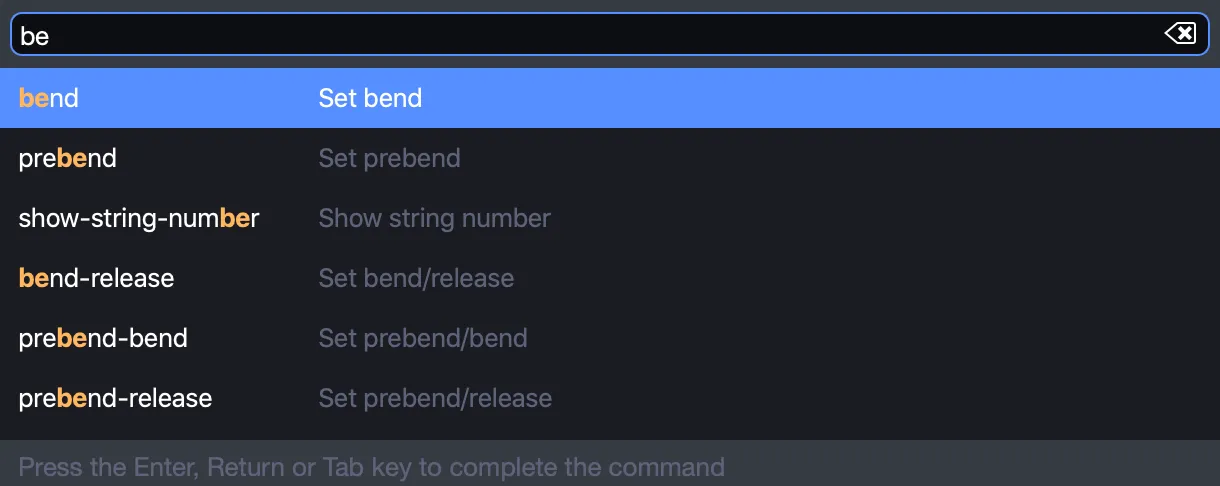
Vous êtes invité à préciser la valeur du bend.
Plusieurs méthodes s’offrent à vous :
- Renseignez directement la valeur du bend en toutes lettres (exemple : “bend 2”), puis validez avec la touche Entrée.
- Cliquez directement sur la valeur souhaitée.
- Utilisez les flèches haut et bas pour passer en revue les différentes valeurs, et entendre au passage le rendu sonore de chaque valeur. Validez avec la touche Entrée.
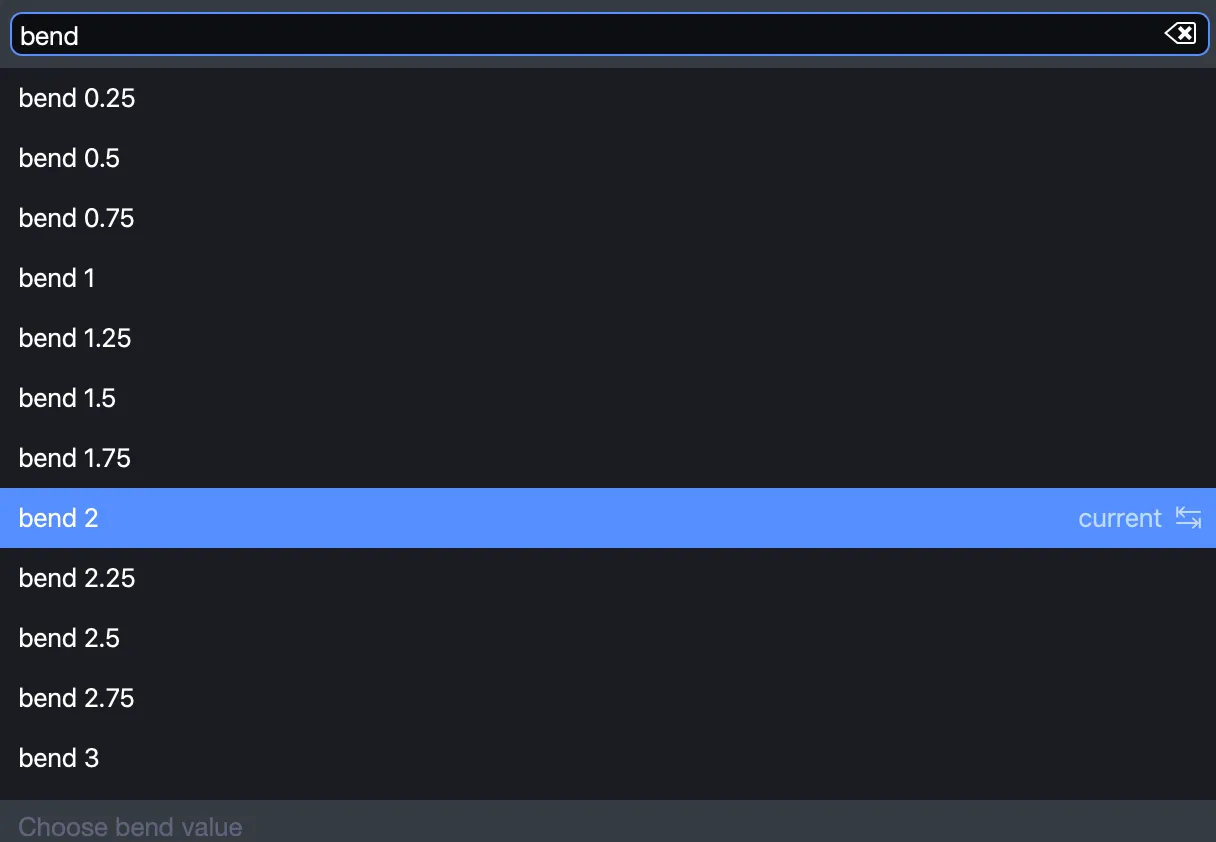
L’application du bend sera immédiate après avoir validé la commande.
Compléter une commande via la touche Tabulation
Une fois votre préfixe renseigné, et en fonction de la commande souhaitée, vous aurez parfois la possibilité de compléter la commande avec d’autres arguments qui ne sont pas affichés d’emblée dans le premier panneau.
Le cas échéant, un petit pictogramme de tabulation ↹ apparaîtra sur l’une des entrées.
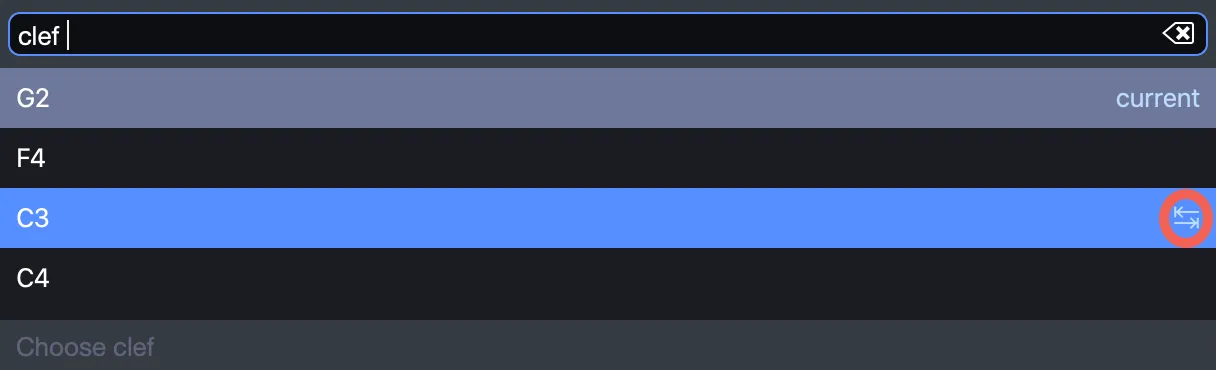
Utilisez la touche Tabulation ↹ de votre clavier pour accéder au panneau suivant et compléter la commande, comme illustré dans l’exemple qui suit.
Édition de la clef
Sélectionnez la commande Set clef via le préfixe Clef.
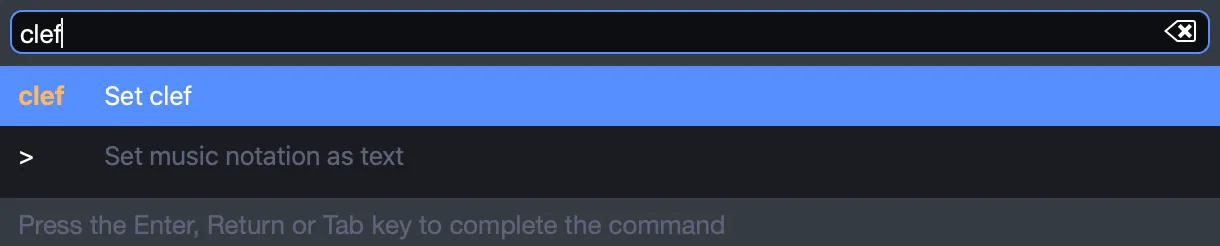
Plusieurs choix de clefs apparaissent, la clef actuelle est indiquée.
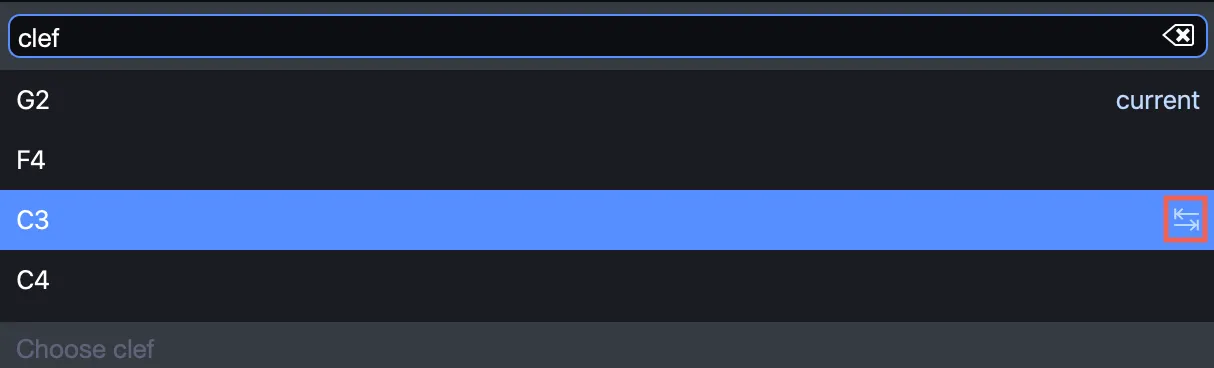
Remarquez que l’icône de tabulation ↹ est affichée, vous indiquant la possibilité de compléter votre commande.
Utilisez la touche Tabulation ↹ pour accéder aux options suivantes et compléter votre commande davantage.
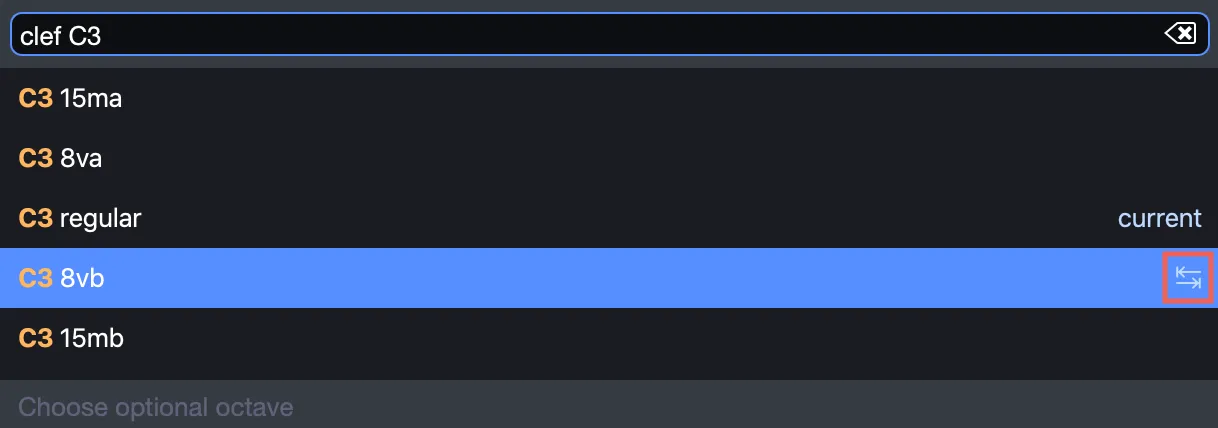
Utilisez à nouveau la touche Tabulation ↹.
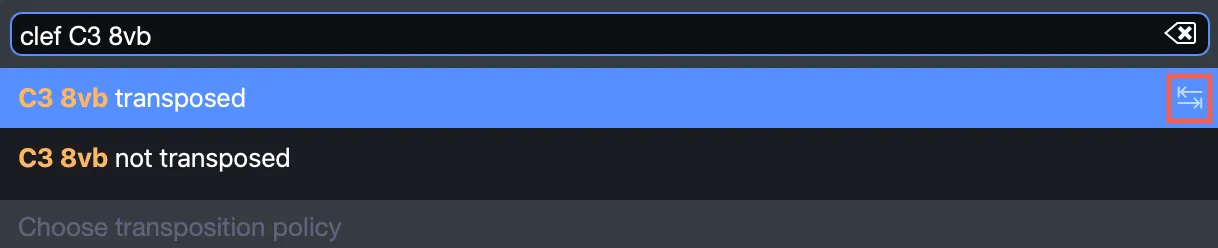
Et ainsi de suite jusqu’à obtention de la commande finale souhaitée.
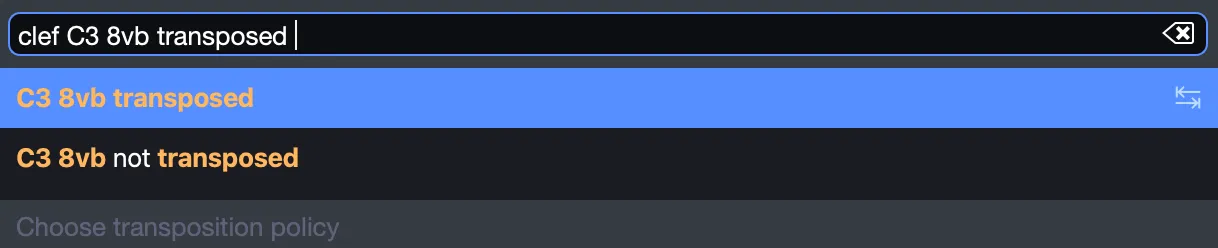
Bien qu’il soit possible de compléter vos choix dans la palette de commande en utilisant la touche Entrée, la touche Tabulation, ou en sélectionnant la commande, nous vous recommandons de privilégier l’utilisation de la touche Tabulation ↹ afin de ne pas manquer certains arguments complémentaires quand ceux-ci sont disponibles. L’application de votre commande se fait en cliquant dessus ou en utilisant la touche Entrée.
Commandes et patterns
Certaines commandes avancées fonctionnent de pair avec l’application d’un pattern, c’est-à-dire une séquence qui peut être appliquée à votre partition.
Voici un exemple concret avec l’édition de coups de médiator vers le haut ou le bas depuis la palette de commande.
Ajout de coups de médiator haut et bas
Une fois vos notes éditées, placez votre curseur dans la première mesure. Puis ouvrez la palette de commande.
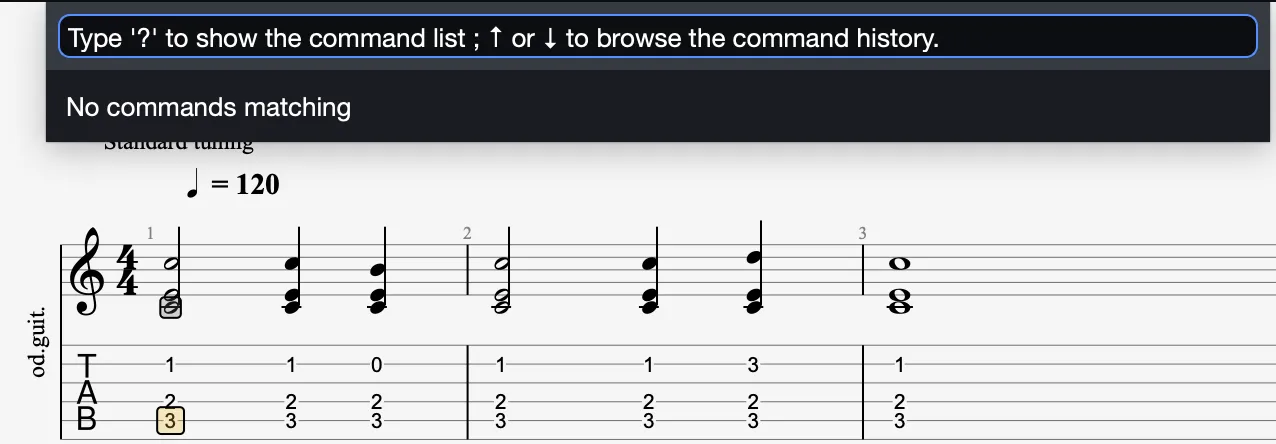
Recherchez ou renseignez le préfixe pickstroke, puis validez.
Le préfixe pickstroke est désormais complété par la mention pattern en italique, vous invitant à renseigner votre pattern.
Les indications pour l’édition du pattern sélectionné apparaissent toujours sous la barre bleue.
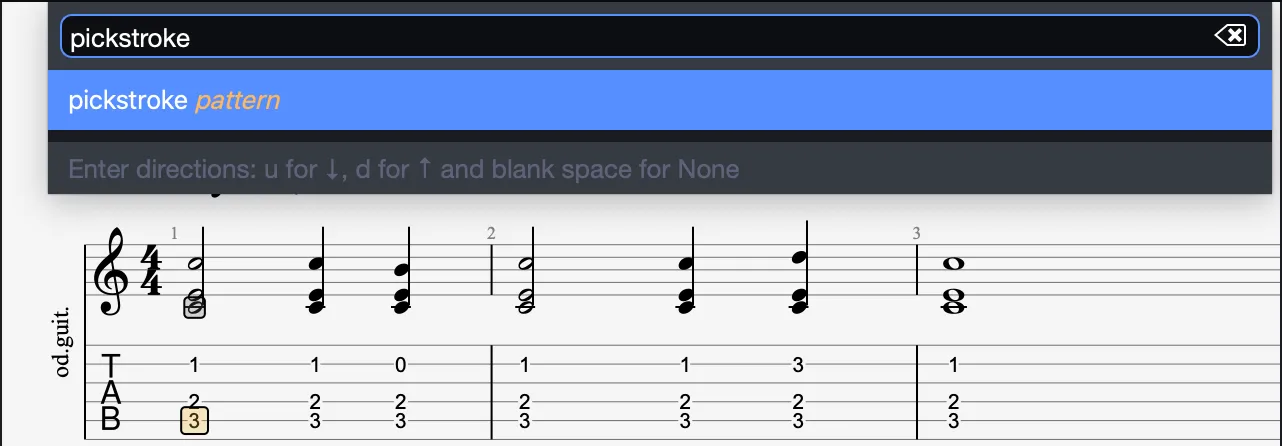
Ici, renseigner un d équivaut à un coup de médiator vers le bas.
Renseigner un u équivaut à un coup de médiator vers le haut.
Utiliser la barre espace vous permet de laisser un espace vide.
Renseignez ces éléments dans la palette de commande, les temps sont édités les uns après les autres.
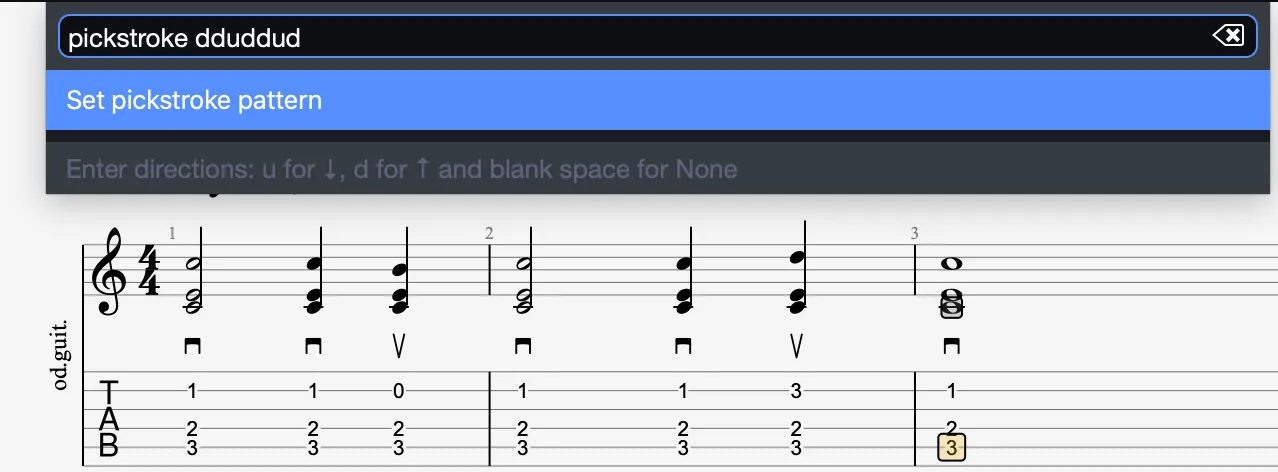
Dans l’exemple ci-dessus, les éléments : dduddud ont été renseignés.
Soit coup de médiator vers le bas, bas, haut, bas, bas, haut, bas.
Il ne vous reste plus qu’à valider la commande Set pickstroke pattern à l’aide de la touche Entrée ou en cliquant dessus pour l’appliquer.
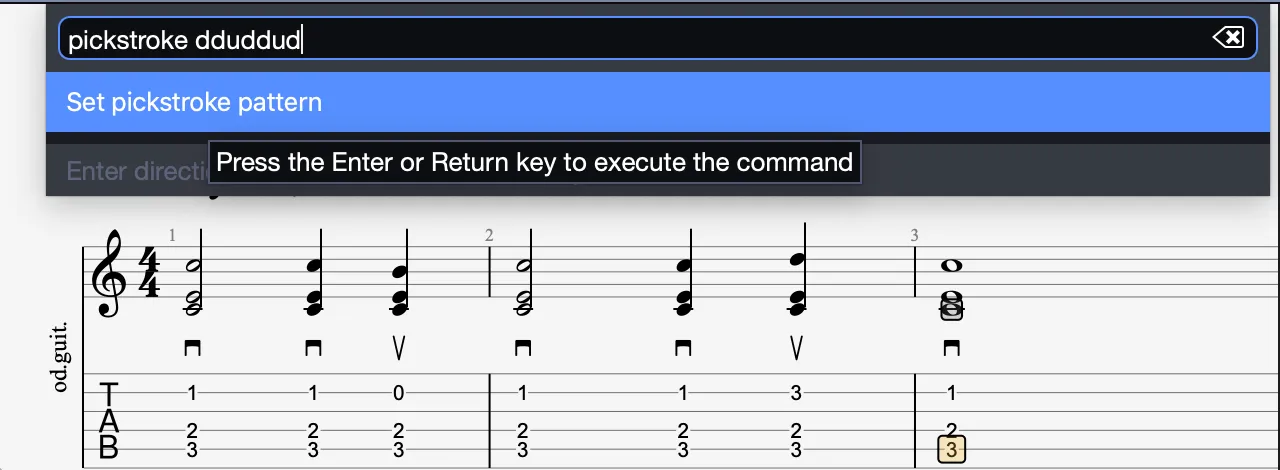
Application d’un pattern à une sélection
Il est également possible d’appliquer votre pattern à une sélection de plusieurs mesures, voire sur toute votre piste.
Pour cela, sélectionnez les mesures concernées avant d’ouvrir la palette de commande, puis éditez votre pattern comme indiqué précédemment.
Votre pattern sera immédiatement indiqué sur votre sélection, comme illustré ci-dessous avec l’application d’un pattern brush haut et bas.
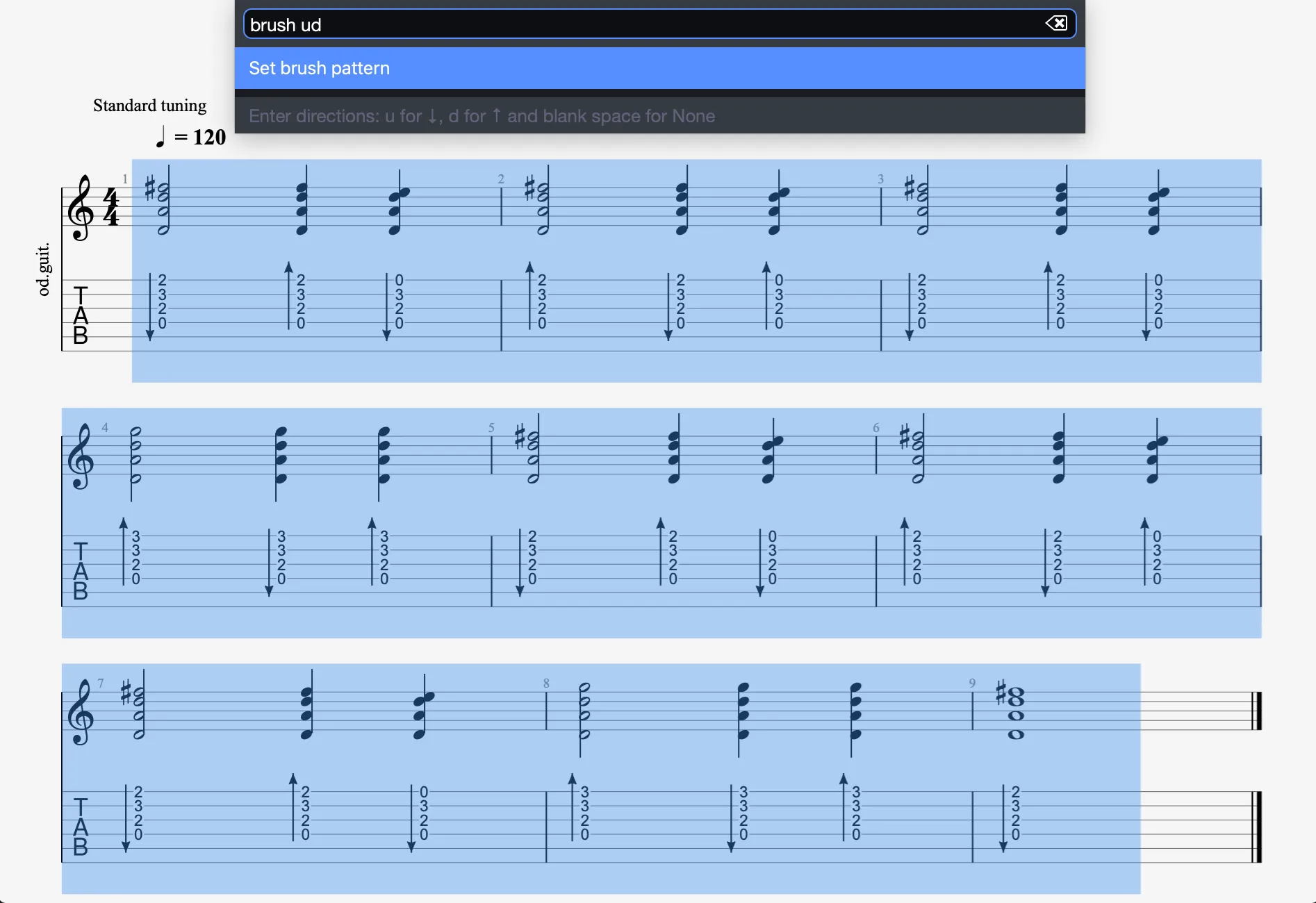
Le pattern ud s’applique à toute la sélection, et les indications brush haut et bas apparaissent immédiatement en une seule fois.
Il ne vous reste plus qu’à valider votre commande via la touche Entrée ou en cliquant dessus.
Voici la liste des commandes pour lesquelles il est possible d’appliquer un pattern, et les éléments d’édition du pattern concerné.
| Préfixe | Description | Pattern |
|---|---|---|
| arpeggio | Définir pattern arpeggio | u = ↓ d = ↑ Espace = aucun |
| brush | Définir pattern brush | u = ↓ d = ↑ Espace = aucun |
| golpe | Définir pattern golpe | f = finger t = thumb Espace = aucun |
| left hand | Définir pattern main gauche | 0 1 2 3 4 T // - saute une note Espace saute un temps |
| picking | Définir pattern picking automatique | Alterné (haut et bas) ou Economy (même direction) |
| pickstroke | Définir pattern coups de médiator | u = ↓ d = ↑ Espace = aucun |
| right hand | Définir pattern main droite | p i m a c // - saute une note Espace saute un temps |
| slap pop pattern | Définir pattern slap/pop | s = slap p = pop Espace = aucun |
| wah | Définir pattern wah-wah | o = ouvert c = fermé Espace = aucun |
Les possibilités d’utilisation de commandes sont très nombreuses, il serait compliqué de toutes les détailler dans ce guide.
Vous trouverez plus bas la liste des commandes qui peuvent être utilisées depuis la palette de commande.
Par défaut, la palette de commande se fermera automatiquement après avoir appliqué une commande. Cependant, vous avez la possibilité de la maintenir ouverte entre deux éditions en appliquant la commande Activate flow mode.
Recherches et filtres intelligents
Les résultats proposés dans la palette de commande seront basés sur les éléments que vous avez renseignés et s’affineront au fil de l’édition, comme illustré ci-dessous.
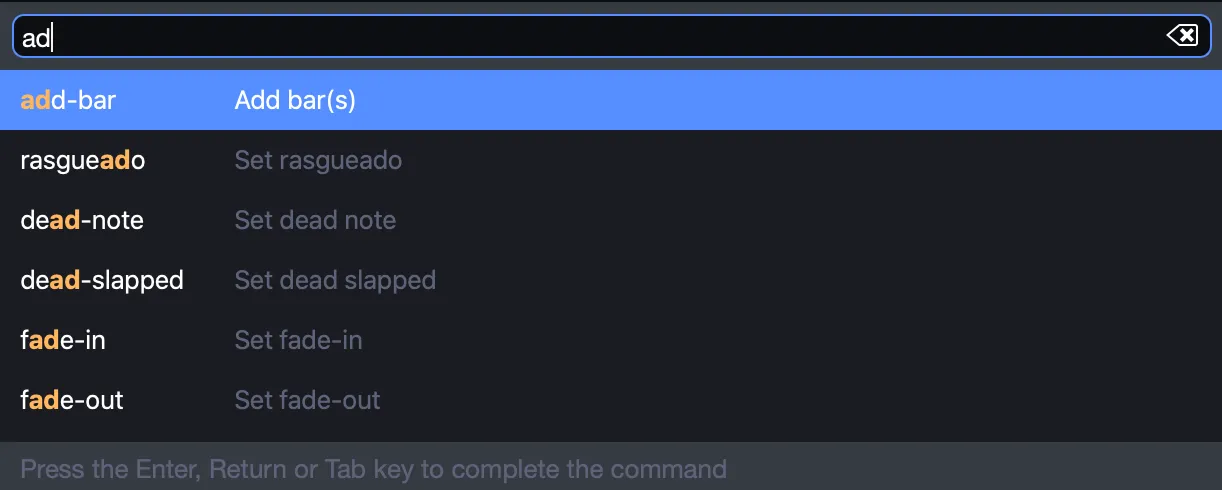
Mais il n’est pas indispensable de connaître toute la liste des préfixes ou de les passer en revue pour obtenir l’action souhaitée.
En effet, vous pouvez simplement indiquer en toutes lettres l’élément recherché, et les différents préfixes liés à cet élément seront affichés, vous permettant d’accéder et d’exécuter la commande appropriée par la suite.
Par exemple, si vous souhaitez appliquer une nuance fortissimo à une sélection, vous pouvez indiquer en toutes lettres ff depuis la palette de commande.
Le préfixe dynamic apparaît, vous permettant d’accéder à la commande Set dynamic.
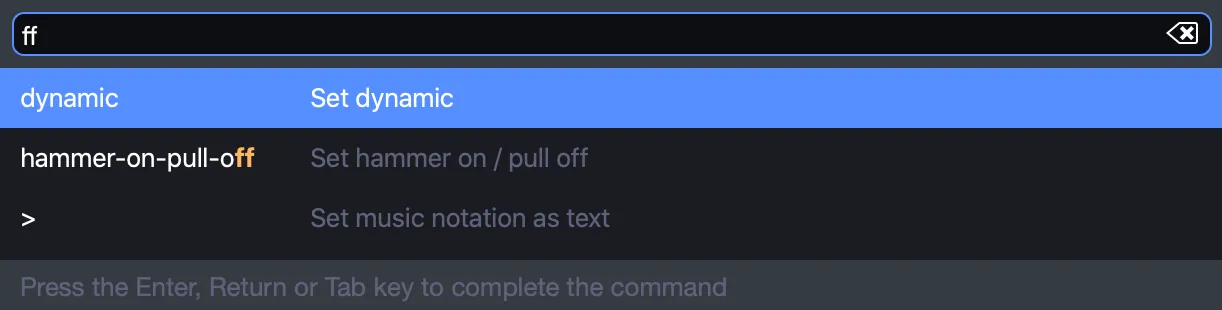
Confirmez votre choix.
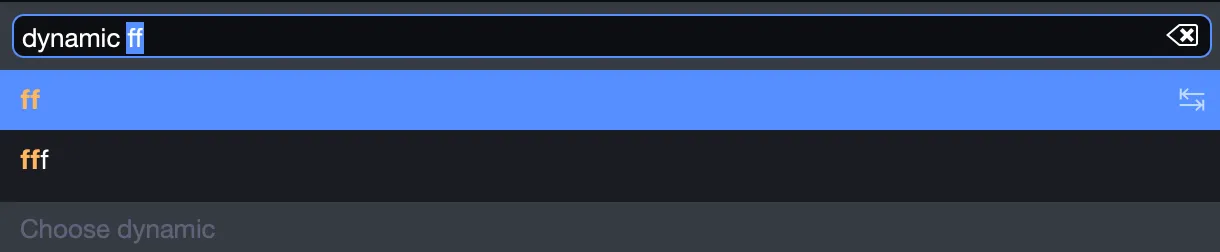
Validez la commande (clic ou Entrée) pour appliquer cette nuance à votre sélection.
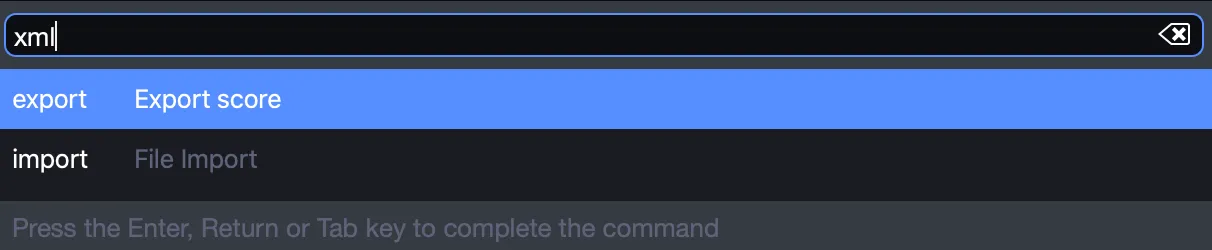
Ou encore, sur le même principe, si vous souhaitez exporter votre fichier au format XML, renseignez simplement la mention “xml”, les préfixes d’import et d’export XML vous seront suggérés, il ne vous reste plus qu’à compléter et valider votre commande.


Résumé
- Accès depuis le menu Outils > Palette de commande ou Ctrl+E
- ? affiche les commandes disponibles
- La disponibilité d’une commande dépend de votre sélection
- Tapez en toutes lettres tout ou partie du nom de l’action recherchée. Les commandes correspondantes vous seront suggérées
- Sélectionner un préfixe donne accès à une commande
- Les commandes rapides s’appliquent directement (préfixe)
- Les commandes avancées impliquent de préciser l’action souhaitée (préfixe + argument(s))
- Lors de la création d’une commande, les touches Tabulation et Entrée, ou un clic sur l’option proposée, vous permettent de compléter la commande
- L’application d’une commande se fait à l’aide de la touche Entrée ou en cliquant sur la commande
- L’icône Tabulation indique qu’il est possible de compléter la commande avec d’autres éléments
- Une description ou des compléments d’informations apparaissent quand nécessaire (ex. : pattern)
- La palette de commande est affichée en anglais, mais vous pouvez effectuer des recherches de préfixes dans votre langue si celle-ci est disponible dans Guitar Pro.
Liste des commandes rapides
Liste des commandes rapides qui peuvent être utilisées directement :
| Préfixe | Action |
|---|---|
| anacrusis | Afficher anacrusis |
| crescendo | Afficher crescendo |
| dead-note | Afficher dead note |
| dead-slapped | Afficher dead slapped |
| decrescendo | Afficher decrescendo |
| double-barline | Afficher double barre |
| double-simile | Afficher double simile |
| fade-in | Afficher fade-in |
| fade-out | Afficher fade-out |
| force-break-line | Forcer retour à la ligne |
| force-tuplet-bracket | Afficher crochet tuplets |
| free-time | Afficher temps libre |
| hammer-on-pull-off | Afficher hammer-on/pull-off |
| left-hand-tapping | Afficher tapping main gauche |
| legato | Afficher legato |
| let-ring | Afficher let ring |
| multirest | Activer bâton de mesure |
| multivoice | Activer multivoix |
| palm-mute | Afficher palm mute |
| pedal | Afficher pédale de sustain |
| prevent-break-line | Empêcher retour à la ligne |
| Imprimer partition | |
| repeat-close | Ajouter renvoi fin |
| repeat-open | Ajouter renvoi début |
| rest | Ajouter silence(s) |
| show-string-number | Afficher le numéro de corde |
| simile | Afficher simile |
| tapping | Afficher tapping |
| tie-beat | Lier temps |
| tie-note | Lier note(s) |
| timer | Afficher le chrono |
| volume-swell | Afficher volume-swell |
Liste des commandes avancées
Liste des commandes avancées qui nécessitent de renseigner un complément pour être utilisées.
| Préfixe | Action |
|---|---|
| $ | Aller à la section |
| 4/4 | Régler l’armure |
| : | Aller à la mesure |
| @ | Afficher et déclencher des actions (voir Liste d’actions) |
| add-bar | Ajouter mesure(s) |
| alternate-endings | Régler les répétitions |
| arpeggio | Définir pattern arpeggio |
| barre | Ajouter barrés |
| barre-half | Ajouter demi-barrés |
| bend | Ajouter bend |
| bend-release | Ajouter bend/release |
| brush | Ajouter pattern brush |
| chord | Ajouter accords |
| clef | Régler clef |
| copy voice | Copier vers une autre voix |
| direction | Ajouter cibles et sauts pour directions |
| dynamic | Ajouter nuances |
| export | Exporter partition |
| fermata | Appliquer fermata |
| find-scale | Trouver gamme |
| flow | Activer mode flow |
| focus | Régler le focus de la piste en cours |
| free-text | Insérer texte libre |
| golpe | Définir pattern golpe |
| hide-tempo-automation | Masquer automation de tempo |
| hold-bend | Hold bend |
| import | Importer des fichiers |
| insert-bars | Insérer mesure(s) |
| key-signature | Régler l’armure |
| left-hand-fingering | Appliquer doigté main gauche |
| lyrics | Ajouter paroles |
| master-pan | Ajouter automation panoramique piste master |
| master-volume | Ajouter automation de volume piste master |
| move-voice | Changer de voix |
| n:m | Régler tuplets personnalisés |
| octave-sign | Indiquer changement octave (8va, 8vb, 15ma, 15mb) |
| ornament | Appliquer ornement |
| pan | Ajouter automation panoramique |
| picking-pattern | Définir pattern picking ou sélection monophonique |
| pickstroke | Définir pattern coups de médiator |
| playing-style | Régler le style de jeu de la piste |
| prebend | Ajouter prebend |
| prebend-bend | Ajouter prebend/bend |
| prebend-release | Ajouter prebend/release |
| rasgueado | Définir rasgueado |
| relative-speed | Régler la vitesse relative |
| relative-tonality | Régler la tonalité relative |
| release-bend | Ajouter release bend |
| right-hand-fingering | Appliquer doigté main droite |
| select-bars | Sélectionner mesures |
| select-section | Sélectionner section |
| show-scale | Afficher gamme sur le manche virtuel |
| show-tempo-automation | Afficher automation de tempo |
| slap-pop | Appliquer pattern slap/pop |
| stem-direction | Définir orientation des hampes |
| swap-voices | Inverser avec une autre voix |
| tempo | Ajouter automation de tempo |
| transpose | Transposer la sélection |
| tremolo-picking | Appliquer tremolo picking |
| triplet-feel | Appliquer triplet feel |
| unfocus | Régler le défocus de la piste en cours |
| unset | Désactiver élément |
| view | Changer la vue |
| voice | Changer la voix active |
| volume | Ajouter automation de volume |
| wah | Définir pattern wah-wah |
| x | Répéter mesure(s) |
| zoom | Zoom avant/arrière |
Texte d’expression (musicale)
Subdivision de la palette de commande, la fonctionnalité Texte d’expression ou Texte d’expression (musicale) est accessible directement depuis le menu Outils > Texte d’expression, le raccourci clavier Shift ⌘ E, ou encore via la palette de commande en renseignant un > dans le champ de recherche.
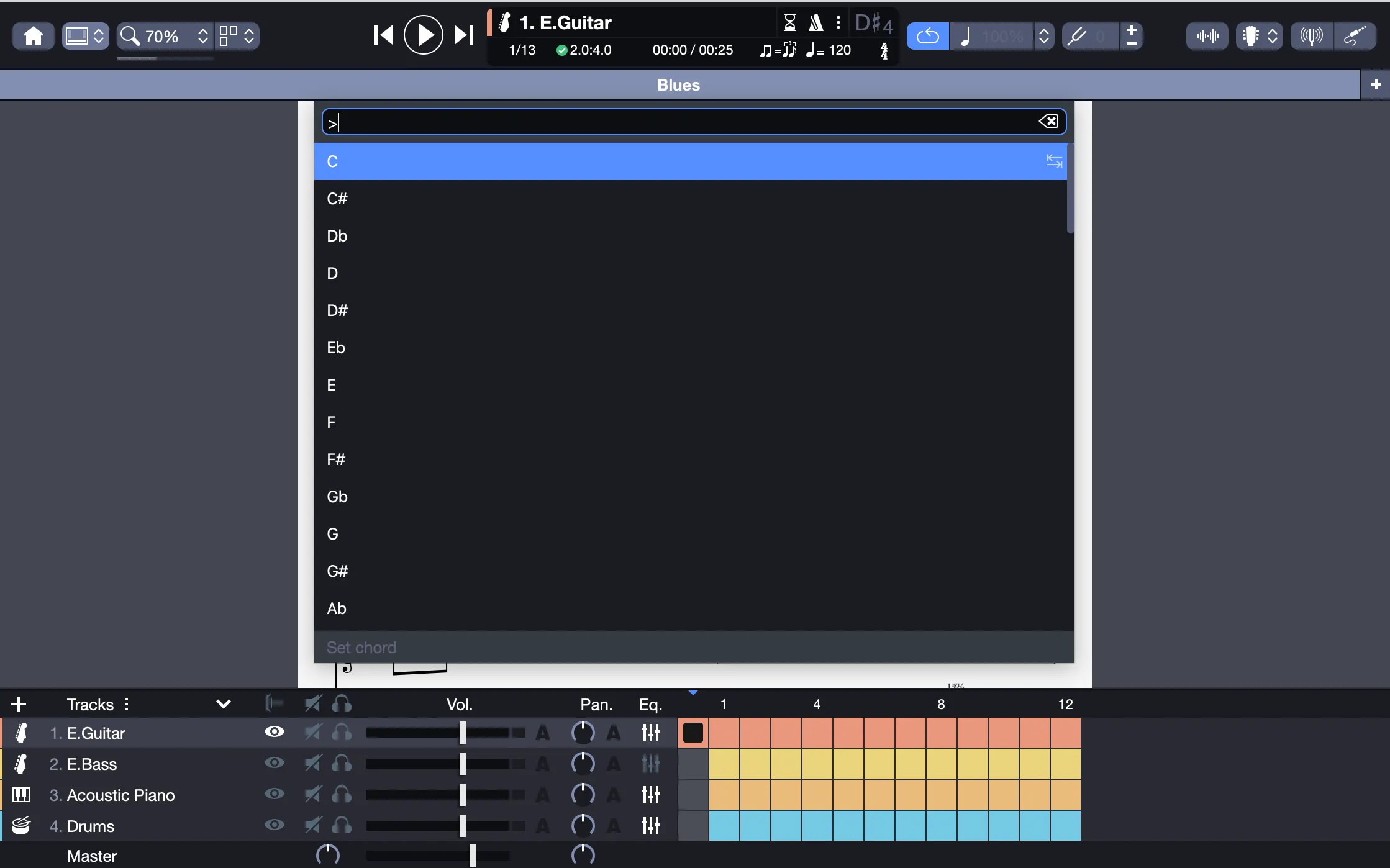
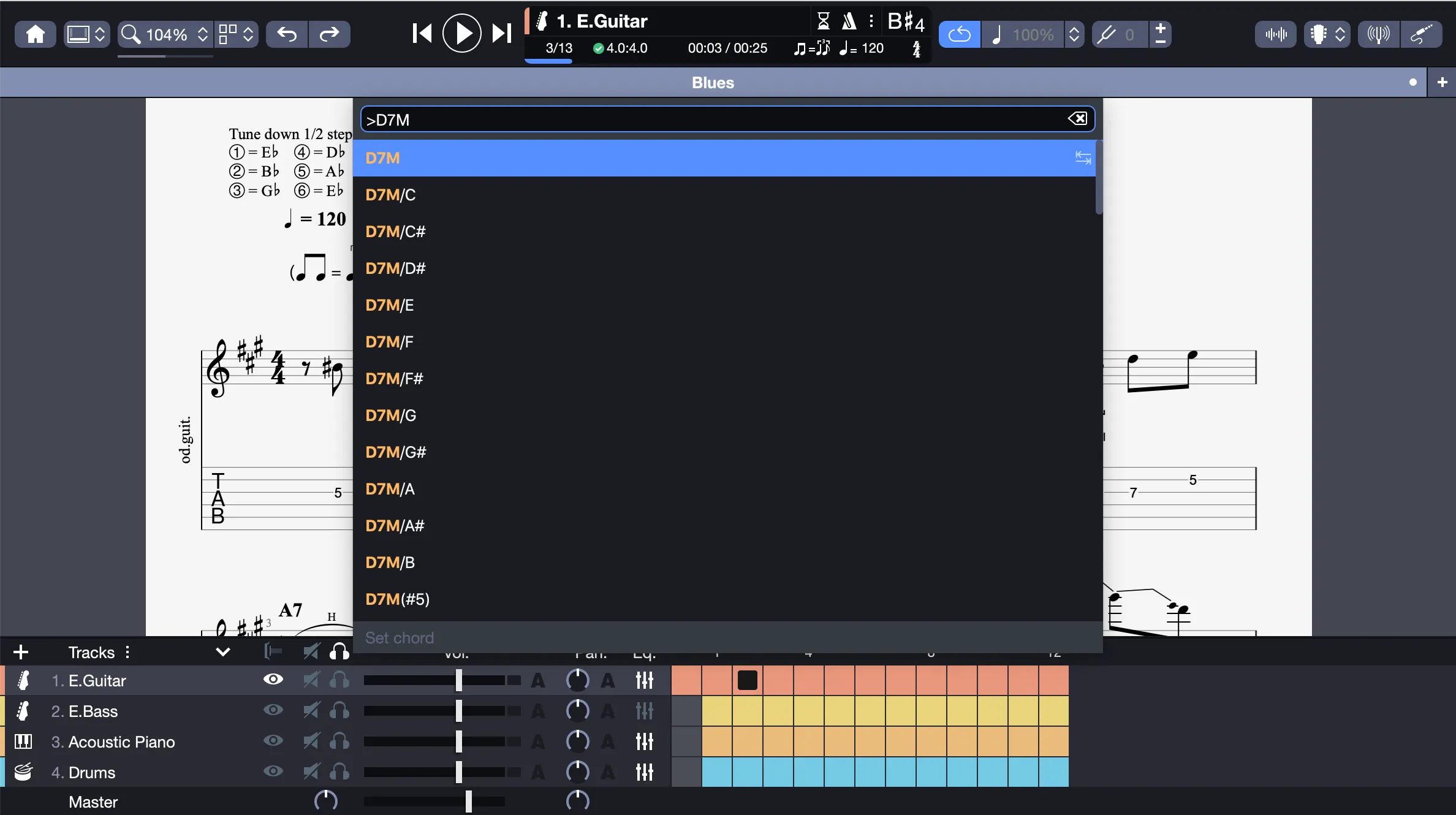
Son fonctionnement est identique à la palette de commande, à ceci près qu’il n’est plus nécessaire d’utiliser un préfixe.
La fenêtre Texte d’expression vous permet d’éditer les éléments suivants :
- les accords
- les nuances
- l’armure
- les signes d’octave
- la clef
- les directions
Saisissez directement le nom de l’élément que vous souhaitez ajouter à votre partition (parmi les éléments listés ci-dessus), puis validez votre sélection.
Liste d’actions
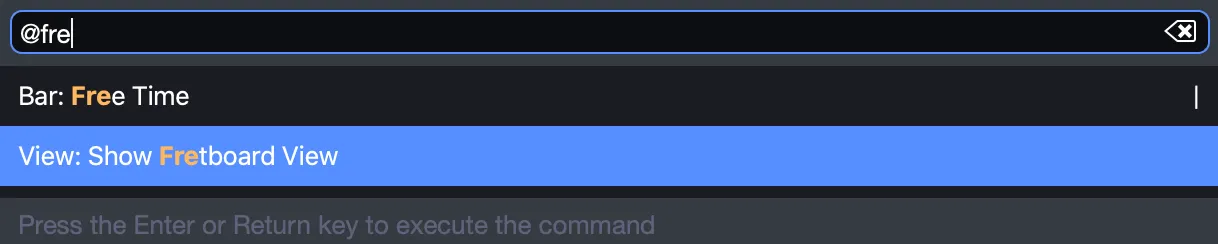
Autre subdivision de la palette de commande, la Liste d’actions est accessible directement depuis le menu Outils > Liste d’actions, le raccourci clavier Alt ⌘ E, ou encore via la palette de commande en renseignant un @ dans le champ de recherche.
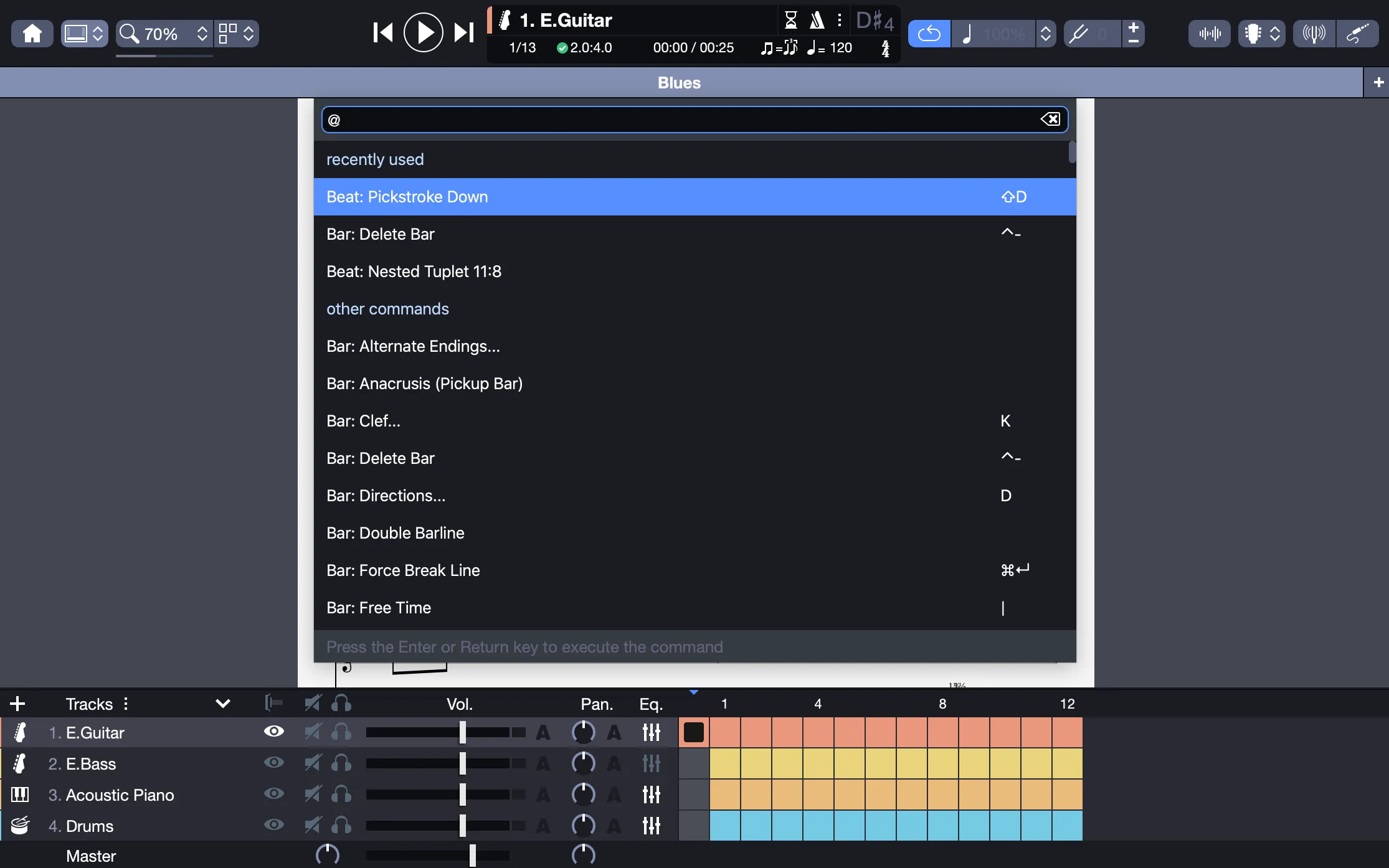
Celle-ci fonctionne comme un explorateur et vous permet de naviguer dans les différents menus et sous-menus de Guitar Pro, qui sont habituellement accessibles depuis le haut de votre fenêtre Guitar Pro (Windows) ou de votre écran (macOS), à savoir les menus :
- Fichier
- Édition
- Piste
- Mesure
- Note
- Effets
- Section
- Outils
- Son
- Affichage
- Fenêtre
- Aide
Les éléments indiqués vous permettent de déclencher les actions propres à chaque menu et sous-menu.
La liste d’actions fonctionne comme un filtre et va lister tous les résultats trouvés par rapport à ce que vous avez indiqué.
Par exemple, pour afficher la vue manche de guitare, habituellement accessible via le menu : Affichage > Afficher la vue : manche de guitare.
Indiquez simplement tout ou partie du nom de l’action souhaitée, ici manche, et le menu correspondant apparaît.
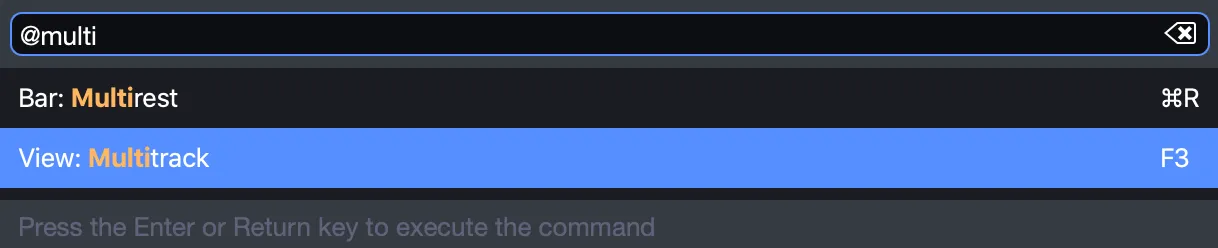
Un autre exemple avec l’affichage multipiste.