
Gestion des Mesures dans Guitar Pro 8
Les mesures forment la structure rythmique de votre partition dans Guitar Pro, organisant le rythme et la progression.
Cette section explique comment gérer les mesures avec précision : ajouter, supprimer, organiser et ajuster leur disposition pour créer une partition cohérente et lisible.
Gestion des mesures dans Guitar Pro
Ajout de mesures
Chaque piste dans Guitar Pro commence avec au moins une mesure, synchronisée entre toutes les pistes pour garantir cohérence rythmique et tonalité.
Une mesure “B” sur la piste T1 partage la même signature rythmique et tonalité que T1, T2 et les autres pistes. De même, un signe de répétition appliqué à une mesure s’applique automatiquement à toutes les pistes, assurant une partition unifiée.
Insertion de mesures : Utilisez le menu Mesure > Insérer une mesure pour ajouter une nouvelle mesure avant la position du curseur. Vous pouvez également utiliser la flèche droite de votre clavier pour ajouter une mesure après la dernière mesure.
Cohérence entre pistes : Ajouter ou supprimer des mesures depuis Mesure > Insérer une mesure ou Mesure > Supprimer la mesure met à jour toutes les pistes simultanément. Par exemple, une partie de guitare de 100 mesures nécessite des parties de batterie et de basse correspondantes. Utilisez Copier-Coller ou les symboles de répétition pour aligner les pistes.
Cette synchronisation garantit que le rythme reste constant : toute insertion sur une piste met à jour simultanément guitare, basse et batterie.
Gestion des erreurs
Le système de mesures de Guitar Pro maintient la précision du rythme. Le curseur passe automatiquement à la mesure suivante lorsque la mesure actuelle atteint la limite de sa signature rythmique.
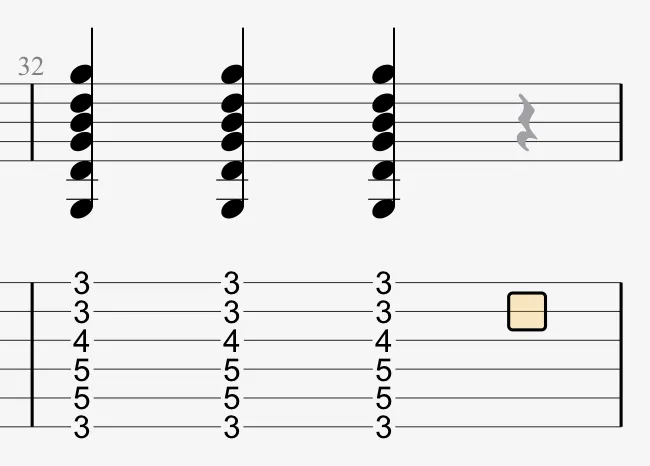
Si une mesure est incomplète, elle se complète automatiquement avec un temps correspondant à la durée précédente, par exemple une noire après une noire :
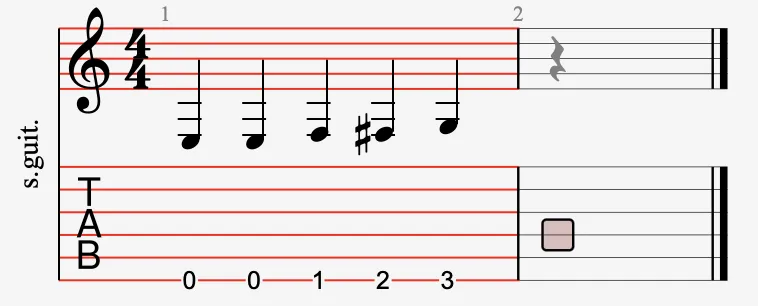
- Indicateurs d’erreurs : Les mesures trop courtes ou trop longues s’affichent en rouge (sauf celle en cours d’édition). Vous pouvez activer ou désactiver cette option depuis les Préférences Erreurs de Notation.
- Affichage LCD : L’écran LCD de la barre d’outils montre la durée réelle de la mesure par rapport à la durée attendue. Survolez-la pour afficher une info-bulle indiquant la voix concernée.

Organisation des systèmes
Ajustez la disposition de votre partition en mode Page ou Parchemin pour contrôler l’arrangement des mesures par ligne, garantissant une présentation claire et lisible.
Accédez au menu Mesure > Organisation des systèmes pour définir un nombre de mesures par système par défaut ou modifier la disposition des mesures.
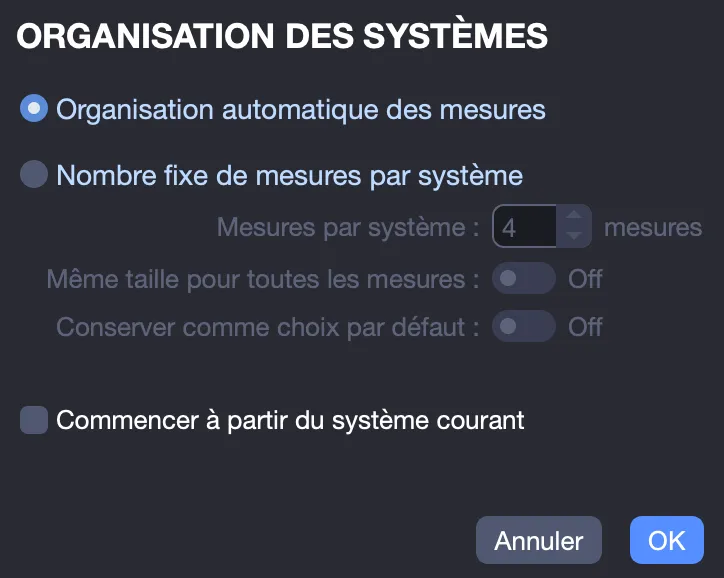
Forcer ou empêcher les retours à la ligne
Utilisez le menu Mesure > Forcer un retour à la ligne pour démarrer un nouveau système ou Mesure > Empêcher un retour à la ligne pour maintenir les mesures sur la même ligne. Ces options facilitent l’organisation de votre partition.
Bâton de mesure
Condensez les mesures vides consécutives en une seule mesure avec le menu Mesure > Bâton de mesure (Cmd+R sur macOS ou Ctrl+R sur Windows), économisant de l’espace et améliorant la lisibilité.
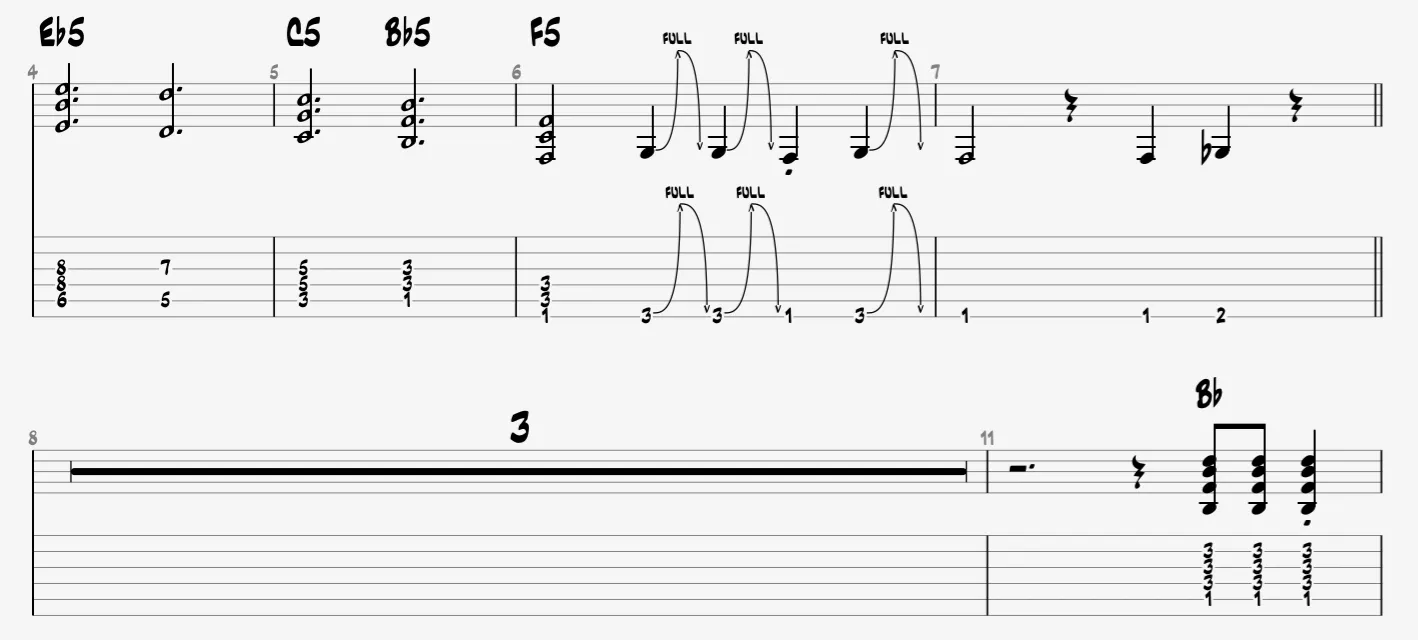
Par exemple, si une partie de guitare reste silencieuse pendant 8 mesures lors d’un pont, l’option Bâton de mesure combine les 8 mesures en une seule, affichant le chiffre “8” pour indiquer “8 mesures”.
Info Cette fonctionnalité n’est pas disponible en mode Multipiste (menu Affichage).
Pour aller plus loin
Consultez également les chapitres Mode Design et Assistants dans Guitar Pro pour approfondir la gestion et l’organisation des mesures dans votre partition.