
Ouvrir une Partition mySongBook dans Guitar Pro 8
Accédez instantanément aux partitions premium mySongBook, la bibliothèque officielle d’Arobas Music, directement depuis Guitar Pro 8. Suivez ces étapes simples pour ouvrir vos tablatures et partitions professionnelles.
Étapes pour ouvrir une partition
Accéder à mySongBook
Depuis la page d’accueil de Guitar Pro, localisez la section mySongBook.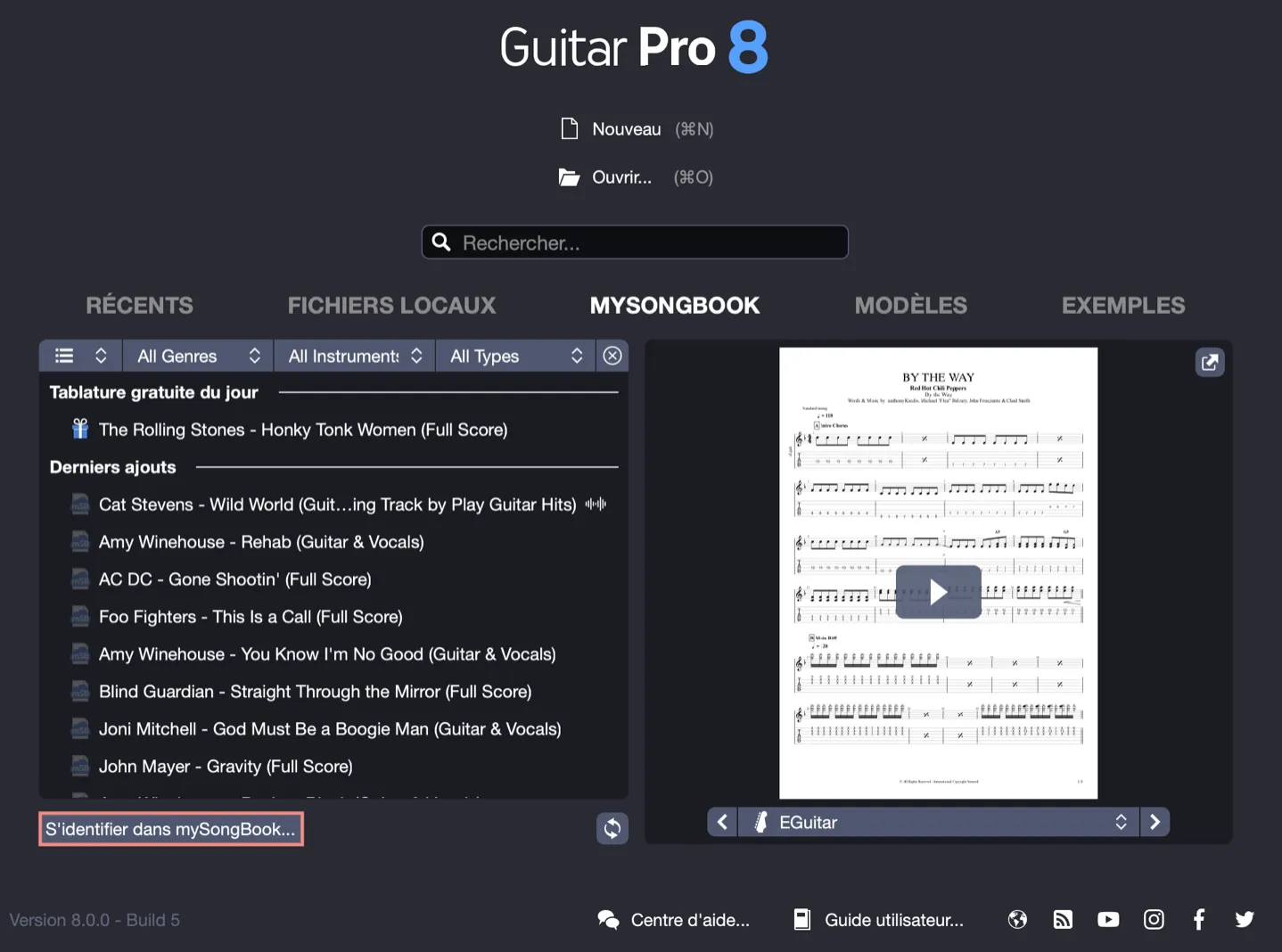
Se connecter à votre compte
Cliquez sur S’identifier dans mySongBook… pour ouvrir la fenêtre de connexion.
Saisissez votre adresse e-mail et votre mot de passe pour vous connecter à votre compte.
Si vous n’avez pas encore de compte, créez-en un gratuitement sur le site Guitar Pro.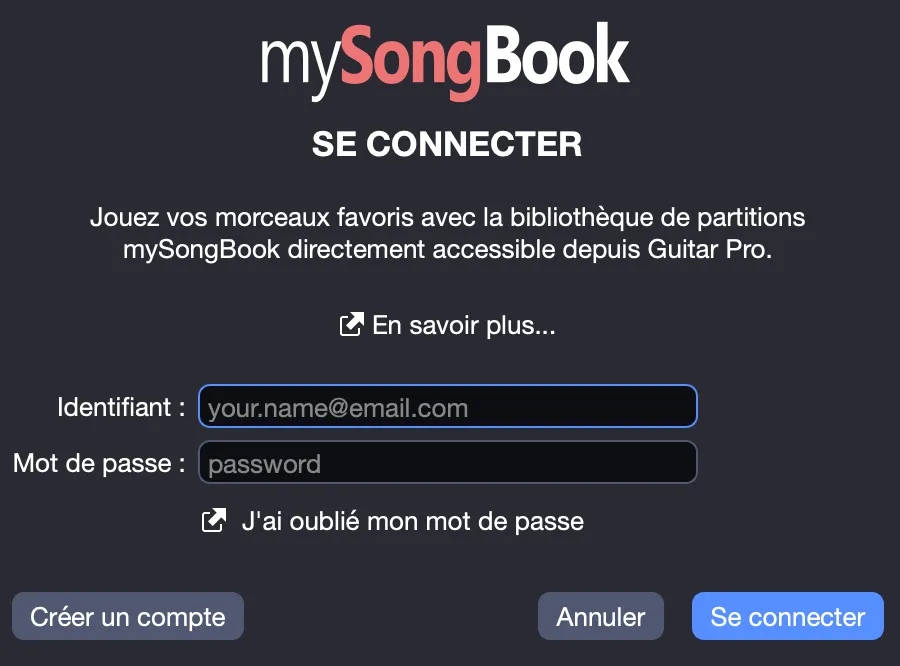
Sélectionner une partition
Parcourez la bibliothèque mySongBook et choisissez le titre souhaité.
Les partitions sont organisées pour faciliter votre sélection et incluent un aperçu de chaque piste.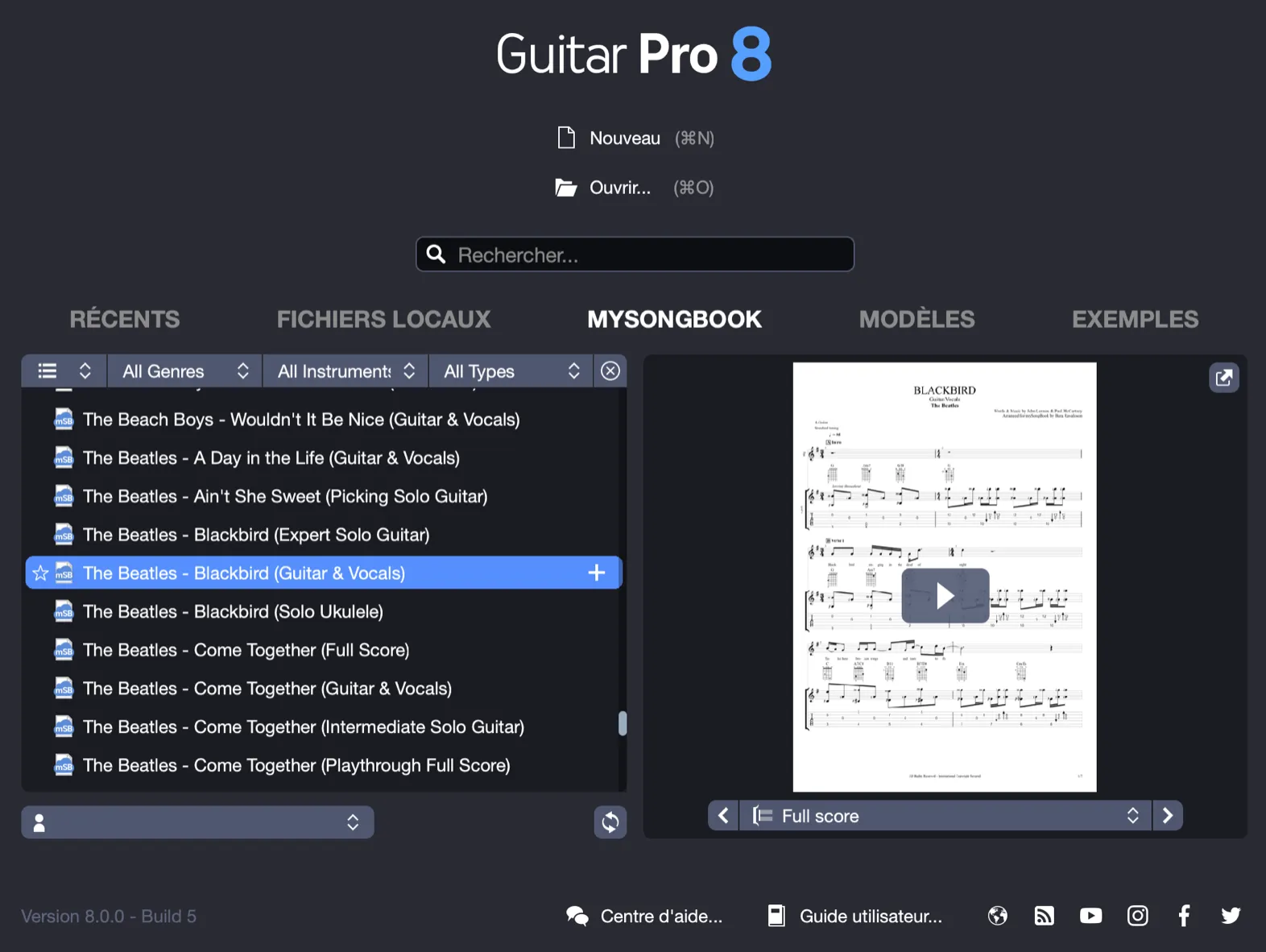
Avec un abonnement actif ou partition déjà achetée
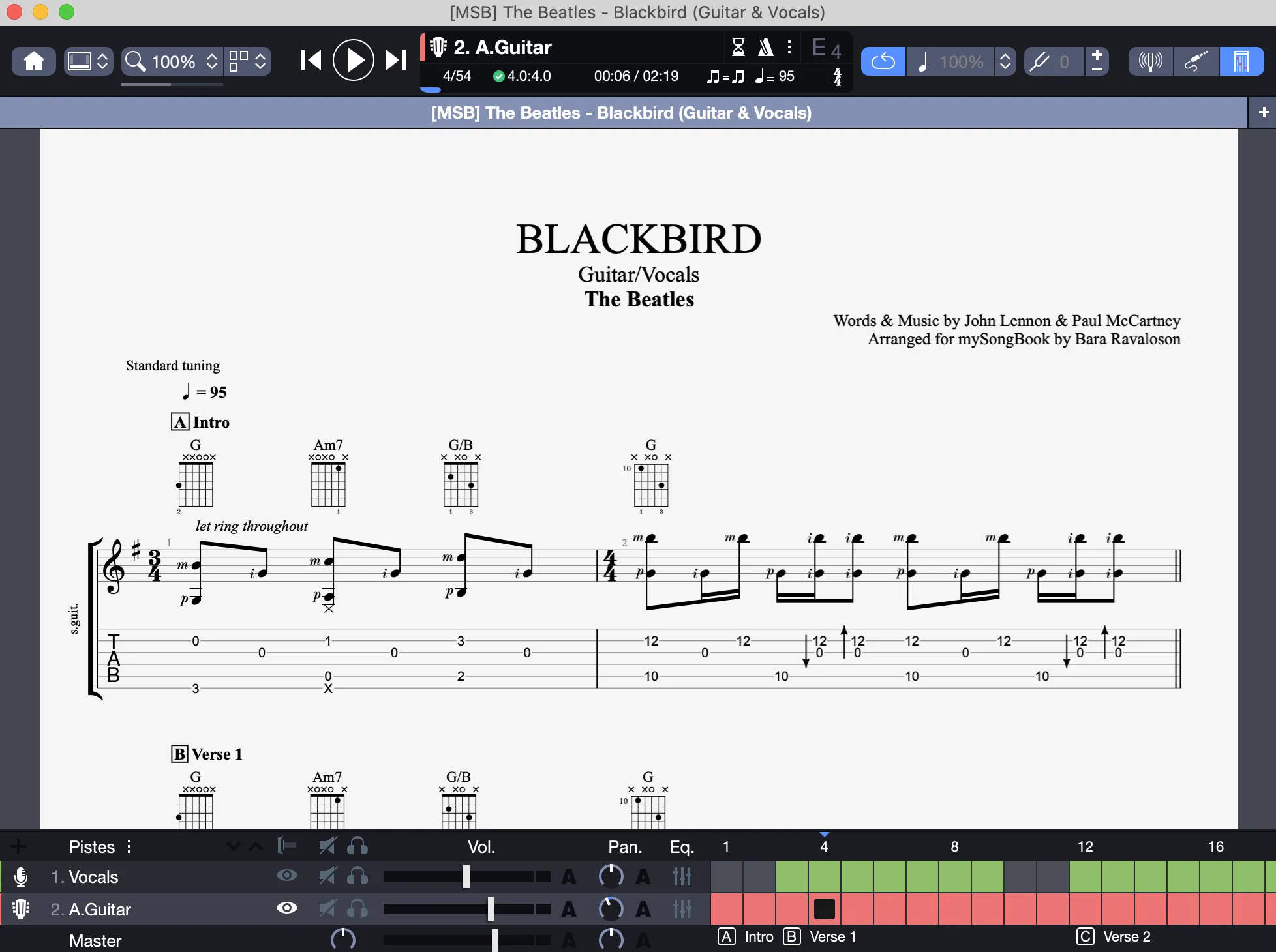
Si vous disposez d’un abonnement mySongBook ou si vous avez acheté la partition à l’aide d’un crédit mySongBook, le titre s’ouvre automatiquement dans Guitar Pro 8.
Vous pouvez alors jouer la partition directement depuis Guitar Pro 8.
Sans abonnement actif ni partition achetée à l’unité
Si vous n’avez ni abonnement mySongBook ni partition achetée, une fenêtre vous invitera à Souscrire un abonnement.
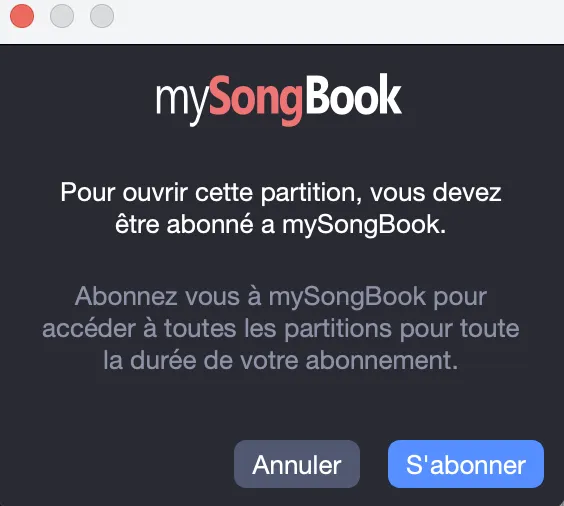
Votre licence Guitar Pro ne comprend pas d’accès gratuit au contenu mySongBook, hormis la “Free Tab of the Day” et les 70 titres exemples offerts.
> L’achat d’abonnement et de crédits se fait depuis le site Guitar Pro.
Assurez-vous d’avoir une connexion Internet active, car mySongBook nécessite une authentification en ligne pour ouvrir les partitions.