
Utilisation de la Piste Audio dans Guitar Pro 8
La fonctionnalité Piste Audio vous permet d’importer un fichier audio dans Guitar Pro 8 pour l’intégrer à votre projet, enrichissant vos partitions avec des éléments sonores réels.
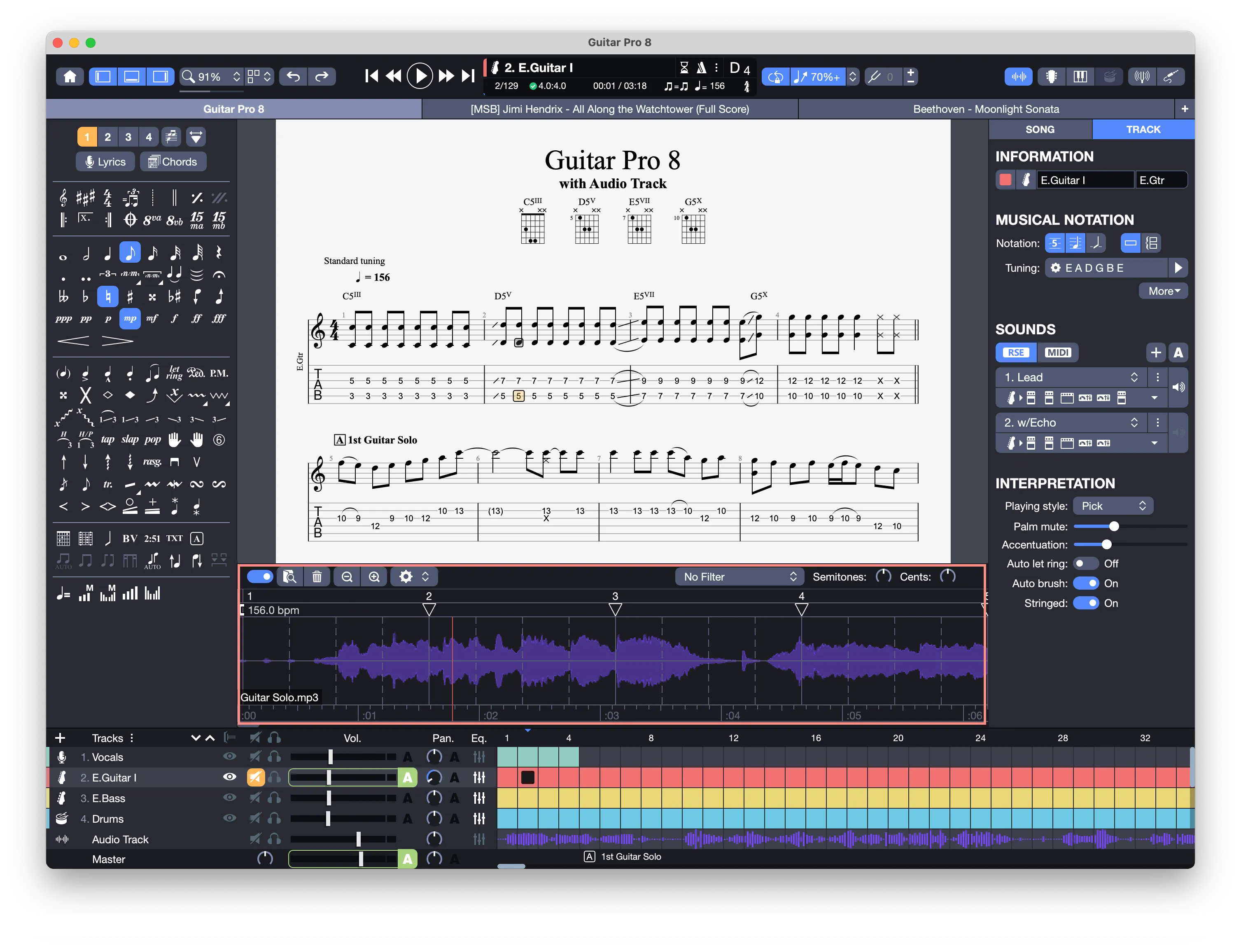
Cette piste audio peut servir de guide pour retranscrire une partition pas à pas, mais ses usages vont bien au-delà. Voici ses principaux avantages :
- Ajout d’une piste chant : Intégrez une voix réelle à votre partition pour un rendu plus authentique.
- Accompagnement : Utilisez la piste comme un fond sonore pour jouer par-dessus.
- Aide au mixage : Avec l’option focus/retrait de la piste courante, comparez et équilibrez le mixage de vos fichiers Guitar Pro par rapport à une référence audio.
- Rendu réaliste : Humanisez la lecture en combinant une interprétation réelle tirée d’un fichier audio avec votre partition.
- Outil pédagogique : Insérez des commentaires audio pour guider les utilisateurs d’un fichier éducatif.
Avant-propos
La piste audio est une piste à part entière, visible dans la Vue Globale pour être mixée avec les autres pistes.

Comme les autres pistes, elle est influencée par les réglages suivants, qui affectent son interprétation :
- Tempo relatif
- Tonalité relative
- Lecture en boucle
- Décompte
- Option focus/retrait de la piste courante
- Volume et panoramique de la piste maître
- Interprétations spécifiques (point d’orgue, triplet feel, etc.)
- Modifications structurelles (anacrouse, changement de signature rythmique, etc.)
Cependant, la piste audio, affichée en mode déplié, ignore les répétitions, renvois, et directions, offrant une lecture linéaire sans saut de curseur, contrairement à la partition.
Les réglages suivants n’affectent pas la piste audio :
- Application d’effets
- Automations de volume et panoramique
- Tempo fixe
La piste audio dispose également de réglages indépendants :
- Réglage fin au centième de ton
- Transposition au demi-ton
- Application d’un filtre audio
- Zoom
Accès à la piste audio
Ouvrez la piste audio via le menu Affichage > Afficher la piste audio… ou l’icône  dans la barre d’outils. La fenêtre s’affiche sous votre partition, entre la zone de travail et la Vue Globale.
Importer un fichier audio
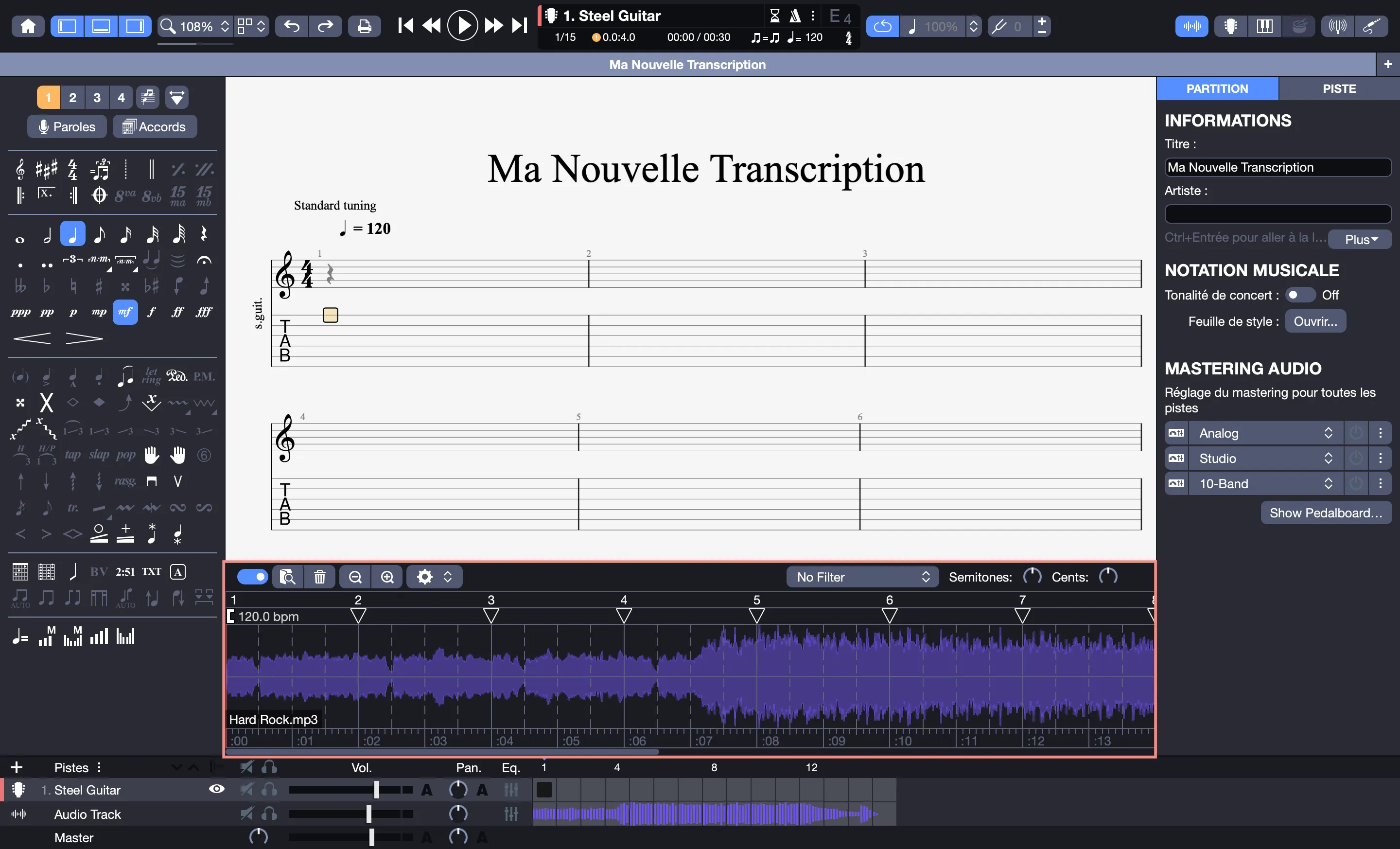
Pour importer un fichier, effectuez un glisser-déposer dans la fenêtre piste audio, parcourez votre ordinateur pour le sélectionner, ou utilisez le menu Piste > Ajouter Fichier Audio.
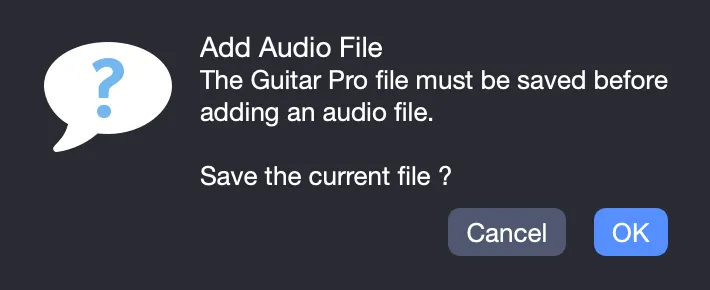
Vous serez invité à sauvegarder votre projet avant l’importation.
Une fois importé, la forme d’onde du fichier apparaît, confirmant l’ajout réussi.
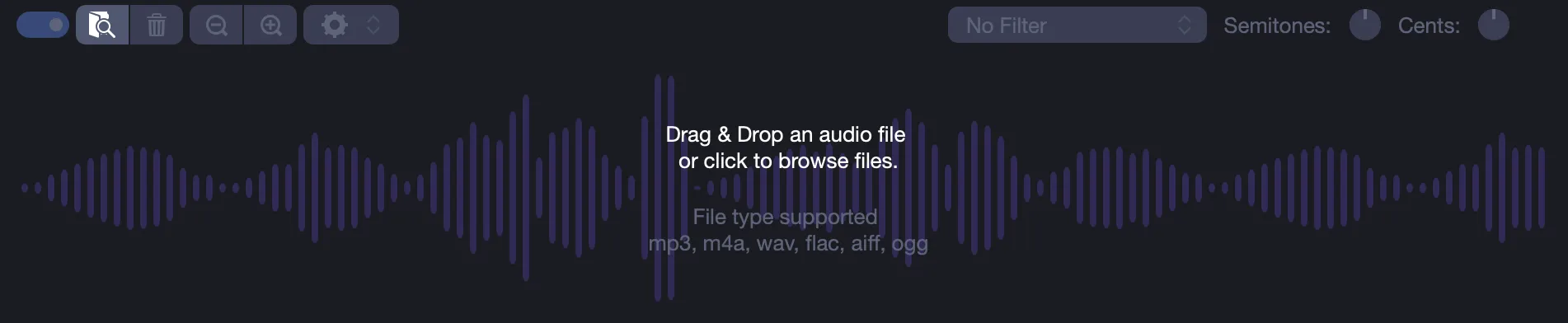
De nouvelles options deviennent accessibles, avec des descriptions affichées lors du survol de la souris.
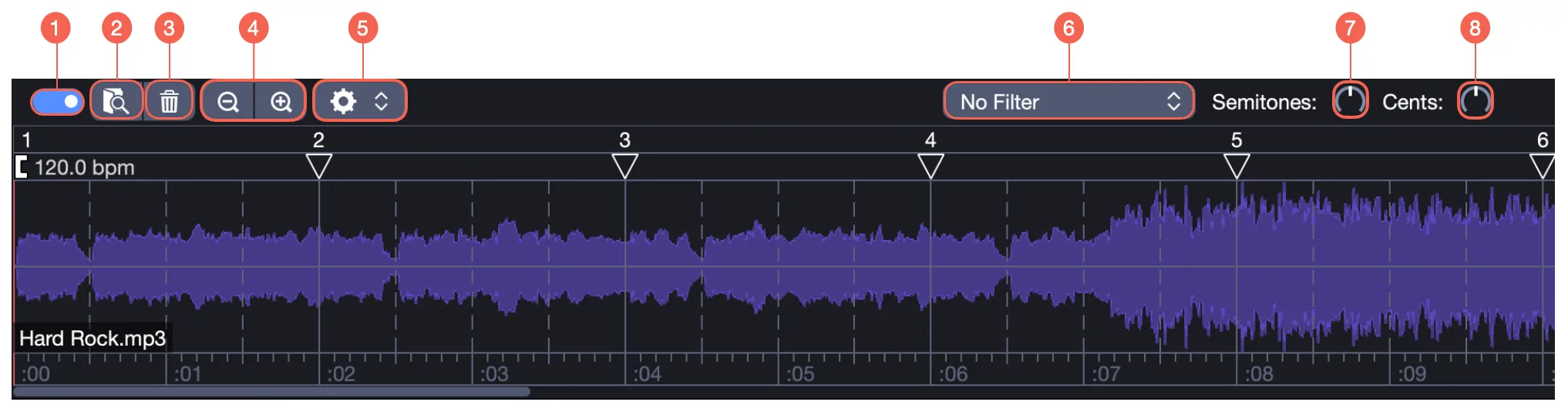
- Afficher / Masquer la piste audio
- Explorer
- Supprimer la piste audio
- Zoom avant / arrière
- Actions
- Appliquer un filtre audio
- Transposition au demi-ton
- Réglage fin au centième de ton
La fenêtre affiche également des informations clés :
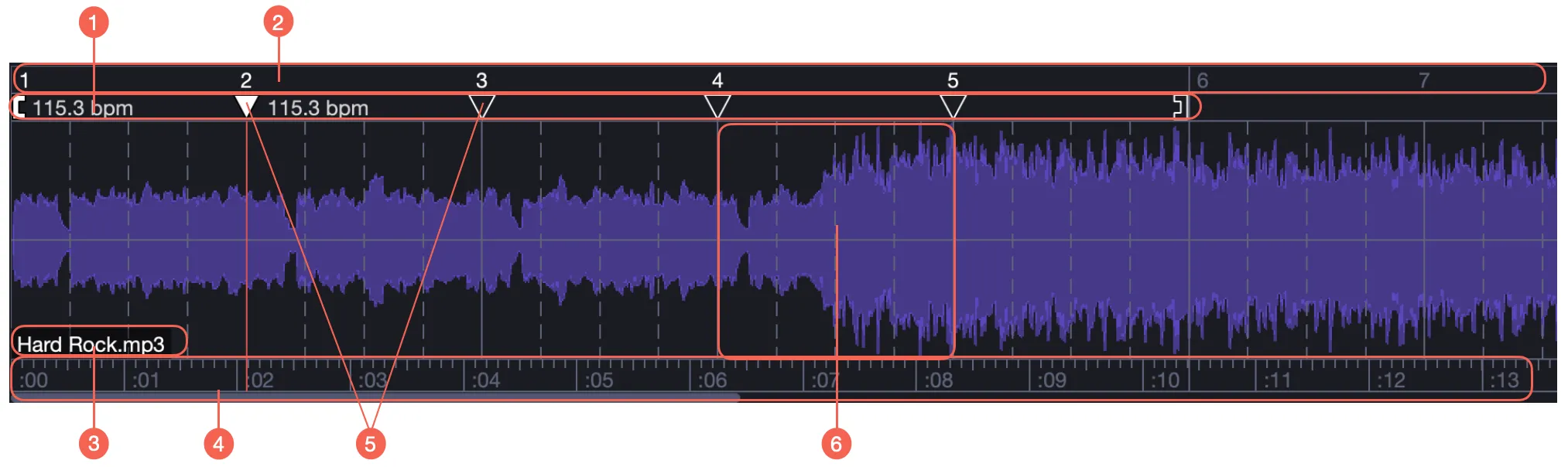
- Tempo et zone de synchronisation
- Barre de mesures
- Nom de la piste
- Règle (durée)
- Points de synchronisation
- Bloc d’une mesure
Grille de la piste audio
Une grille superposée à la forme d’onde représente la structure des mesures de votre morceau.
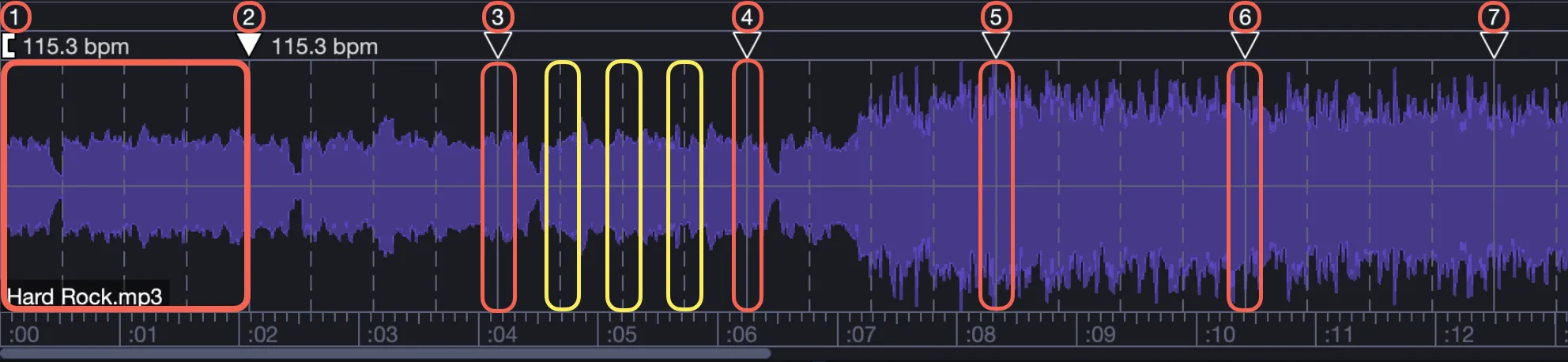
Chaque bloc correspond à une mesure, avec une barre pleine (premier temps, en rouge) et des barres en pointillé (autres temps, en jaune). Le numéro de mesure est indiqué au-dessus du premier temps.
La grille s’adapte à la signature rythmique. Par exemple, une signature en 6/8 affiche six temps par mesure.
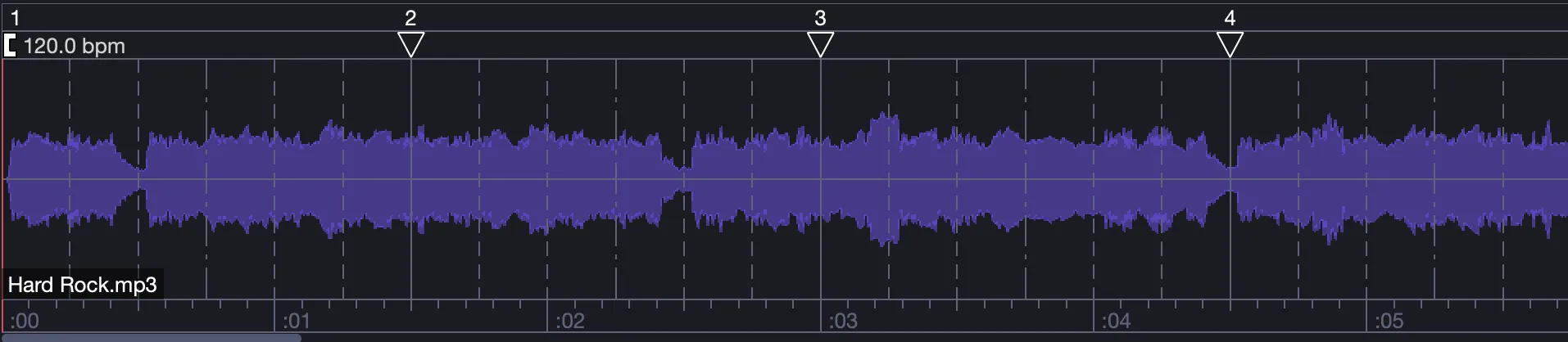
Chaque barre de temps peut être sélectionnée pour ajouter un point de synchronisation (voir plus loin). Une sélection de mesures dans la partition se reflète automatiquement dans la piste audio.
Lecture de la piste audio
La lecture est limitée aux mesures comprises entre les balises [ … ], représentant les points d’entrée et de sortie de la piste audio.
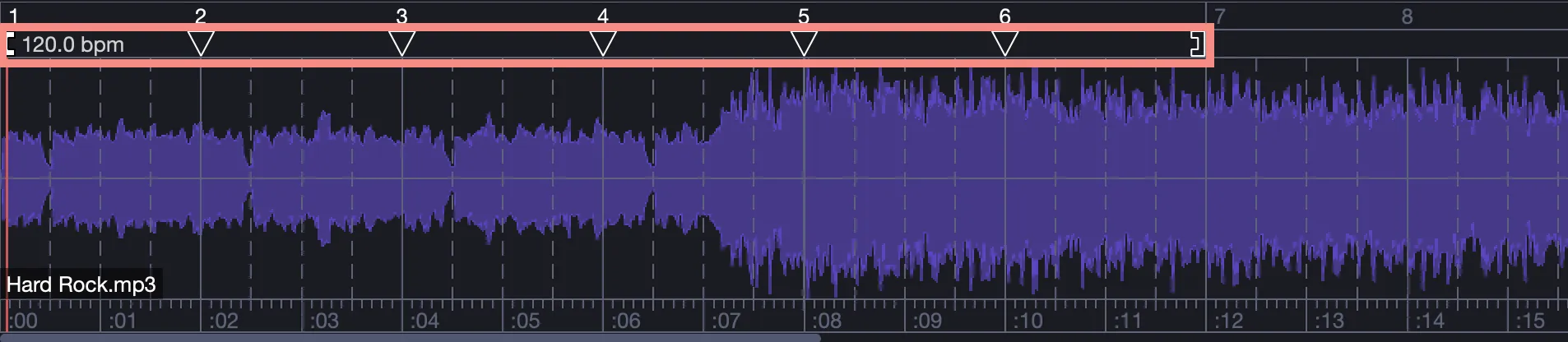
Ajouter des mesures dans la partition (via la zone de travail) étend la zone entre ces balises.
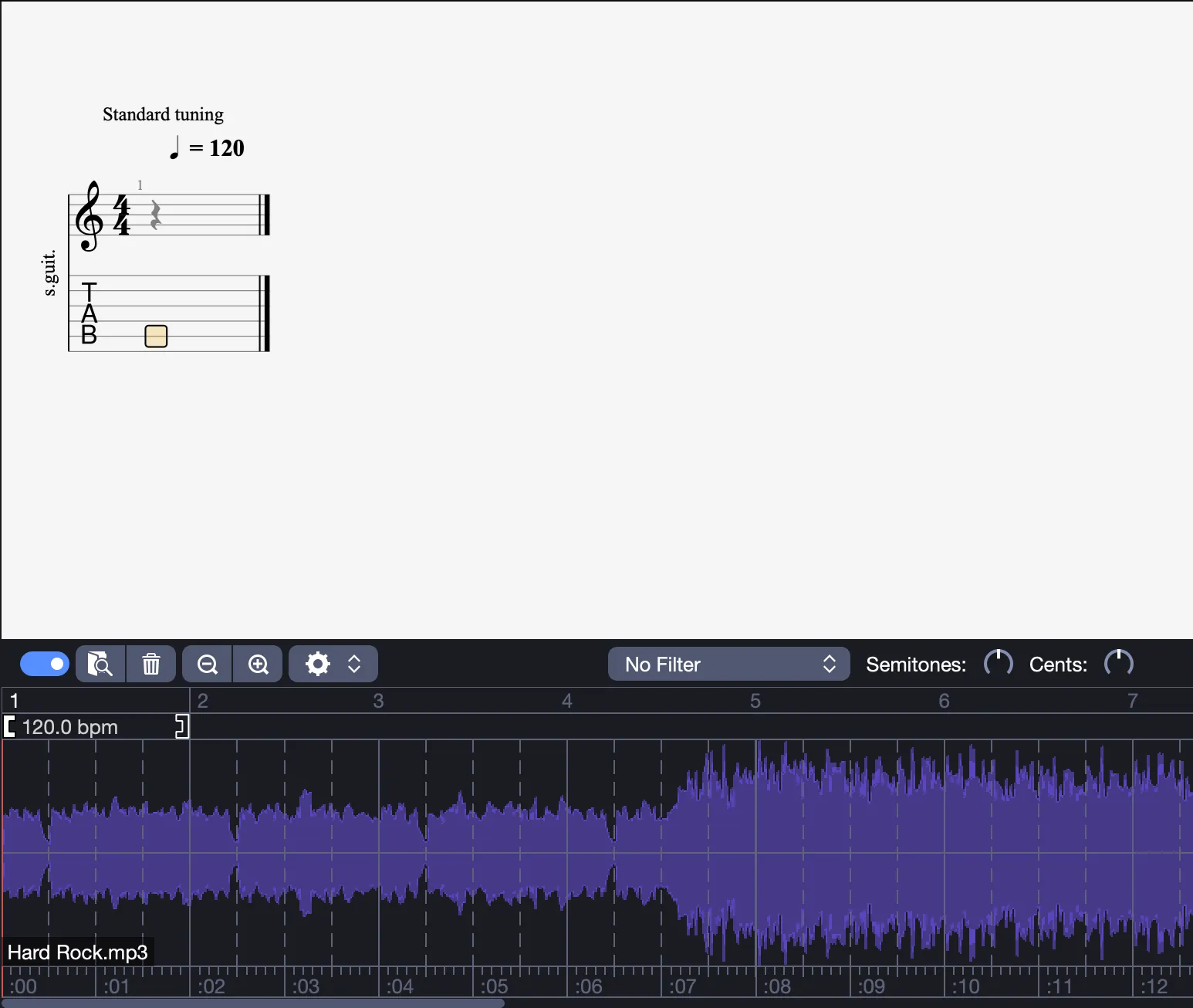
Dans un projet vierge avec une seule mesure, la lecture se limite à cette mesure :
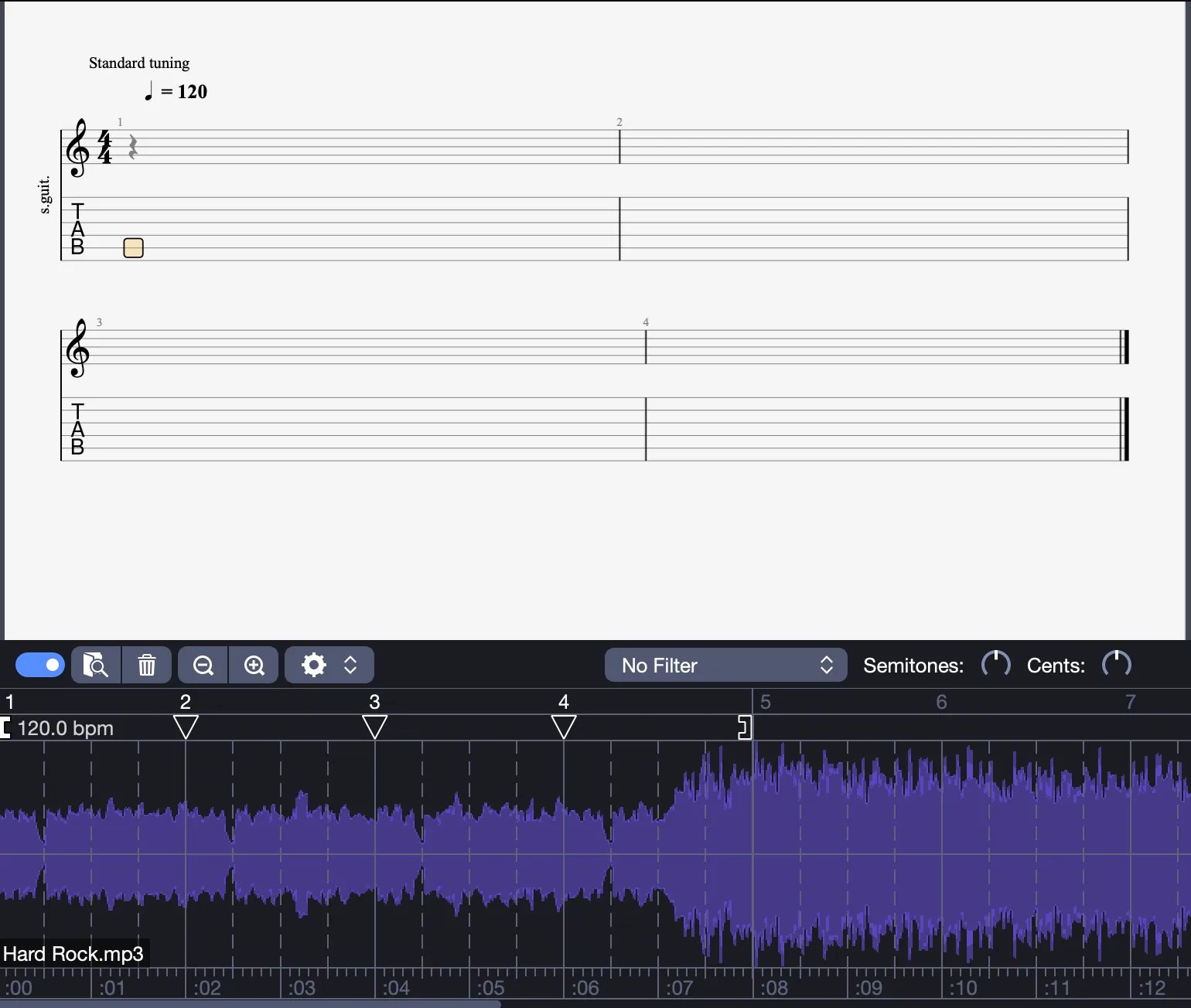
Ajouter trois mesures étend la lecture aux quatre premières mesures :
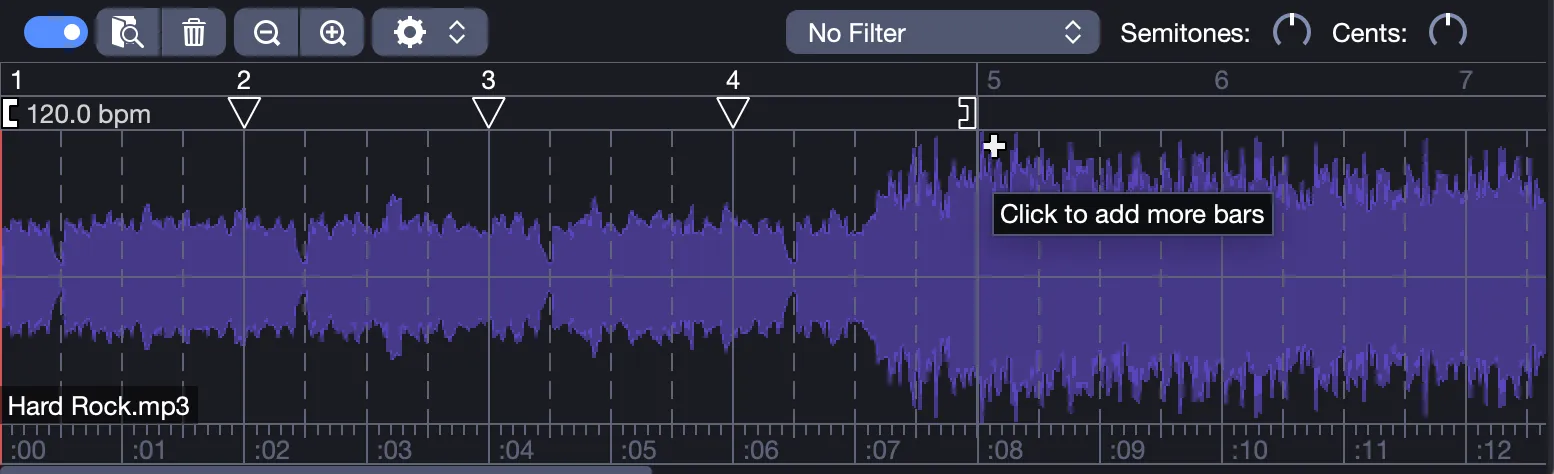
Vous pouvez ajouter des mesures via l’icône + hors de la zone balisée :
Les balises sont ajustables : déplacez-les avec la souris pour aligner la piste audio avec le début et la fin réels de la partition.
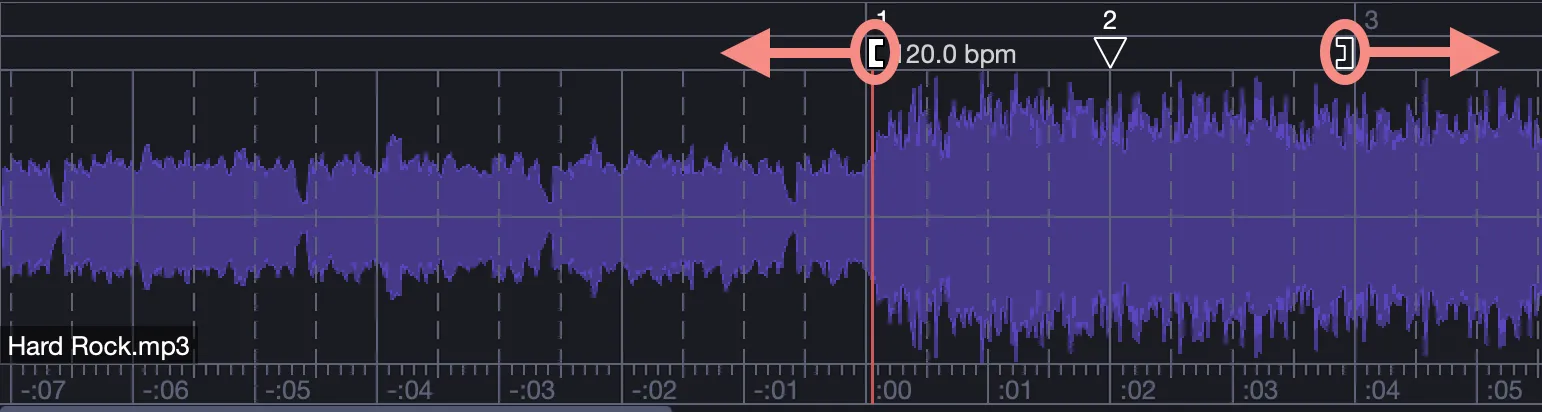
Déplacer les balises modifie la grille de la piste audio, établissant une première correspondance avec la partition.
Pour démarrer la lecture à une mesure spécifique, placez le curseur sur la barre de mesures ou de sections, où il devient une icône haut-parleur. Cliquez et maintenez pour lancer la lecture (ex. mesure 3) :
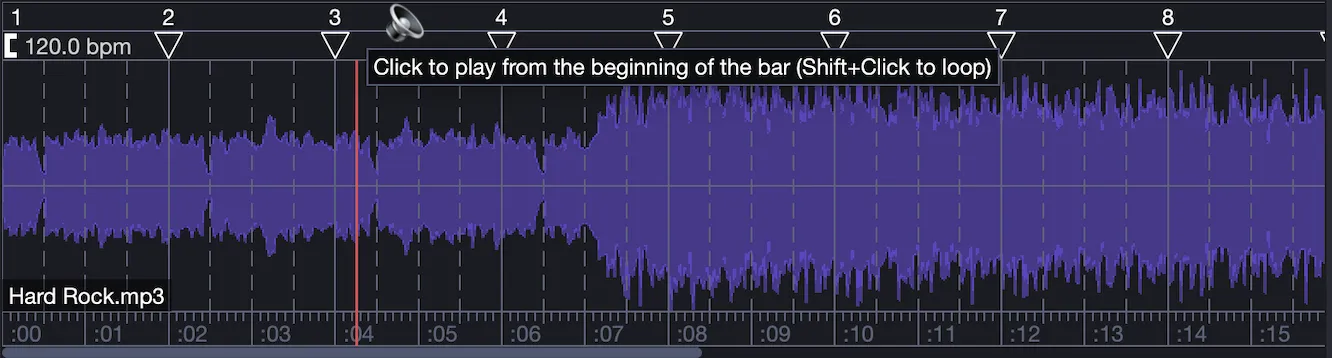
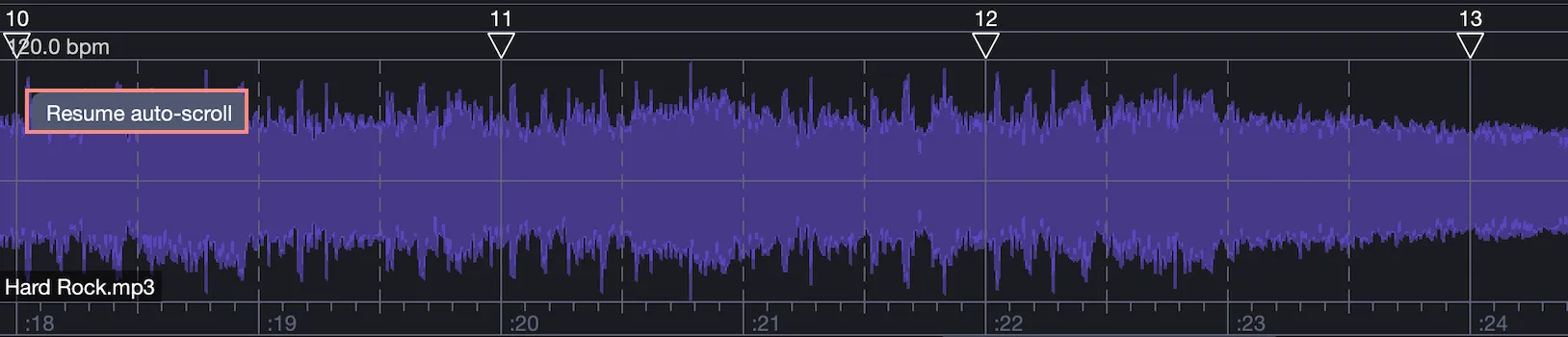
Maintenez Shift pour une lecture en boucle. Si vous perdez le curseur de lecture, utilisez Reprendre le défilement auto pour y revenir.
Ajuster le padding
Le padding aligne le fichier audio avec la partition, servant de base à la synchronisation. Vous pouvez caler le début de l’audio avec celui de la partition ou tout autre moment correspondant.
Maintenez Ctrl (Windows) ou Cmd (macOS) et déplacez la forme d’onde sur la grille avec la souris pour l’ajuster.

Alternativement, déplacez la grille sur la forme d’onde via la balise <kbd>[</kbd>.
Gestion des points de synchronisation
La lecture est limitée aux mesures entre les balises [ … ], définissant les points d’entrée et de sortie.
Déplacez la balise d’entrée  pour ajuster le début du fichier audio, ou la balise de sortie
  pour la fin. Ces ajustements modifient la grille.
Vous pouvez aussi ajuster le padding comme décrit ci-dessus.
L’objectif est d’aligner la partition et l’audio, en utilisant les balises comme points de synchronisation initiaux.
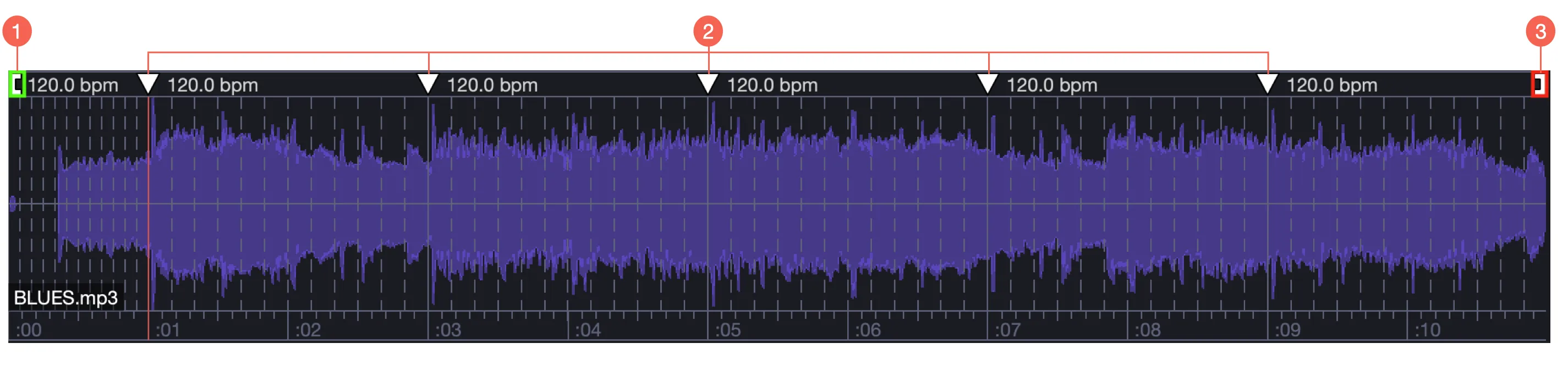
- Point de synchronisation d’entrée
- Points intermédiaires
- Point de synchronisation de sortie
Dans cette zone, ajoutez des points de synchronisation (triangles) pour ajuster le défilement de la partition au flux audio. Par défaut, chaque mesure en a un au premier temps, mais ils restent inactifs sans action.
Pour ajouter un point, double-cliquez sur un temps dans la piste audio ; un triangle blanc apparaît (ex. 3e temps, mesure 3) :
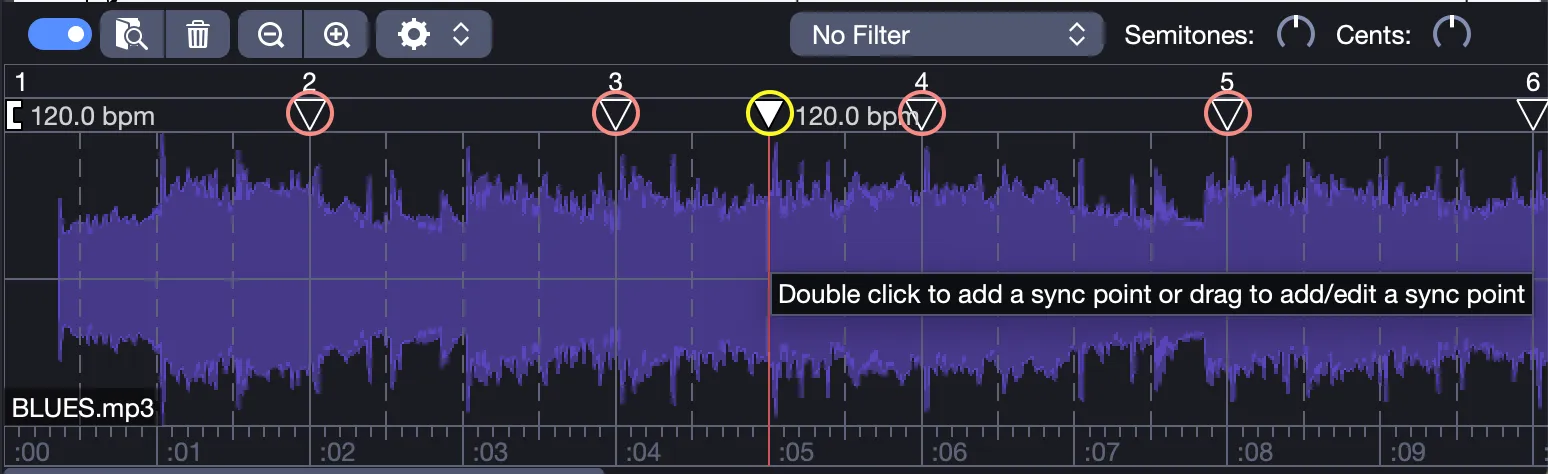
Pour supprimer, double-cliquez à nouveau ; le point disparaît ou devient noir (inactif) pour les débuts de mesure.
Déplacez un point en le sélectionnant et en le glissant à gauche ou à droite, ajustant le tempo affiché :
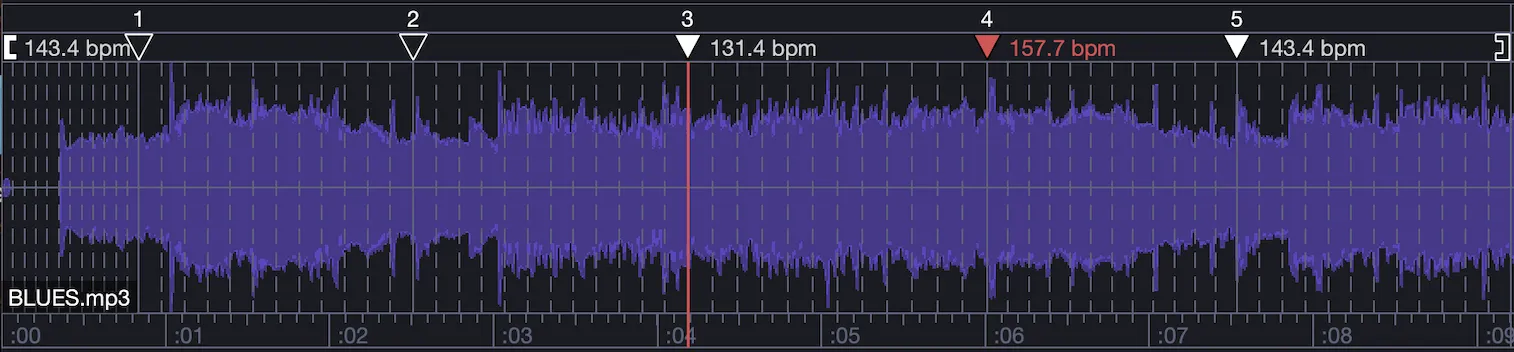
La valeur d’un point s’applique jusqu’au suivant. Supprimer un point rétablit la valeur du point précédent.
Effacez les points via le menu Actions (roue crantée) ou un clic droit sur la forme d’onde. Réinitialisez le padding dans le même menu pour repositionner le point d’entrée.
Deux approches pour la synchronisation : * Ajustez d’abord les balises [ … ] pour le début et la fin, puis les points intermédiaires. * Synchronisez progressivement depuis la première mesure, en avançant mesure par mesure.
Positionnez le curseur sur un temps dans la partition, le curseur audio se placera au même endroit. Double-cliquez pour ajouter un point de synchronisation précis.
Gestion des automations de tempo
Les automations de tempo de la partition n’apparaissent pas automatiquement dans la piste audio. Les points de synchronisation ajoutés dans la piste audio prévalent sur ces automations.
Importez les automations de la partition dans la piste audio via l’option Créer points de synchronisation depuis les automations de tempo de la partition (menu Actions, roue crantée), remplaçant ou créant des points de synchronisation.
Inversement, exportez les points de synchronisation vers la partition avec l’option Créer des automations de tempo dans la partition à partir des points de synchronisation (menu Actions ou clic droit sur la forme d’onde), remplaçant les automations existantes.
Lorsqu’une piste audio est active, les tempos des points de synchronisation de la piste audio remplacent ceux de la partition.
Réglages audio de la piste audio
La piste audio apparaît comme Piste Audio dans la Vue Globale, au bas de la fenêtre.

Depuis la table de mixage, ajustez :
- Volume
- Panoramique
- Égalisation
- Piste solo
- Piste muette
Six filtres audio isolent ou éliminent des fréquences pour mieux distinguer les instruments :
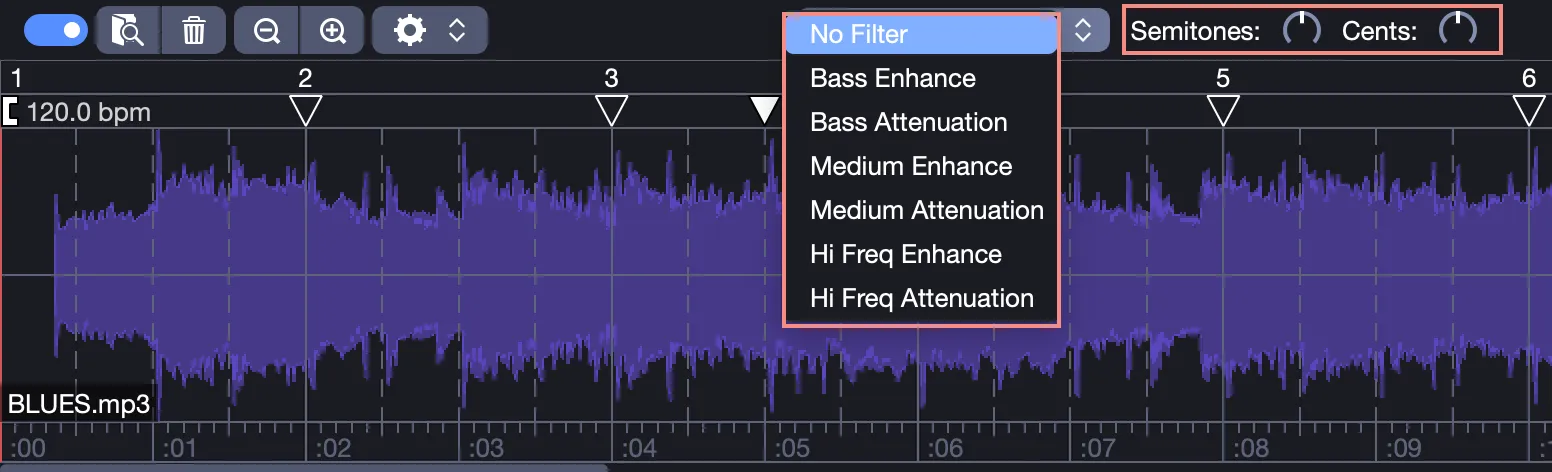
Ajustez la tonalité au demi-ton ou au centième de ton.
Export et piste audio intégrée
Exportez via le menu Actions (roue crantée) :
- Fichier Audio Embarqué : Intègre la piste audio au fichier Guitar Pro, affichant la fenêtre piste audio à l’ouverture. Par défaut, l’intégration est automatique ; décochez cette option pour l’exclure.
- Extraire Fichier Audio : Exporte uniquement l’audio en .MP3.
Divers
- Formats importables : mpeg, m4a, wav, flac, x-aiff, ogg.
- Une sélection dans la partition se reflète dans la piste audio, mais pas l’inverse.
- Sélectionnez plusieurs mesures via la règle au bas de la piste audio.
- Les points de synchronisation sont limités à la zone entre les balises.
- Zoomez via trackpad/souris, les options de la fenêtre piste audio, ou la roue crantée.