
Clics et Sélections dans Guitar Pro 8
Guitar Pro facilite l’édition des partitions en vous permettant de cliquer directement sur les éléments pour les ajuster précisément, sans avoir à naviguer dans des menus complexes.
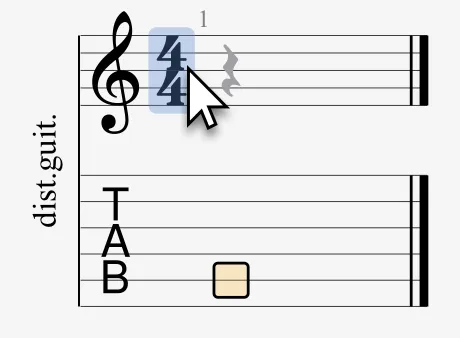
Survolez un élément, comme un marqueur de tempo ou un titre de section, pour qu’il s’illumine en bleu, indiquant qu’il peut être modifié.
Un simple clic ouvre une boîte de dialogue avec des options pour ajuster ses propriétés.
Bien que les menus et la palette d’édition offrent des outils similaires, cliquer directement sur la partition permet un accès immédiat, ce qui est pratique lors de l’édition.
Voici la liste des éléments cliquables que vous pouvez modifier :
- Informations de la Partition
- Tempo
- Accordage de la Piste
- Capodastre de la Piste
- Sections
- Swing
- Accords
- Textes Libres
- Clé de la Mesure
- Armure de la Mesure
- Signature Rythmique
- Fermatas
- Indications
- Fins Alternatives
- Fermeture de Répétition
Les modifications de tempo varient selon le contexte : l’en-tête de la partition définit un rythme constant (par exemple, 100 bpm pour l’ensemble de la pièce), tandis que la fenêtre automations permet des changements progressifs.
Gérer les Sélections dans Votre Piste
Les sélections dans Guitar Pro vous permettent de mettre en surbrillance plusieurs temps ou mesures en glissant la souris, isolant des sections pour les lire, les éditer ou les améliorer.
Elles apparaissent en bleu, indiquant clairement la zone active.
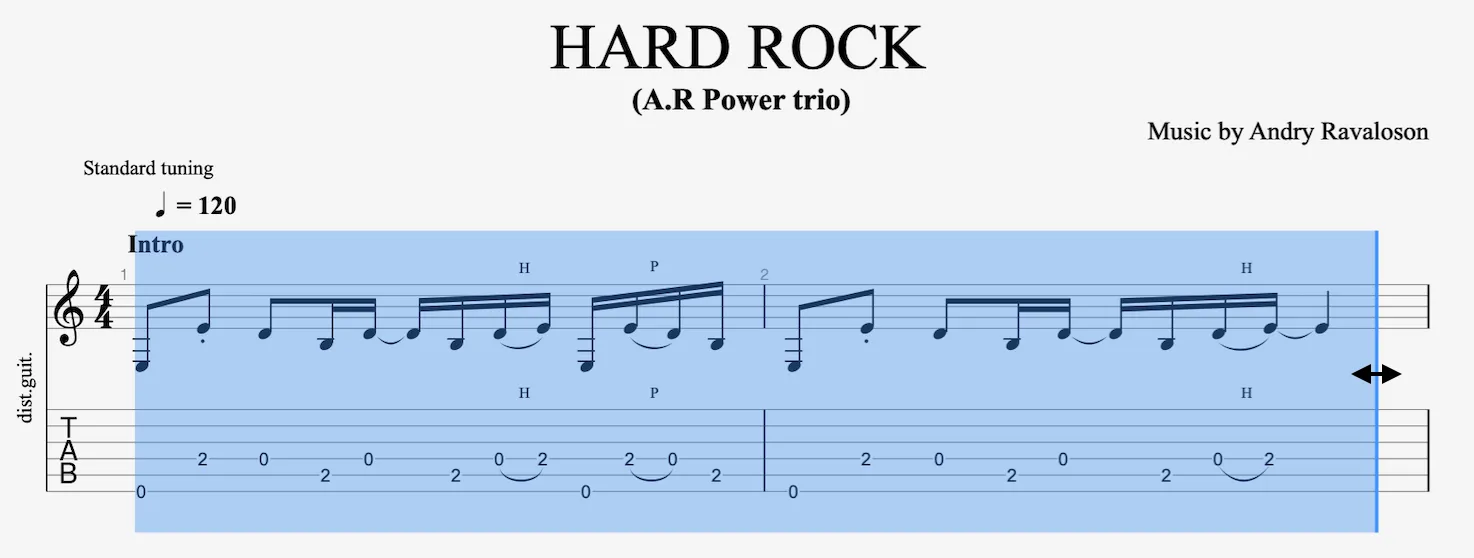
Redimensionnez facilement les sélections : survolez les bords bleus jusqu’à ce que des flèches apparaissent, puis glissez pour ajuster la taille.
Avec une sélection active, vous pouvez :
- Lecture en Boucle : Utilisez le bouton de boucle dans la barre d’outils ou le menu Son.
- Modifier la Sélection : Ajustez les notes, vélocités ou articulations.
- Appliquer des Réglages : Utilisez des assistants (par exemple, Palm Mute) ou des effets sur la section.
Créez des sélections de deux manières :
Depuis la Piste Actuelle : A l’aide de votre souris, glissez sur la partition et sélectionnez le passage concerné.
Depuis la Vue Globale : Sélectionnez les blocs correspondants aux mesures dans la partition.

Cmd + A (Mac) ou Ctrl + A (Windows) sélectionne l’ensemble de la piste active, idéal pour des modifications globales.
Triple-cliquez sur un temps dans la partition ou la vue globale pour sélectionner l’ensemble de la piste.