
Gestion des Voix dans Guitar Pro 8
Dans Guitar Pro, les voix permettent de superposer plusieurs lignes musicales distinctes au sein d’une même piste. Elles offrent la possibilité d’écrire jusqu’à quatre couches sonores, chacune ayant son rythme, son rôle et ses nuances, tout en restant parfaitement synchronisées sur la même portée.
Qu’est-ce que les voix ?
Chaque piste dans Guitar Pro 8 dispose de quatre voix : une voix principale et trois voix secondaires. Elles permettent par exemple de combiner des rythmes différents, comme une basse en noires et une mélodie en doubles-croches, de séparer clairement des couches musicales, comme les accords d’une main et la mélodie de l’autre sur un clavier, ou encore de maintenir une parfaite cohérence rythmique entre plusieurs parties sur une même portée.
Rôle de l’édition multivoix
L’édition multivoix divise la piste en parties indépendantes. Chaque note est associée à une voix précise, ce qui permet de gérer des lignes mélodiques ou rythmiques séparées avec clarté et précision. On peut ainsi juxtaposer plusieurs motifs, par exemple une ligne de basse et une mélodie, sans compromettre la lisibilité de la partition.
Exemple
Pour un morceau en picking, la Voix 1 peut être utilisée pour les cordes graves (Mi et La) jouant la basse, tandis que la Voix 2 accueille la mélodie sur les cordes aiguës (Sol, Si, Mi). Les deux parties restent visuellement distinctes et parfaitement coordonnées.
Édition d’une ou plusieurs voix
Contrôlez les voix via le menu Édition > Voix ou accédez aux boutons Voix en haut de la palette d’édition.
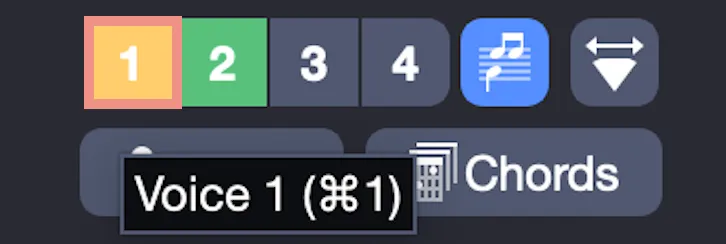
Depuis ces paramètres, sélectionnez la voix active ou passez en mode multivoix.
Sélection de voix : Choisissez la Voix 1 (jaune), 2 (vert), 3 (rose) ou 4 (violet), le curseur adopte la couleur pour indiquer votre focus. Les autres voix s’estompent en gris et sont verrouillées sauf en mode multivoix.
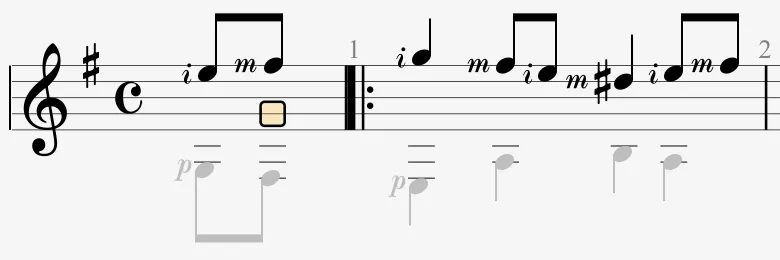
Voix 1 : Modifiez la ligne de basse, les cordes aiguës s’estompent :
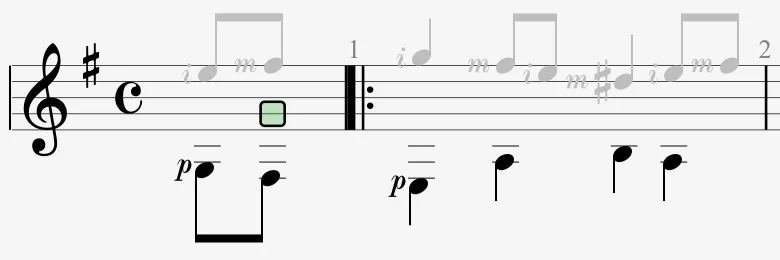
Voix 2 : Modifiez la mélodie, les notes de basse s’estompent :
Mode multivoix : Sélectionnez le bouton Multivoix dans la palette d’édition ou activez ce mode depuis le menu Édition > Voix.
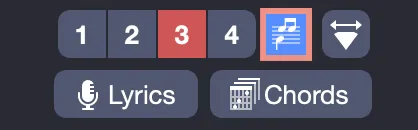
Activez le mode Multivoix pour modifier toutes les voix simultanément, toutes les notes deviennent actives pour les changements.
Personnalisez l’affichage depuis l’onglet Notation de la Feuille de Style en cochant “Colorer les numéros de frettes en tablature pour les voix 2, 3 et 4 pour colorer les frettes des Voix 2-3-4 en vert, rose et violet.
Accélérer avec les raccourcis
Travaillez plus vite avec les raccourcis clavier, un moyen rapide de gérer les voix :
| Action | Raccourci Windows | Raccourci macOS |
|---|---|---|
| Déplacer le curseur vers la Voix | Ctrl+1-4 | ⌘+1-4 |
| Déplacer une note vers la Voix | Alt+1-4 | ⌥+1-4 |
| Édition multivoix | Ctrl+M | ⌘M |
- Déplacer le curseur : Ctrl+2 passe à la Voix 2.
- Déplacer une note : Alt+3 réassigne une note à la Voix 3.
- Multivoix : Ctrl+M active toutes les voix, permettant de modifier une section polyphonique en une seule action.