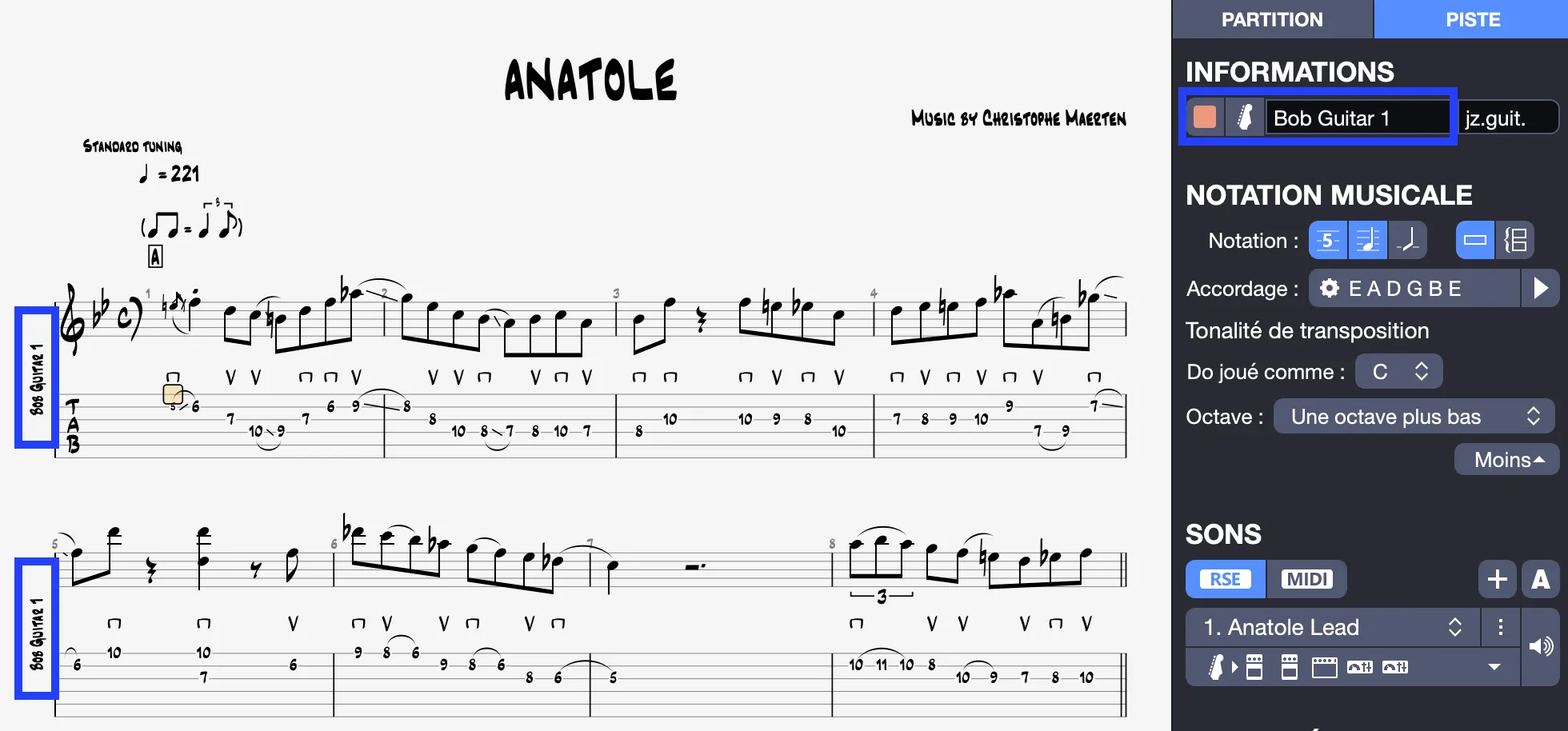
Onglet Systèmes & Portées de la Feuille de Style dans Guitar Pro 8
Présentation de l’onglet Systèmes et Portées
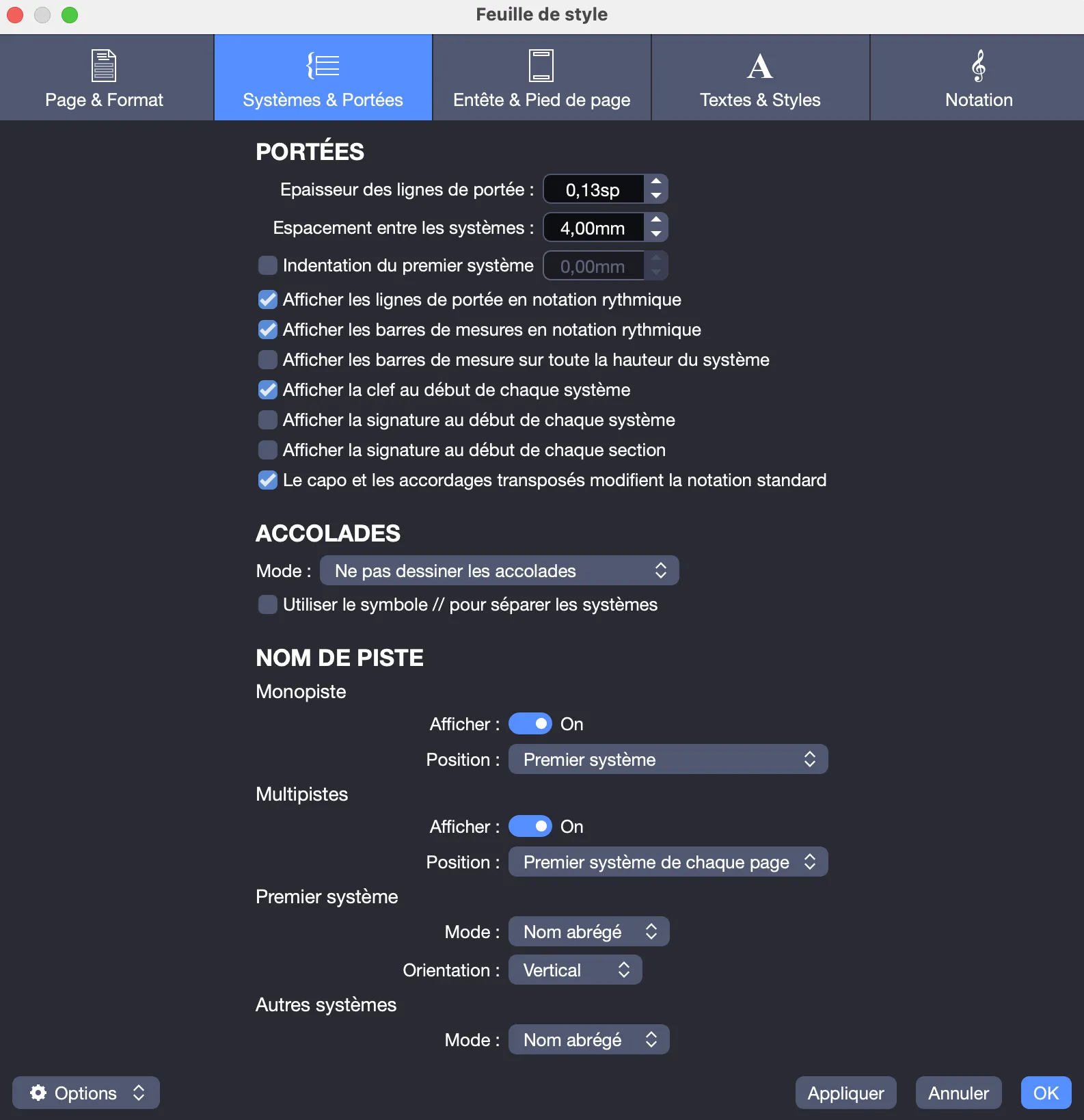
L’onglet Systèmes et Portées comprend les sections suivantes, conçues pour personnaliser l’apparence des portées et des systèmes de votre partition.
Section Portées
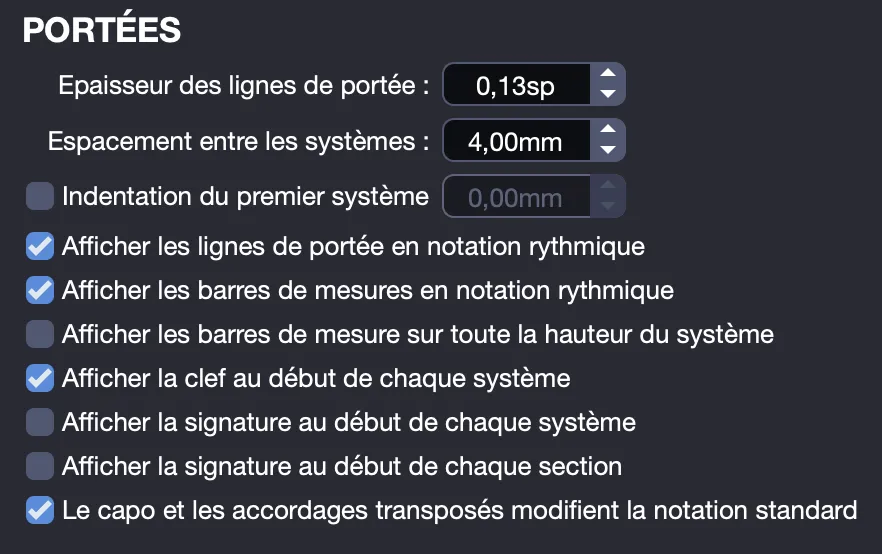
Personnalisez l’apparence des portées et des systèmes pour une partition claire et professionnelle.
- Ajuster l’épaisseur : Réglez l’épaisseur des lignes de portée.
- Modifier l’espacement : Définissez l’espacement entre les systèmes.
- Appliquer des options d’affichage : Sélectionnez l’une des options suivantes pour modifier la présentation de votre partition :
- Indentation du premier système : Indente le premier système pour un rendu distinct.
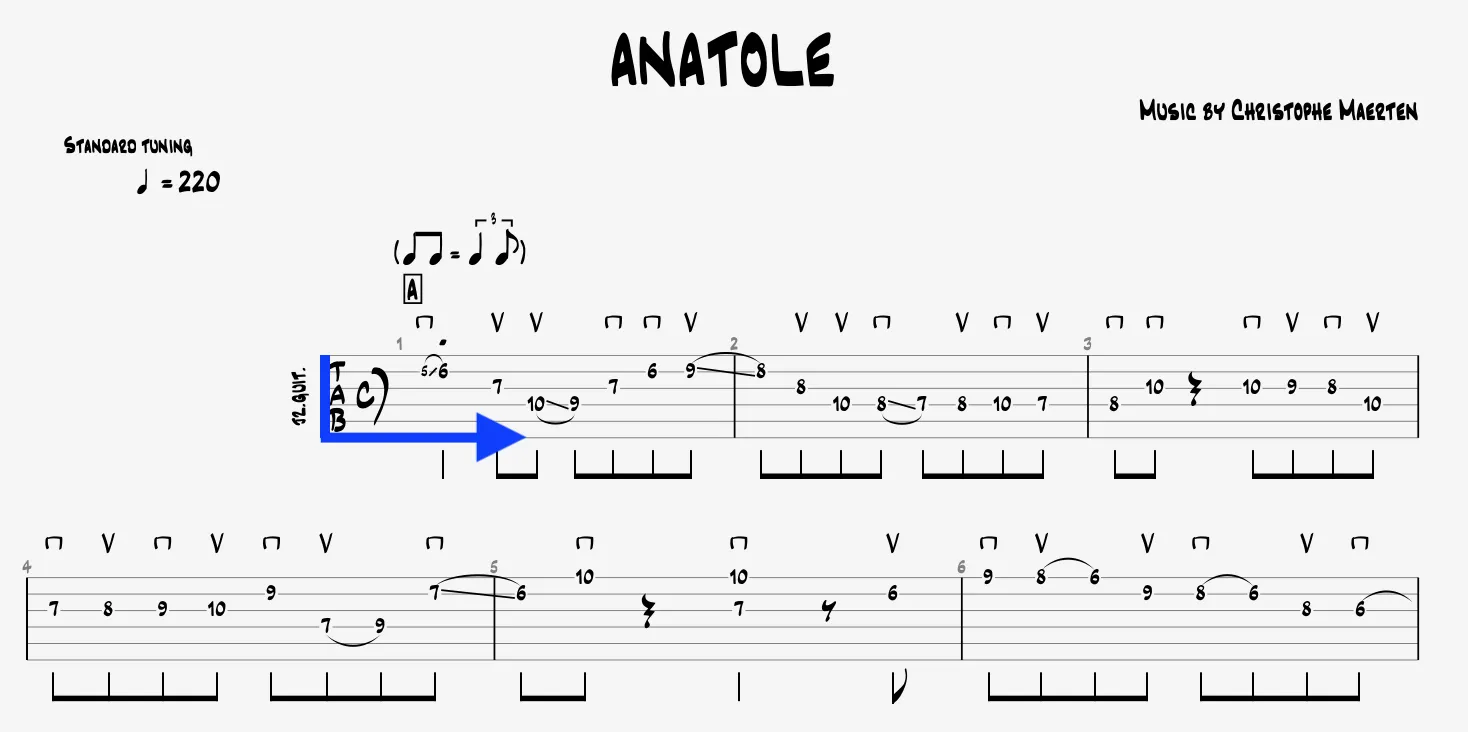
- Afficher les lignes de portée en notation rythmique : Montre les lignes de portée pour la notation rythmique.
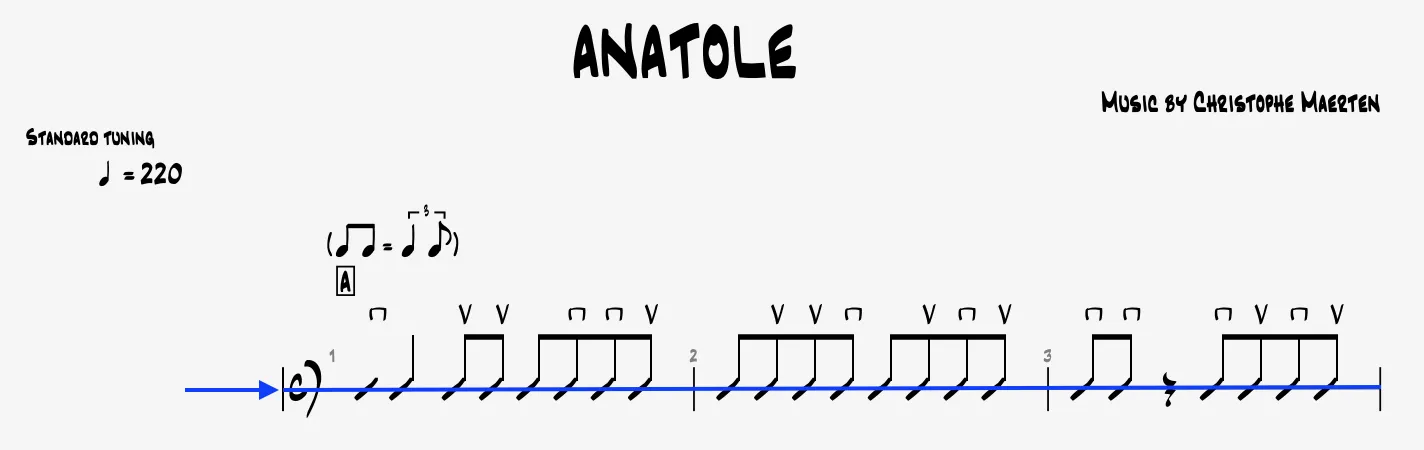
- Afficher les barres de mesure en notation rythmique : Inclut les barres de mesure dans la notation rythmique.
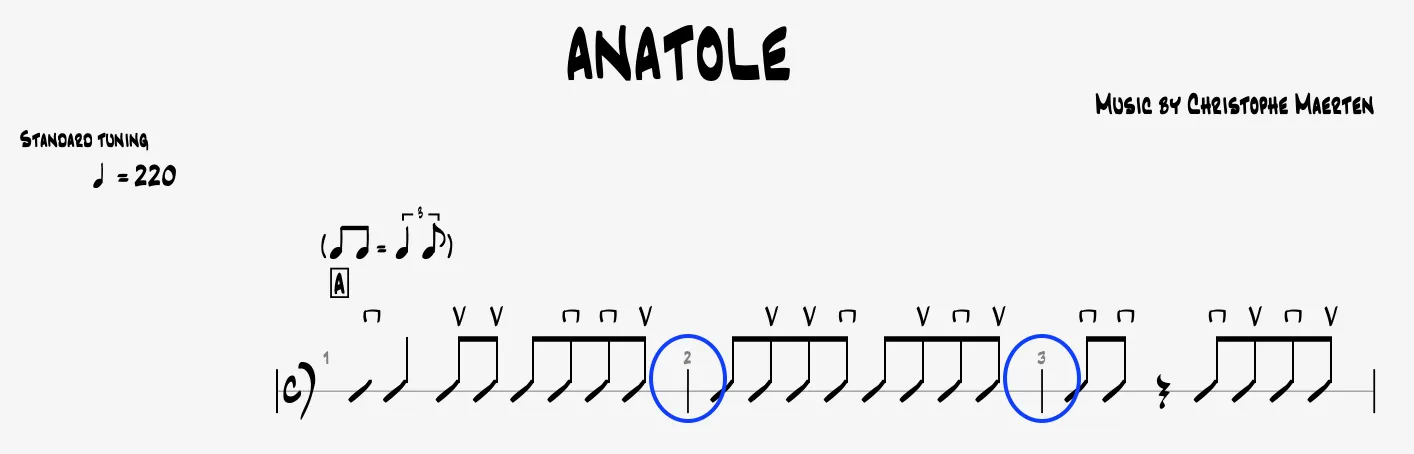
- Afficher les barres de mesure sur toute la hauteur du système : Étend les barres de mesure à la hauteur complète du système.
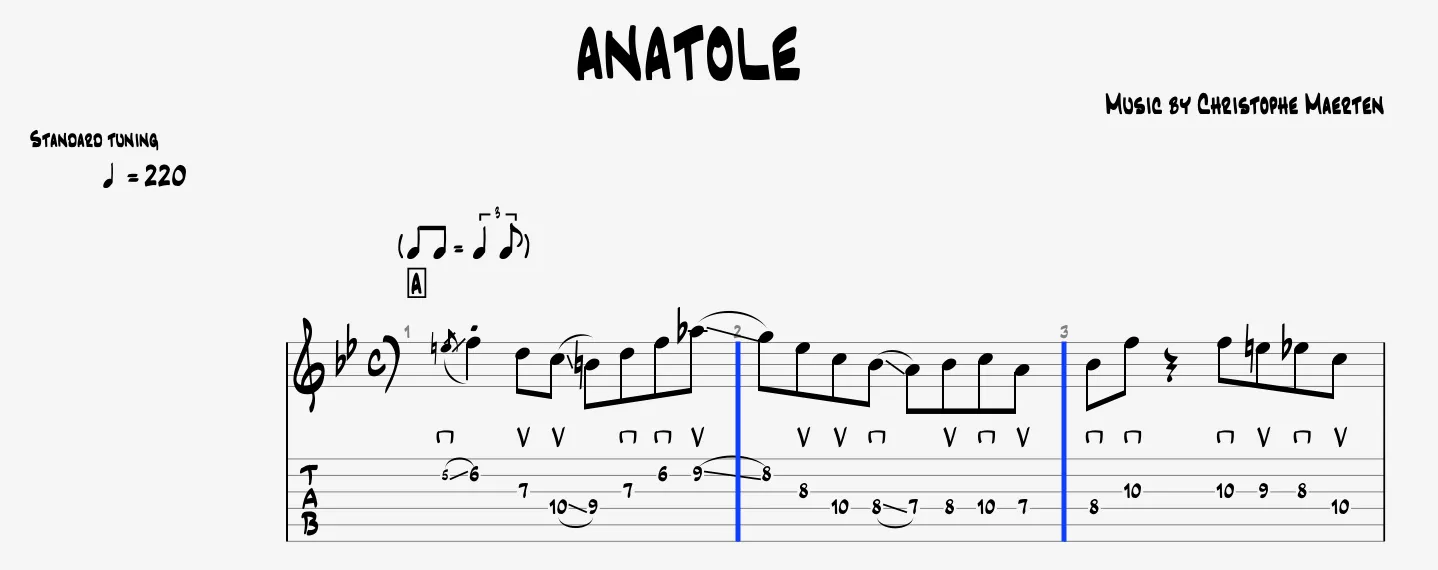
- Afficher la clef au début de chaque système : Place une clef au début de chaque système.
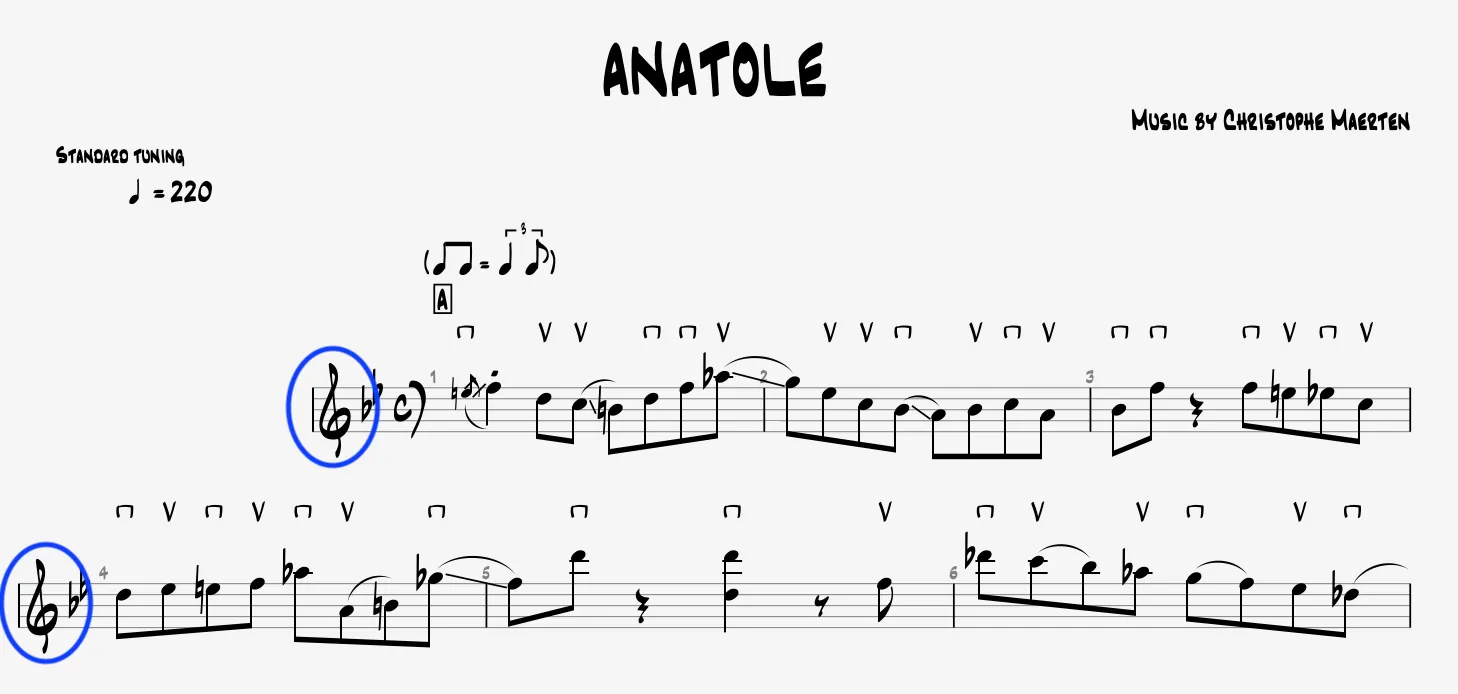
- Afficher la signature rythmique au début de chaque système : Inclut la signature rythmique au début de chaque système.
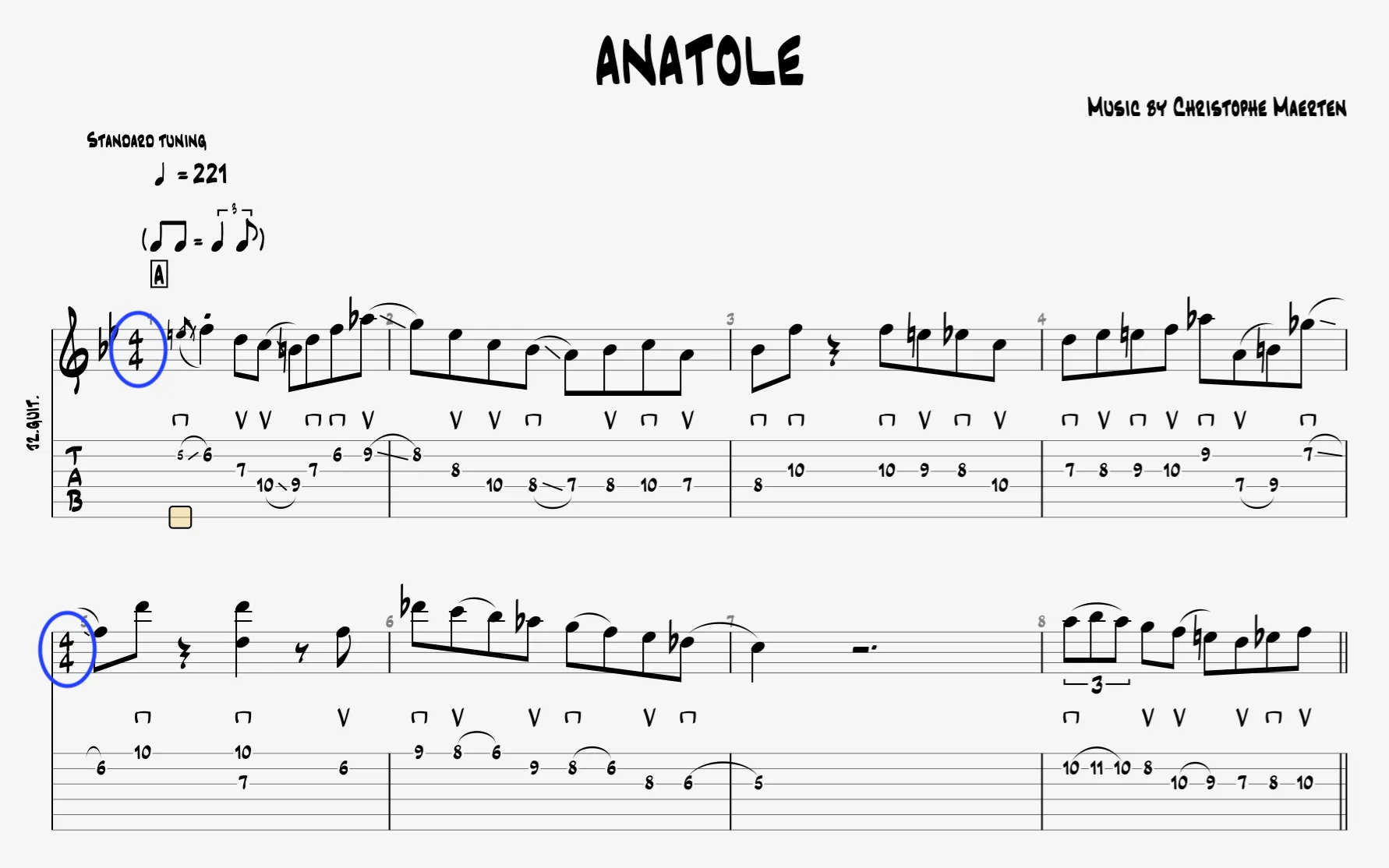
- Afficher la signature rythmique au début de chaque section : Place la signature rythmique au début de chaque section.
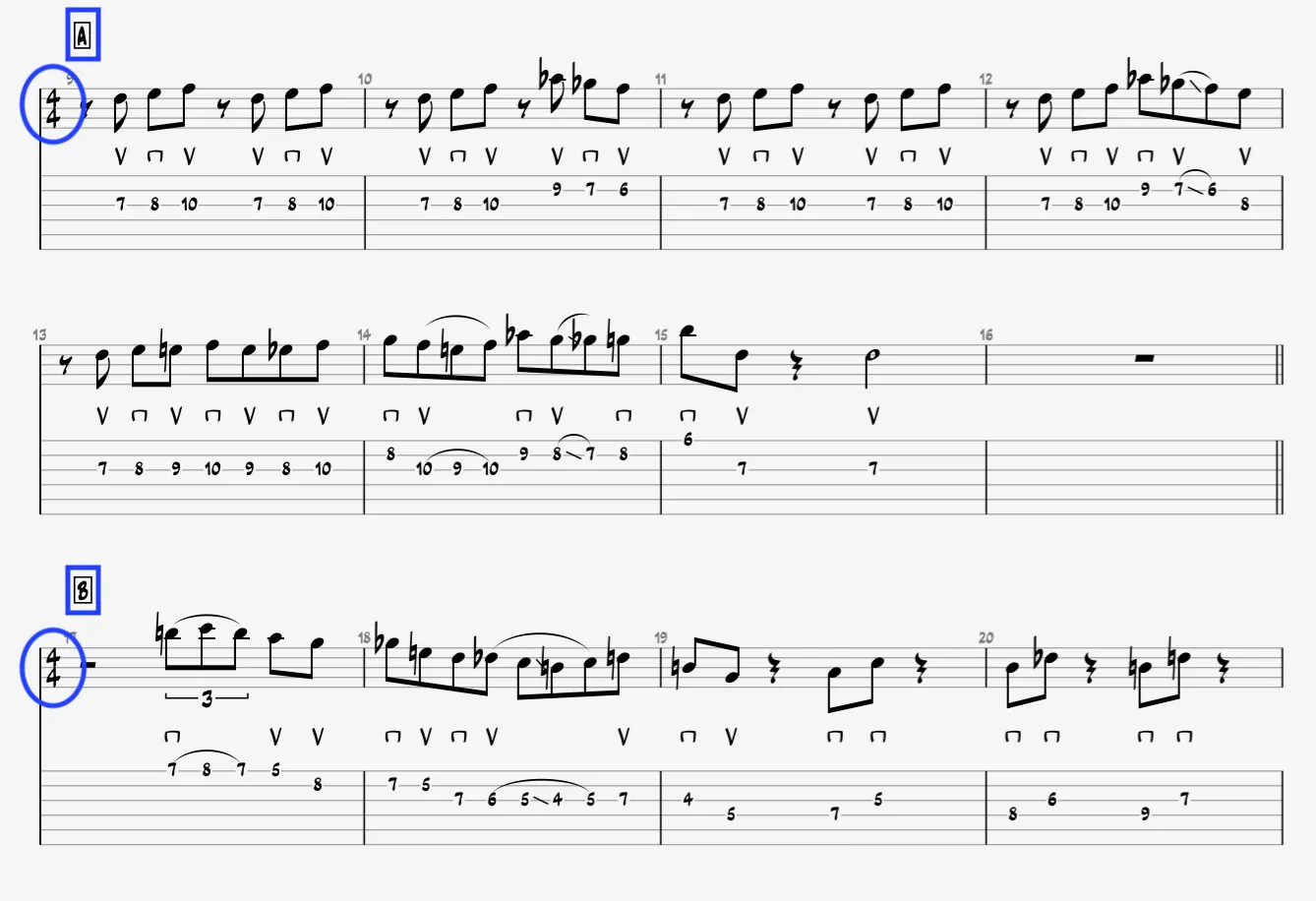
- Indentation du premier système : Indente le premier système pour un rendu distinct.
- Transposition : Le capo et les accordages transposés modifient la notation standard. Consultez le chapitre Tonalité de Transposition dans l’Inspecteur Piste.
Section Accolades
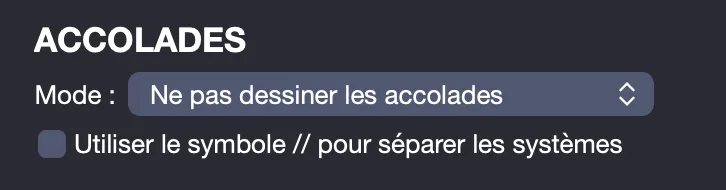
Configurez l’affichage des accolades pour organiser visuellement vos pistes.
- Choisir un mode d’affichage :
- Ne pas afficher les accolades.
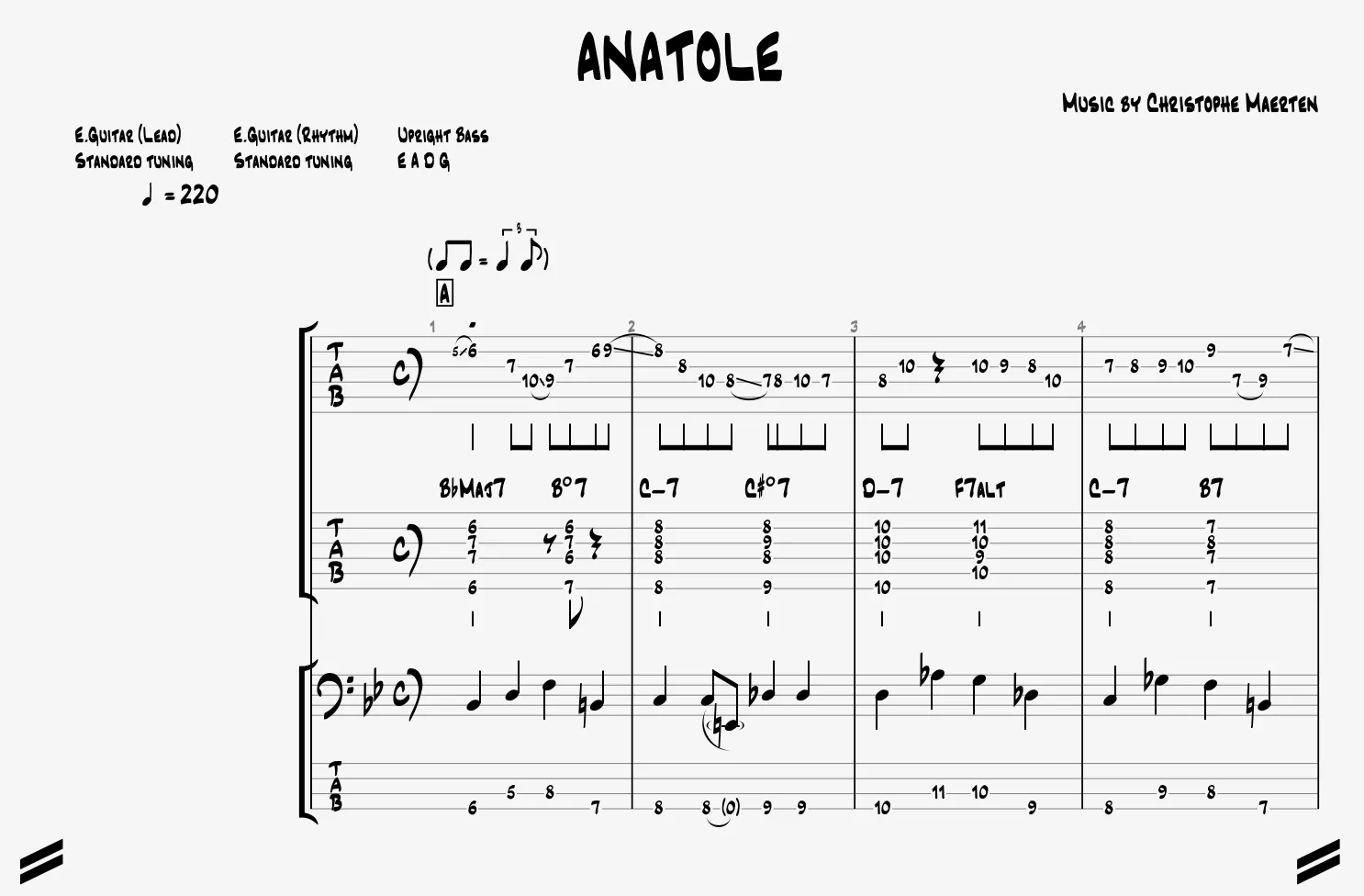
- Lier la tablature et la notation standard.
- Grouper les instruments similaires.
- Utiliser un séparateur : Ajoutez le symbole // pour séparer les systèmes.
Section Nom de piste
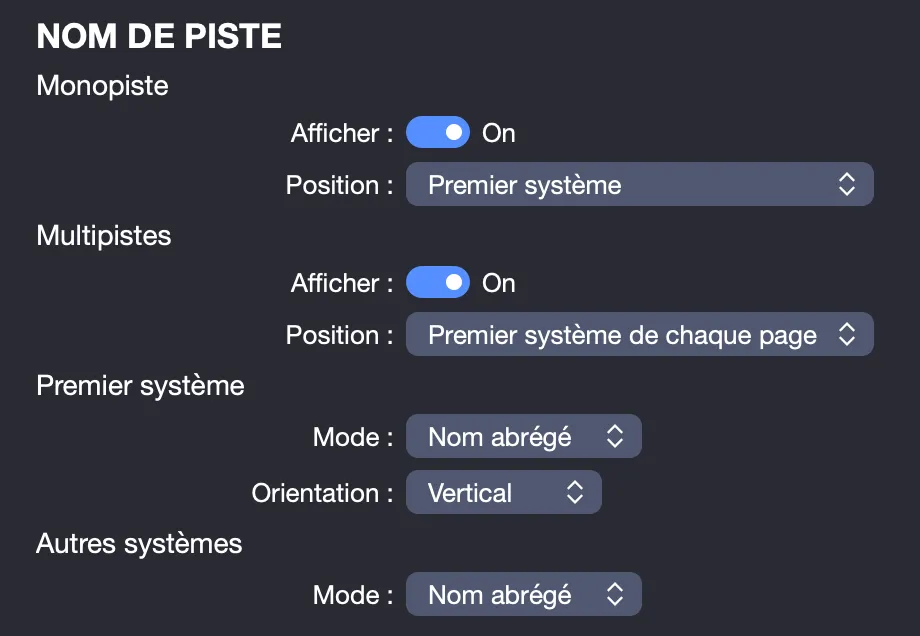
Cette section vous permet d’afficher le nom de vos pistes selon vos préférences.
- Choisir l’emplacement :
- Sur le premier système.
- Sur le premier système de chaque page.
- Sur tous les systèmes.
- Appliquer en mode Monopiste ou Multipiste : Affichez le nom dans l’un ou l’autre mode.
- Sélectionner le format : Affichez le nom complet, ou le nom abrégé.
- Définir l’orientation : Optez pour une orientation verticale, ou horizontale.
Dans l’exemple ci-dessous, le nom complet de la piste est affiché verticalement pour chaque système.
Vous pouvez modifier le nom de la piste et son nom abrégé depuis l’Inspecteur Piste (voir Paramétrer une piste via l’Inspecteur de Piste).