
Édition des Pistes de Batterie et Percussion dans Guitar Pro 8
Guitar Pro 8 facilite la création de pistes de batterie et percussions grâce à des outils intuitifs pour entrer et éditer les notes.
Saisie des notes dans la portée
Ajoutez en premier lieu une piste batterie à votre partition (voir Créer une piste dans Guitar Pro).
Renseignez directement les notes dans la portée comme pour les autres instruments (voir Saisir des notes dans Guitar Pro).
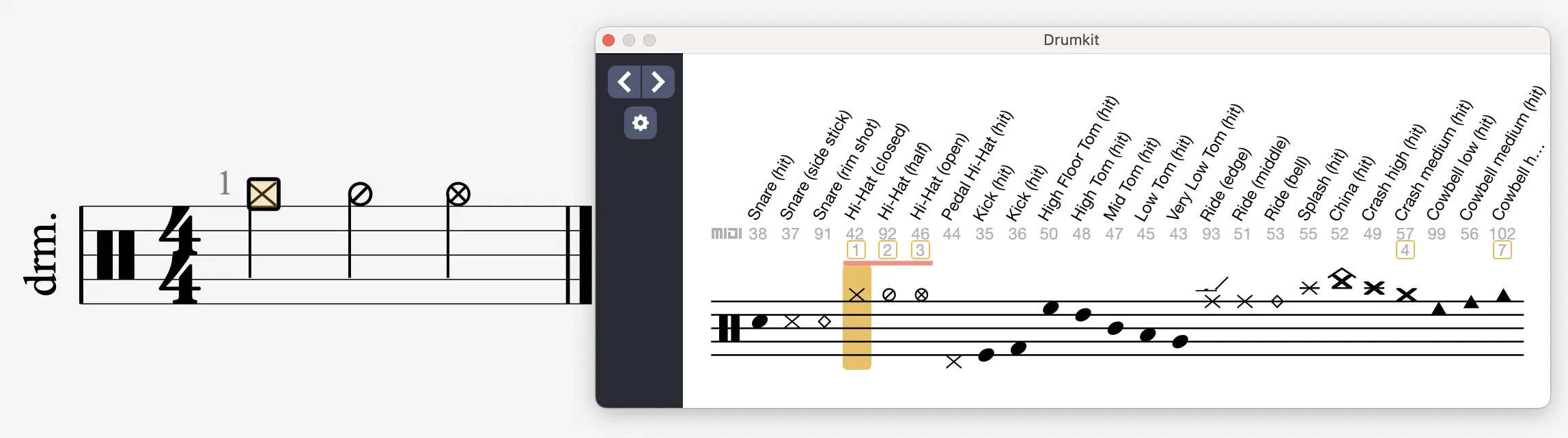
Lorsque vous éditez des notes sur une piste batterie ou percussions dans la portée, vous avez la possibilité d’éditer différents élements sur une même ligne.
Pour cela, utilisez les raccourcis clavier du pavé numérique, comme les touches 1, 2, 3, afin d’appliquer différentes articulations qui seront indiquées sur une même ligne.
Par exemple, une charleston ouverte, semi-ouverte, ou fermée.
Vue instrument
La Vue instrument offre une interface visuelle pour composer vos parties de batterie.
Affichez-la via le menu Affichage > Afficher la vue batterie ou avec le raccourci Ctrl + F6 (Windows) ou ⌘ + F6 (macOS) lorsque la piste de percussion est sélectionnée.
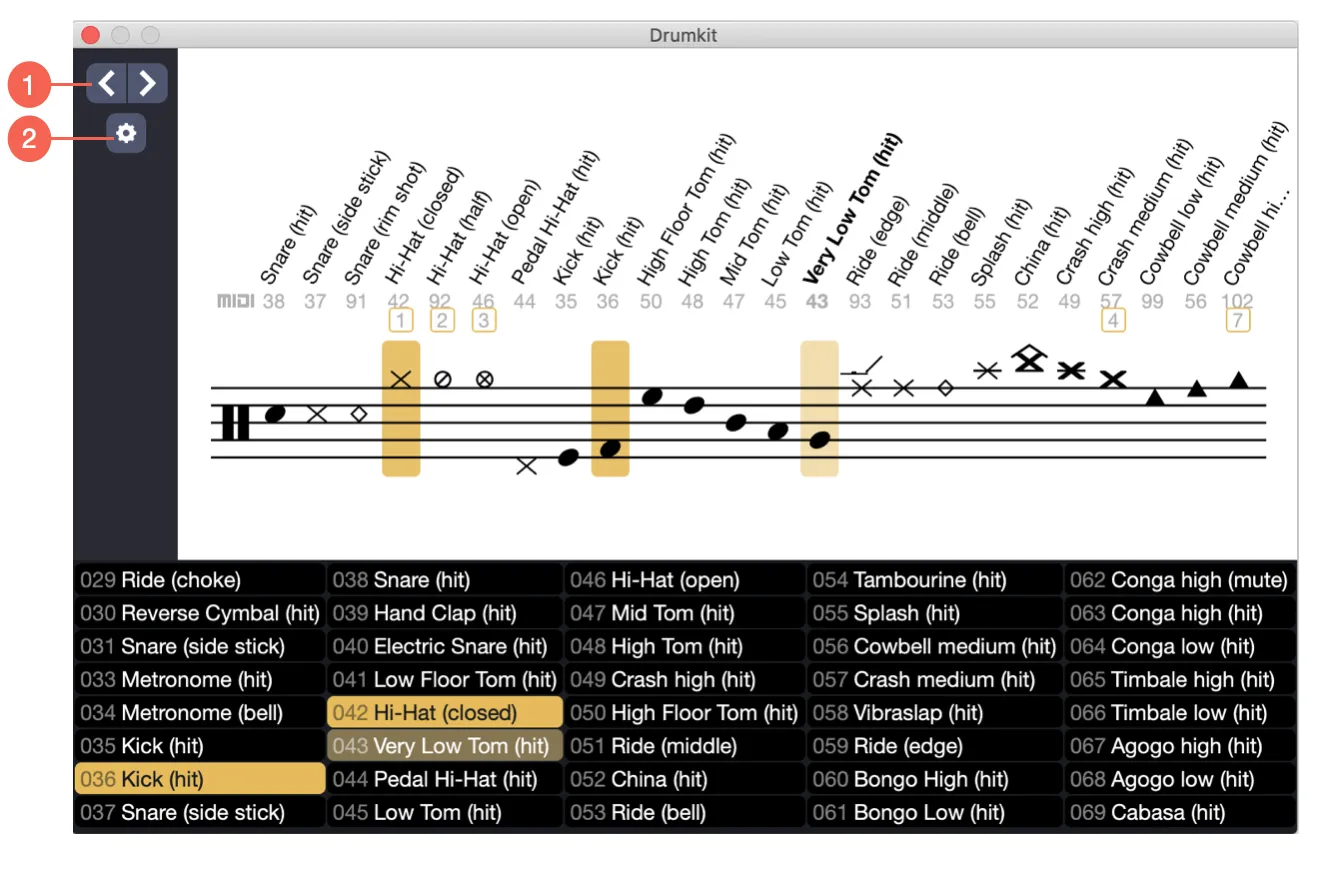
- Déplacer le curseur gauche/droite
- Réglages batterie
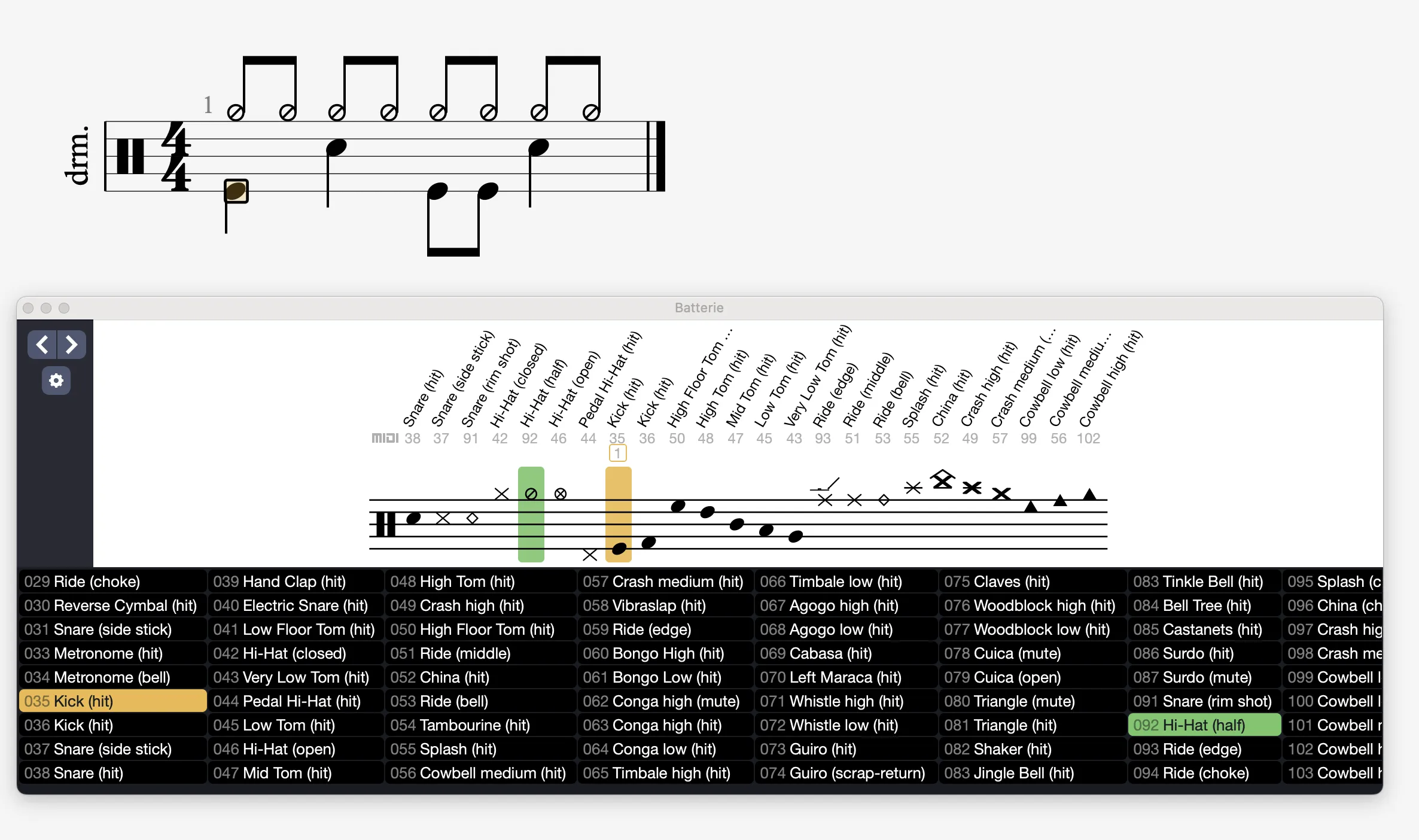
Dans cette fenêtre, sélectionnez les toms, cymbales, ou autres éléments pour les insérer dans la piste. Déplacez le curseur pour éditer le temps suivant.
Les notes du temps en cours sont indiquées avec les couleurs propres à la voix sur laquelle elles sont placées.
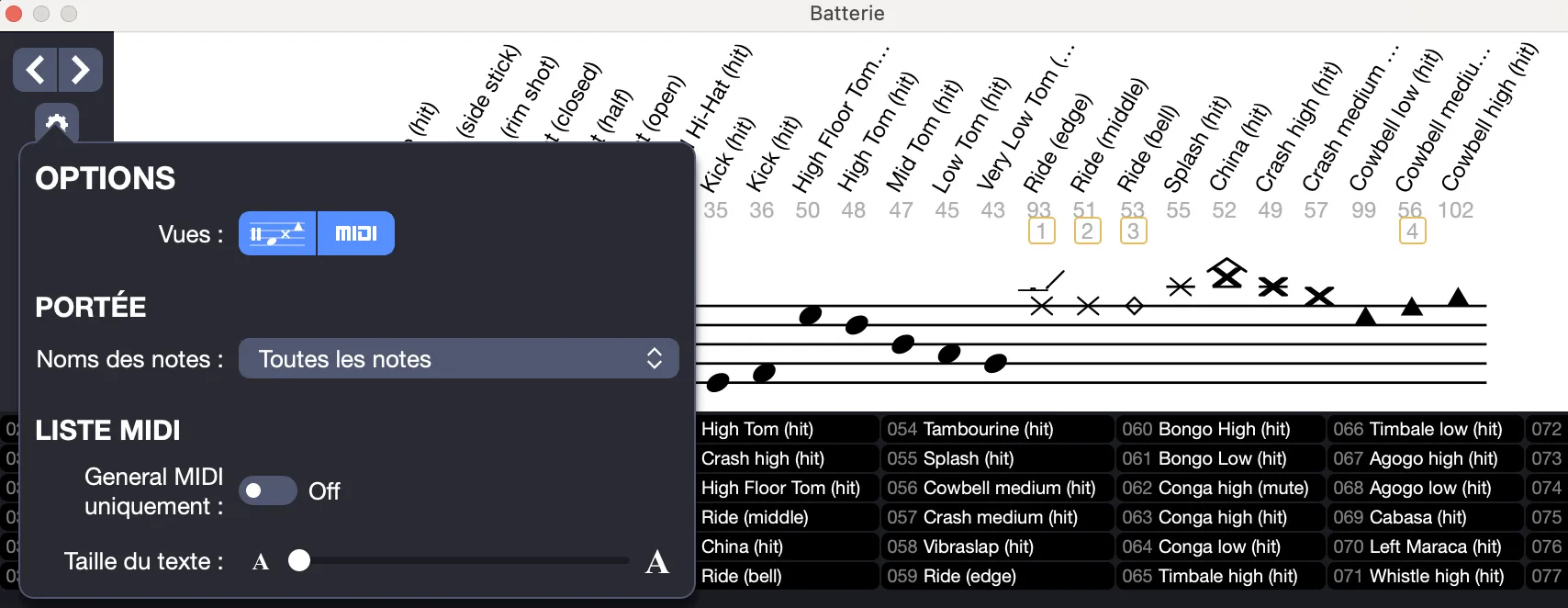
Les réglages accessibles via la roue crantée vous permettent de :
- Sélectionner la vue affichée (portée et/ou liste MIDI)
- Afficher/Masquer le noms des élements
- Afficher/masquer la liste General MIDI
- Augmenter la taille du texte
Editer la piste batterie via la tablature
Dans Guitar Pro, la tablature est disponible pour tous les instruments, y compris pour la batterie. Il est donc possible de renseigner la correspondance MIDI pour chaque élément (cf tableau correspondance MIDI ci-dessous), directement dans la tablature, pour ajouter ces éléments à votre piste.
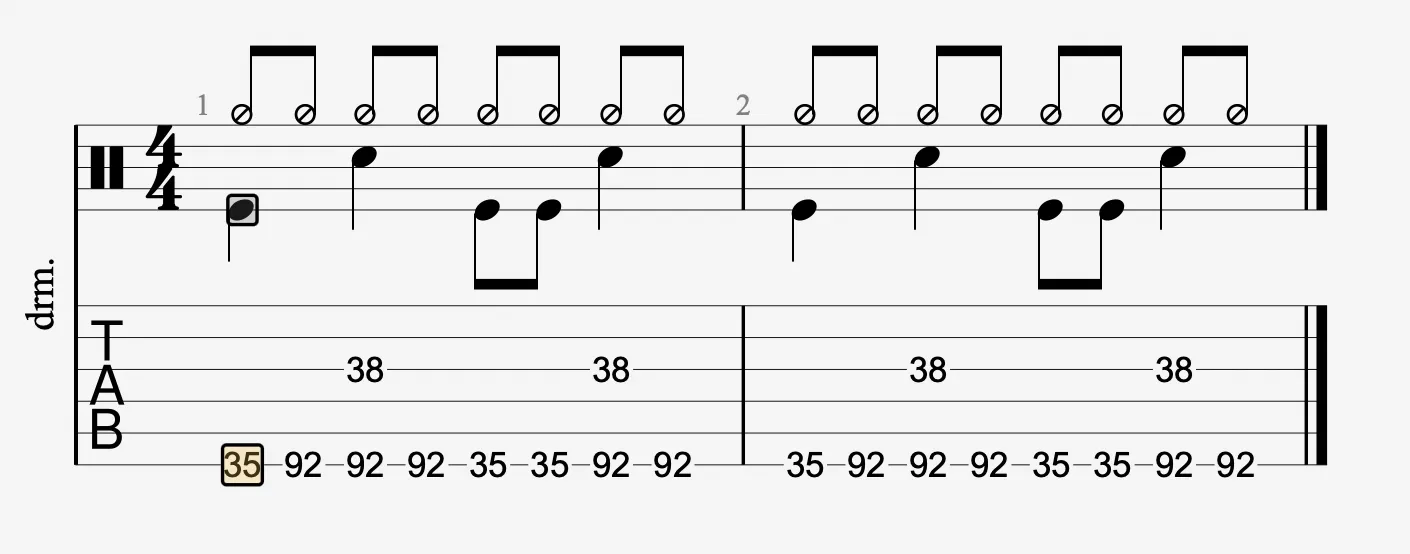
Correspondance MIDI et tablature batterie
| MIDI | Élément du kit de percussions |
|---|---|
| 27 | High Q |
| 28 | Slap |
| 29 | Scratch Push |
| 30 | Scratch Pull |
| 31 | Sticks |
| 32 | Square Click |
| 33 | Metronome Click |
| 34 | Metronome Bell |
| 35 | Bass Drum 2 |
| 36 | Bass Drum 1 |
| 37 | Side Stick, Rimshot |
| 38 | Snare Drum 1 |
| 39 | Hand Clap |
| 40 | Snare Drum 2 |
| 41 | Low Tom 2 |
| 42 | Closed Hi-hat |
| 43 | Low Tom 1 |
| 44 | Pedal Hi-hat |
| 45 | Mid Tom 2 |
| 46 | Open Hi-hat |
| 47 | Mid Tom 1 |
| 48 | High Tom 2 |
| 49 | Crash Cymbal 1 |
| 50 | High Tom 1 |
| 51 | Ride Cymbal 1 |
| 52 | Chinese Cymbal |
| 53 | Ride Bell |
| 54 | Tambourine |
| 55 | Splash Cymbal |
| 56 | Cowbell |
| 57 | Crash Cymbal 2 |
| 58 | Vibra Slap |
| 59 | Ride Cymbal 2 |
| 60 | High Bongo |
| 61 | Low Bongo |
| 62 | Mute High Conga |
| 63 | Open High Conga |
| 64 | Low Conga |
| 65 | High Timbale |
| 66 | Low Timbale |
| 67 | High Agogô |
| 68 | Low Agogô |
| 69 | Cabasa |
| 70 | Maracas |
| 71 | Short Whistle |
| 72 | Long Whistle |
| 73 | Short Güiro |
| 74 | Long Güiro |
| 75 | Claves |
| 76 | High Wood Block |
| 77 | Low Wood Block |
| 78 | Mute Cuíca |
| 79 | Open Cuíca |
| 80 | Mute Triangle |
| 81 | Open Triangle |
| 82 | Shaker |
| 83 | Jingle Bell |
| 84 | Bell Tree |
| 85 | Castanets |
| 86 | Mute Surdo |
| 87 | Open Surdo |
Réglages supplémentaires
Ajustez le type de frappe, comme baguette ou balai, depuis l’inspecteur de piste situé à droite de l’écran. Le moteur audio RSE de Guitar Pro 8 interprète ces choix pour un rendu réaliste des différentes articulations.