Guide de Démarrage Rapide Guitar Pro 8
Ce guide de démarrage rapide vous propose une sélection condensée des fonctions essentielles de Guitar Pro 8.
Il vous accompagne pas-à-pas pour créer un projet, ajouter des pistes, saisir des notes, ajuster les sons, et personnaliser l’affichage de votre partition.
L’objectif est de vous permettre de prendre en main le logiciel rapidement et efficacement, en vous concentrant sur les manipulations de base que vous rencontrerez le plus souvent dans votre usage quotidien.
Chaque point abordé ici est présenté de manière synthétique pour vous aider à gagner du temps. Vous pouvez consulter les captures et illustrations dans les sections liées.
Ce guide de prise en main rapide ne remplace pas le guide utilisateur complet. Il est recommandé de consulter les autres sections du guide pour découvrir l’ensemble des fonctionnalités avancées de Guitar Pro 8, maîtriser l’édition fine de vos partitions, et tirer pleinement parti du logiciel.
Sections couvertes
- Installer Guitar Pro
- Activer Guitar Pro
- Découvrir la page d’accueil
- Découvrir l’interface principale
- Créer une nouvelle partition
- Paramétrer l’armure, la clef et la signature rythmique
- Créer une piste
- Afficher la notation tablature, standard, rythmique, Jianpu
- Régler l’accordage d’une piste
- Saisir des notes
- Gestion des voix
- Gérer le tempo et le métronome
- Régler la vitesse de lecture
- Ajouter des effets de jeu et articulations musicales
- Personnaliser le son d’une piste
- Importer, exporter, imprimer
- Ouvrir une partition mySongBook
Installer Guitar Pro
Téléchargez la version la plus récente depuis votre compte Guitar Pro ou en installant la version d’essai. Suivez les instructions du programme d’installation pour Windows ou macOS. Une fois le logiciel installé, passez à l’étape d’activation.
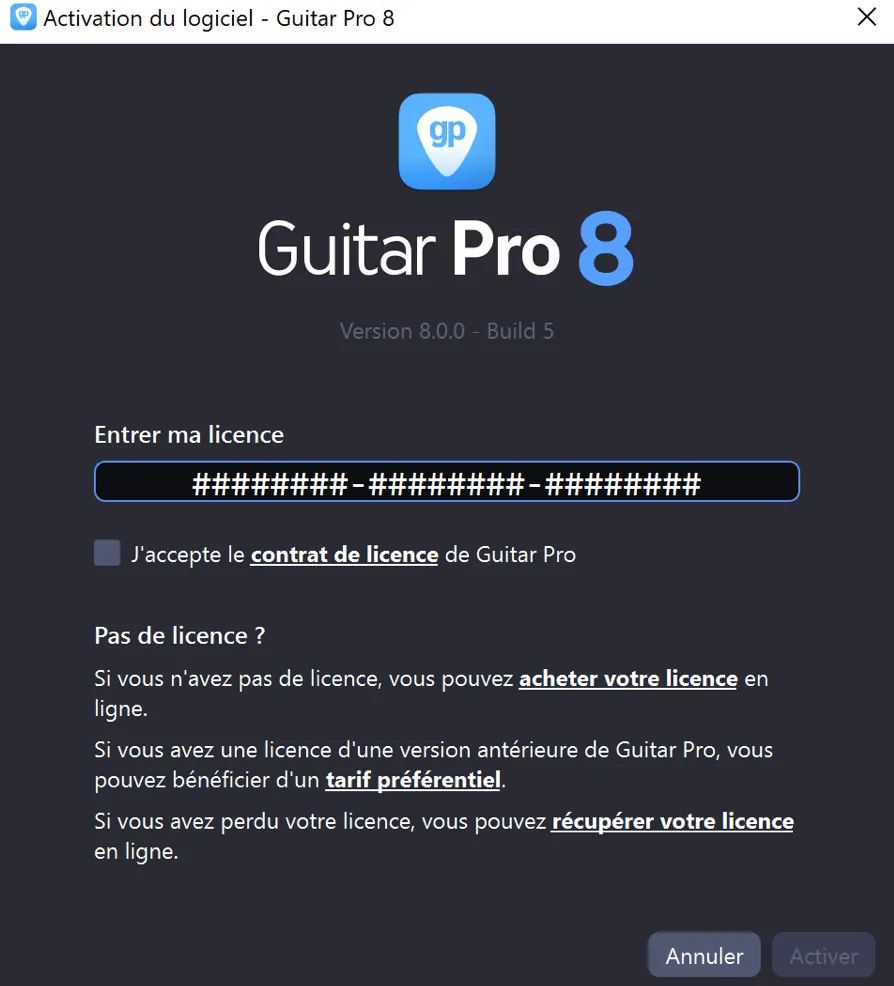
Activer Guitar Pro
Lancez Guitar Pro et renseignez votre numéro de licence Guitar Pro 8 dans la fenêtre d’activation.
Découvrir la page d’accueil
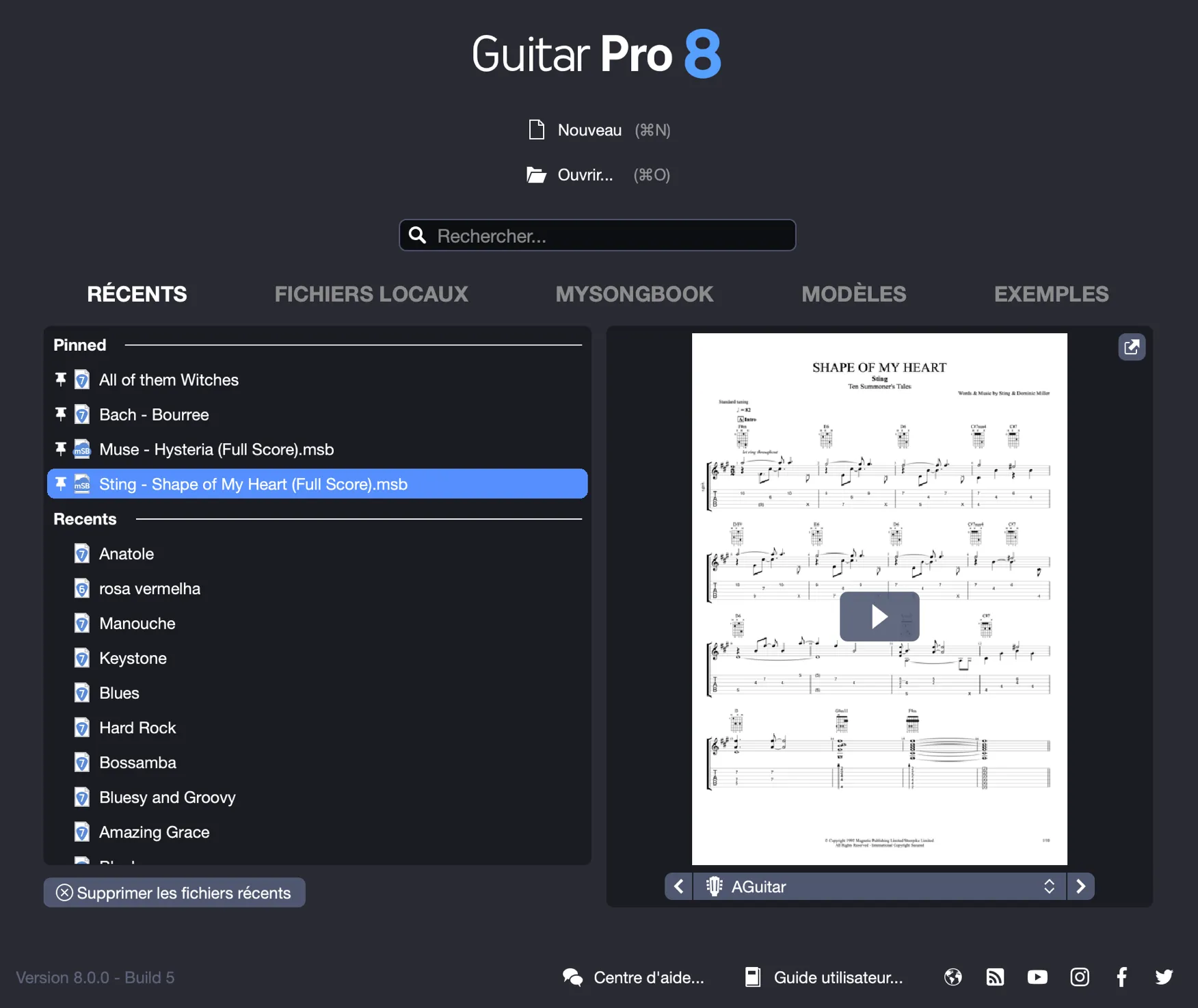
La page d’accueil de Guitar Pro vous permet d’accéder rapidement à vos fichiers récents, locaux, aux modèles, aux partitions mySongBook, et de créer un nouveau projet en quelques clics.
Découvrir l’interface principale
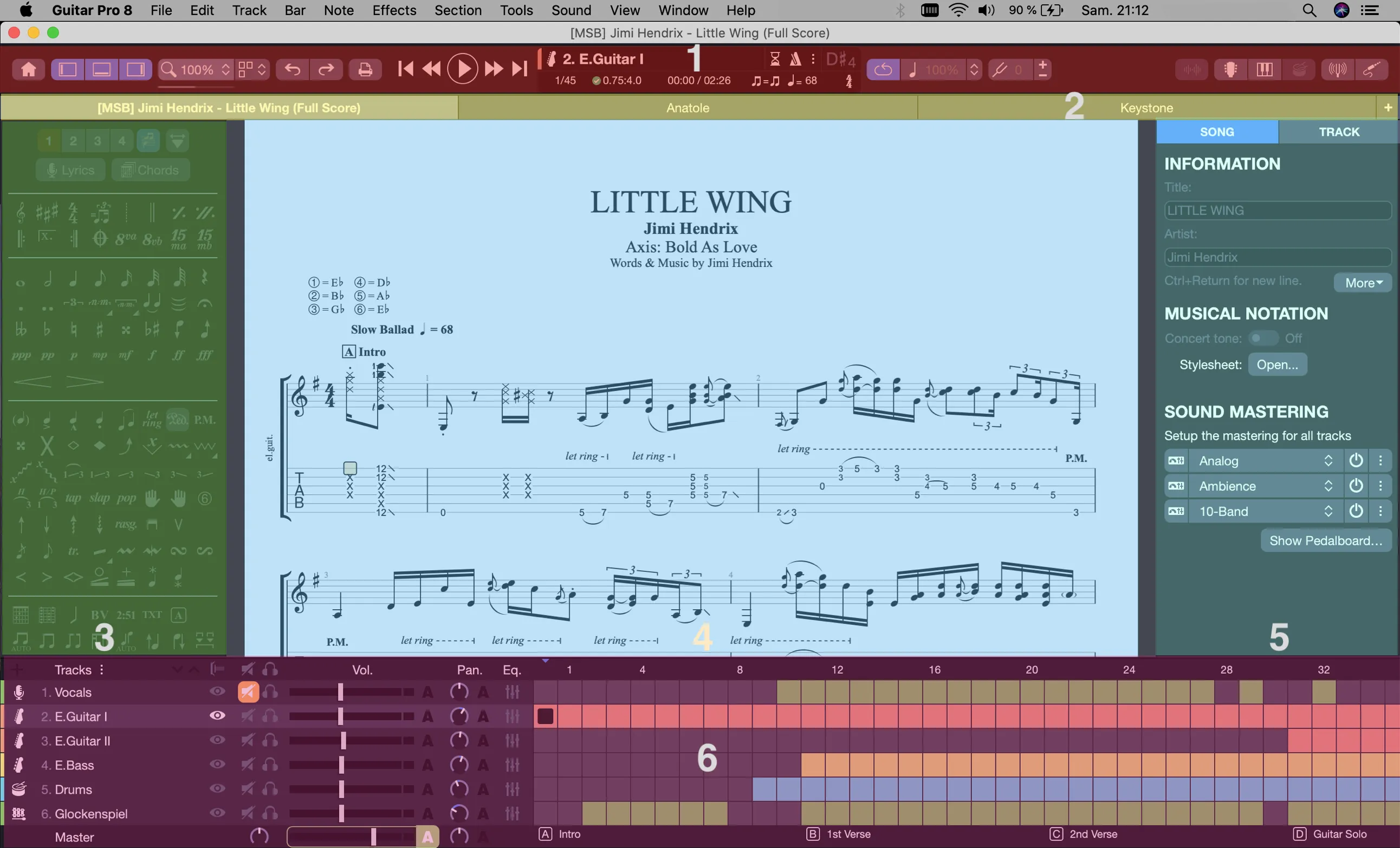
L’interface se compose de plusieurs zones :
- Barre d’outils (haut)
- Barre d’onglets (haut)
- Palette d’édition (gauche)
- Zone de travail / Partition (centre)
- Inspecteurs Piste et Partition (droite)
- Vue globale (bas)
Prenez le temps de vous familiariser avec chaque zone, sa fonction et ses différents éléments avant de commencer l’édition.
Créer une nouvelle partition
Dans Guitar Pro, une partition est le cœur de votre projet musical, enregistrée sous forme de fichier .gp. Elle peut être créée de plusieurs façons :
- Depuis le menu Fichier > Nouveau ou le bouton Nouveau de la page d’accueil.
- À partir d’un modèle (trio rock, guitare seule, quintet jazz, etc.).
- En cliquant sur le bouton + de la barre d’onglets.
- Via le raccourci clavier Ctrl+N (Windows) ou ⌘N (macOS).
Une fois la partition ouverte, ajoutez une piste via l’Assistant de création de piste. Vous pouvez ensuite l’éditer, paramétrer ses réglages et en ajouter d’autres.
Pensez à bien configurer l’armure, la clef et la signature rythmique dès le début de votre projet.
Paramétrer l’armure, la clef et la signature rythmique
Dès la création d’une partition, prenez soin de paramétrer :
- La clef (Sol, Fa, Ut…) : via la Palette d’édition ou en cliquant sur la clef.
- L’armure (nombre de dièses ou bémols) : définie par tonalité, modifiable à tout moment.
- La signature rythmique (4/4, 6/8…) : indiquant le nombre de temps et leur unité.
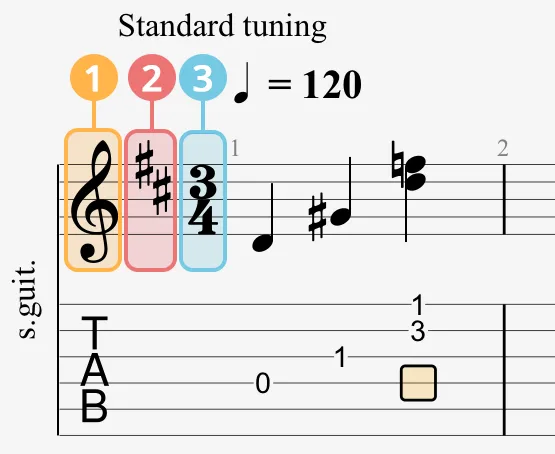
Vous pouvez aussi également les groupements rythmiques (beaming) dans la fenêtre de signature pour une meilleure lisibilité.
Créer une piste
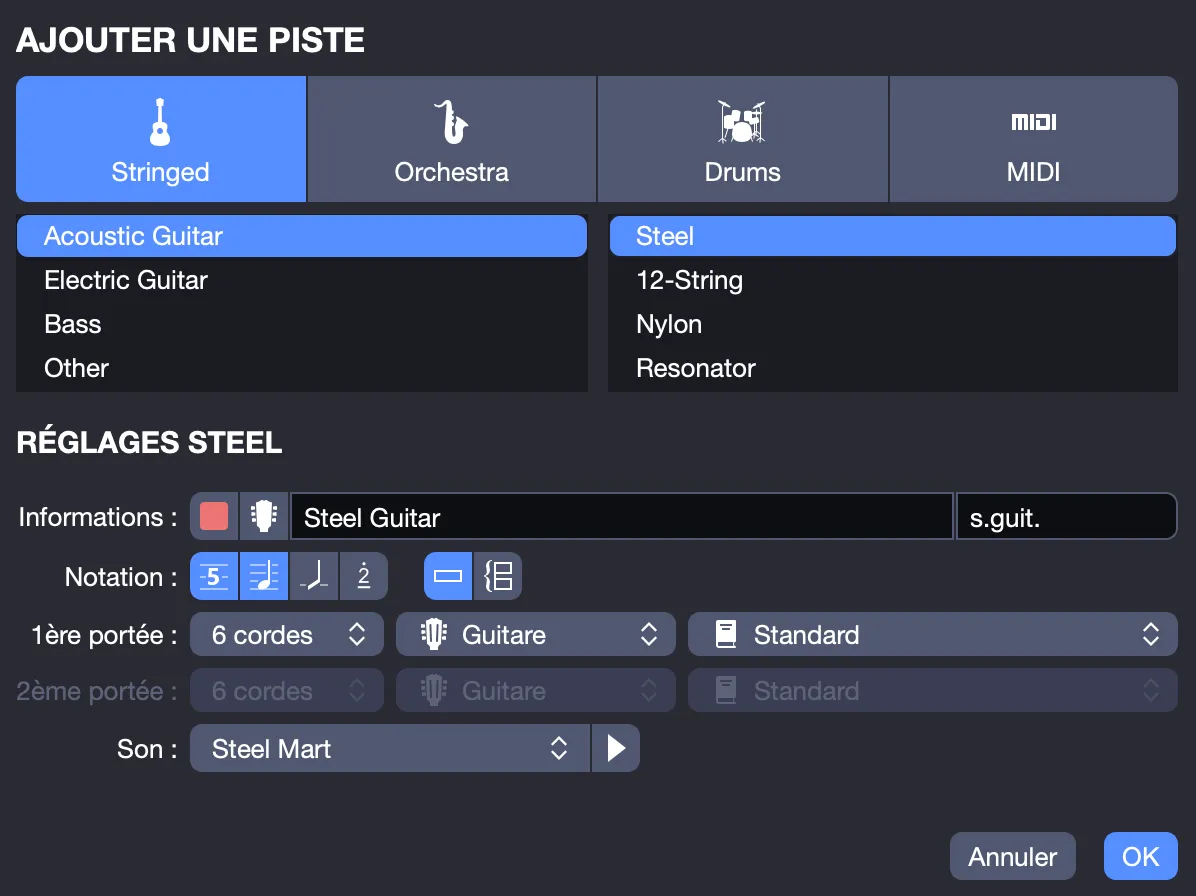
Chaque partition contient une ou plusieurs pistes. Pour en créer une :
- Utilisez Piste > Ajouter…, ou le bouton + dans la Vue Globale.
- Choisissez un instrument (guitare, basse, batterie…), un accordage, un son, un type de portée et un nom.
- Validez en cliquant sur Créer.
Afficher la notation tablature, standard, rythmique, Jianpu
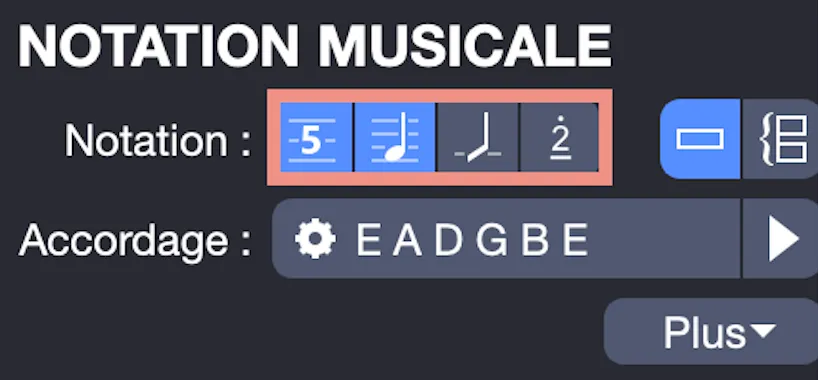
Guitar Pro permet de personnaliser l’affichage des notations musicales pour s’adapter aux préférences de chaque musicien.
- Ouvrez l’Inspecteur Piste (à droite de la fenêtre).
- Activez ou désactivez les notations Standard, Tablature, Rythmique ou Jianpu, selon vos besoins.
- Combinez plusieurs notations pour enrichir la lecture (par exemple : tablature + standard).
- Choisissez une portée simple ou une double portée, selon l’instrument.
Régler l’accordage d’une piste
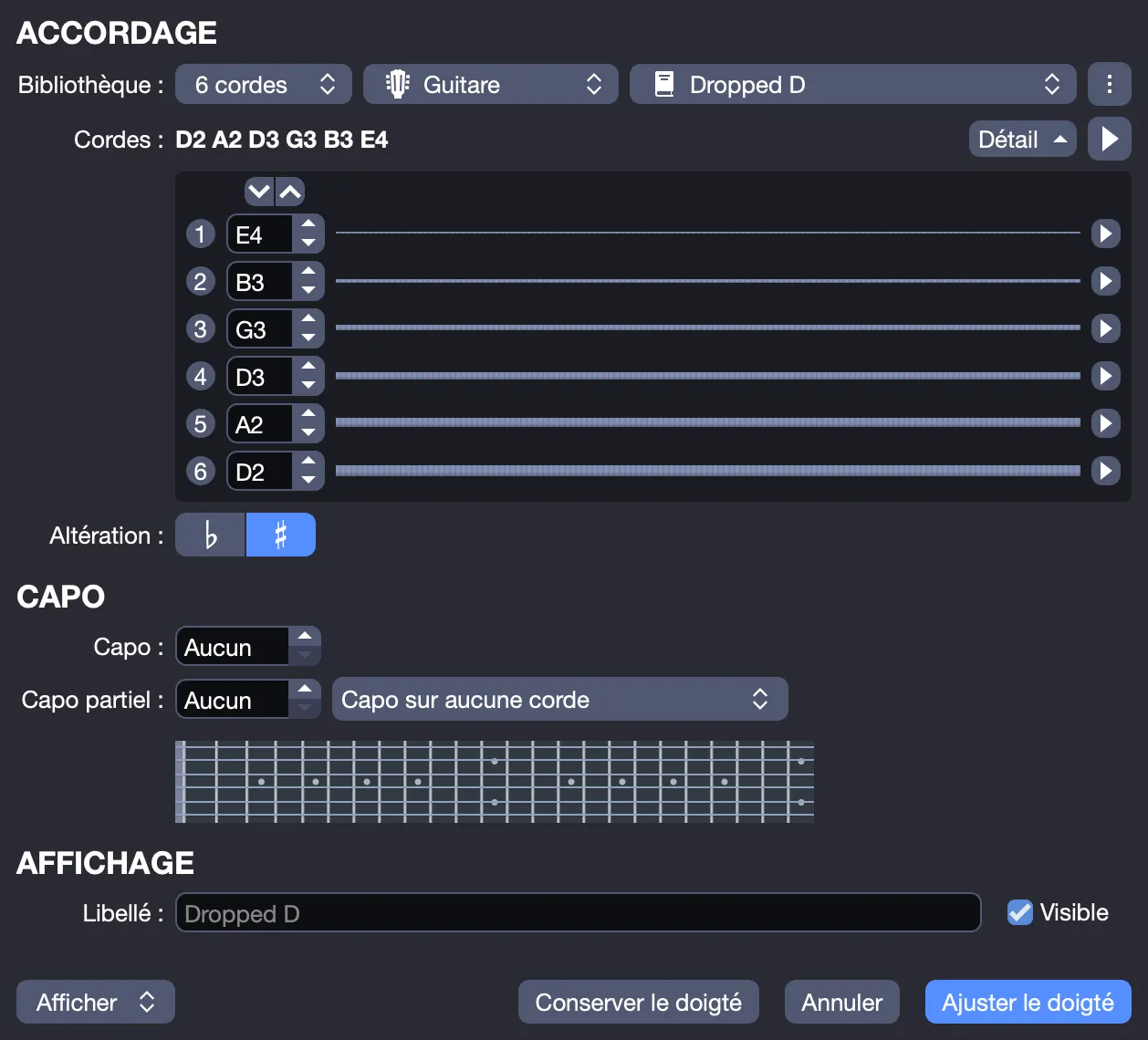
L’accordage détermine la hauteur des cordes de l’instrument :
- Cliquez sur l’accordage depuis la partition ou passez par l’Inspecteur de Piste.
- Modifiez le nombre de cordes, l’accordage, le capodastre ou le capodastre partiel.
- Nommez ou enregistrez votre accordage pour le réutiliser.
- Choisissez si vous souhaitez conserver le doigté ou l’ajuster après modification.
Saisir des notes
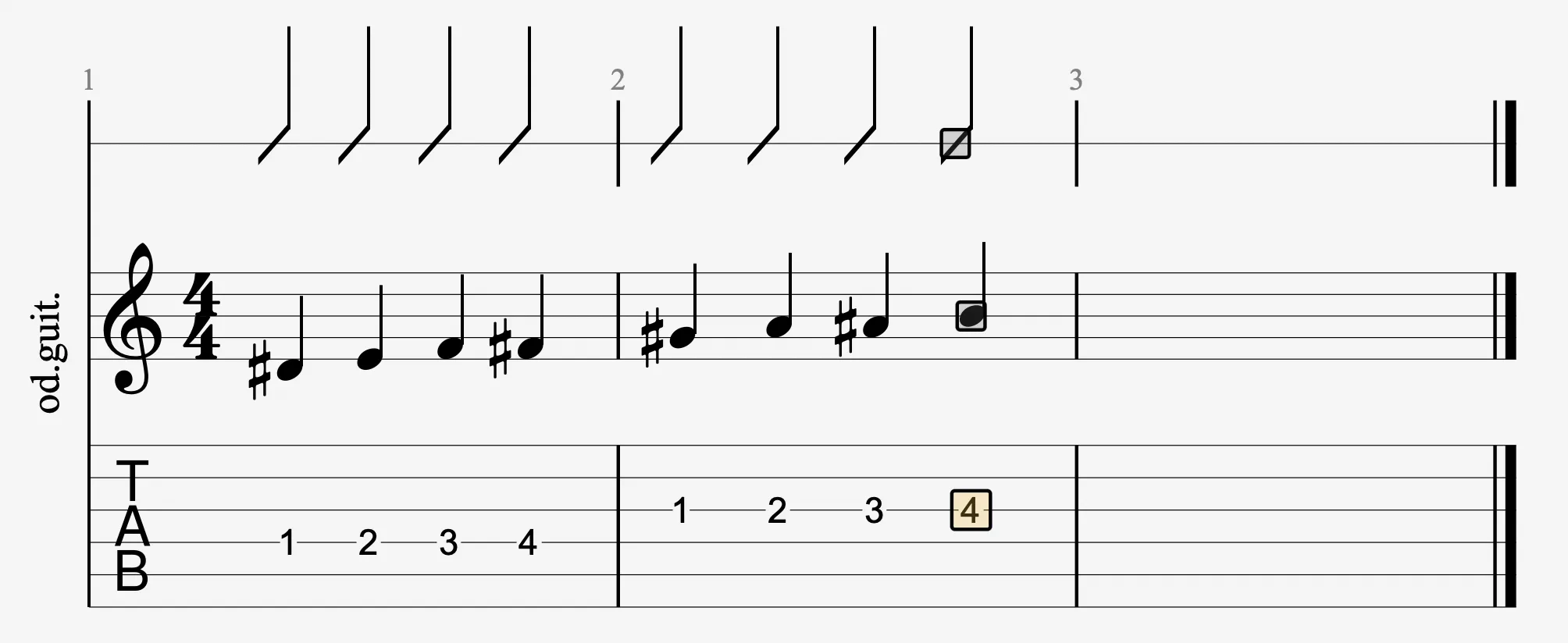
Vous pouvez éditer des notes directement dans la tablature, la notation standard ou la notation chiffrée (jianpu). Le curseur d’édition, coloré selon la voix active, indique l’endroit où la note sera ajoutée.
- Cliquez dans la partition pour placer le curseur. Cela ne crée pas encore de note.
- Tapez un chiffre sur votre clavier pour indiquer la frette (ex. : 3 = 3e case).
- Utilisez les flèches pour naviguer entre les temps.
- Appuyez sur R pour insérer un silence.
- Changez la durée avec les touches + et – ou via la Palette d’édition.
Lorsque vous saisissez des notes dans la notation standard, utilisez les chiffres 1 à 9 pour choisir la corde sur laquelle placer la note.
Le chiffre 0 sélectionne automatiquement la corde la plus adaptée en fonction de la hauteur de la note.
Autres méthodes
- Avec la souris : utilisez les vues manche ou clavier disponibles depuis le menu Affichage
- Avec un instrument MIDI : activez Son > Capture MIDI pour saisir note par note.
- Appuyez sur Tab pour passer d’un type de notation à un autre.
Gestion des voix
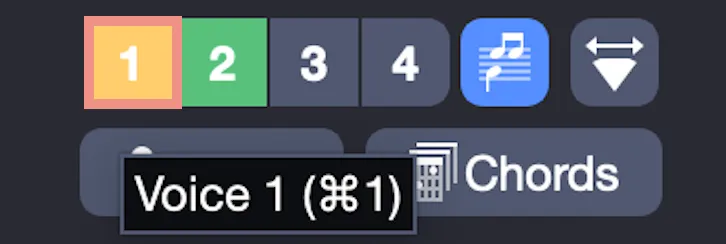
Chaque piste peut contenir jusqu’à 4 voix, permettant de superposer plusieurs lignes musicales distinctes et d’éditer, sur un même temps, des notes de valeurs rythmiques différentes.
- Utilisez les boutons Voix dans la Palette d’édition ou le menu Édition > Voix.
- Passez en mode multivoix pour afficher toutes les voix en même temps.
- Les voix sont différenciées par couleurs (jaune, vert, rose, violet).
- Activez l’option Colorer les numéros de frettes dans la Feuille de Style > Notation.
Gérer le tempo et le métronome
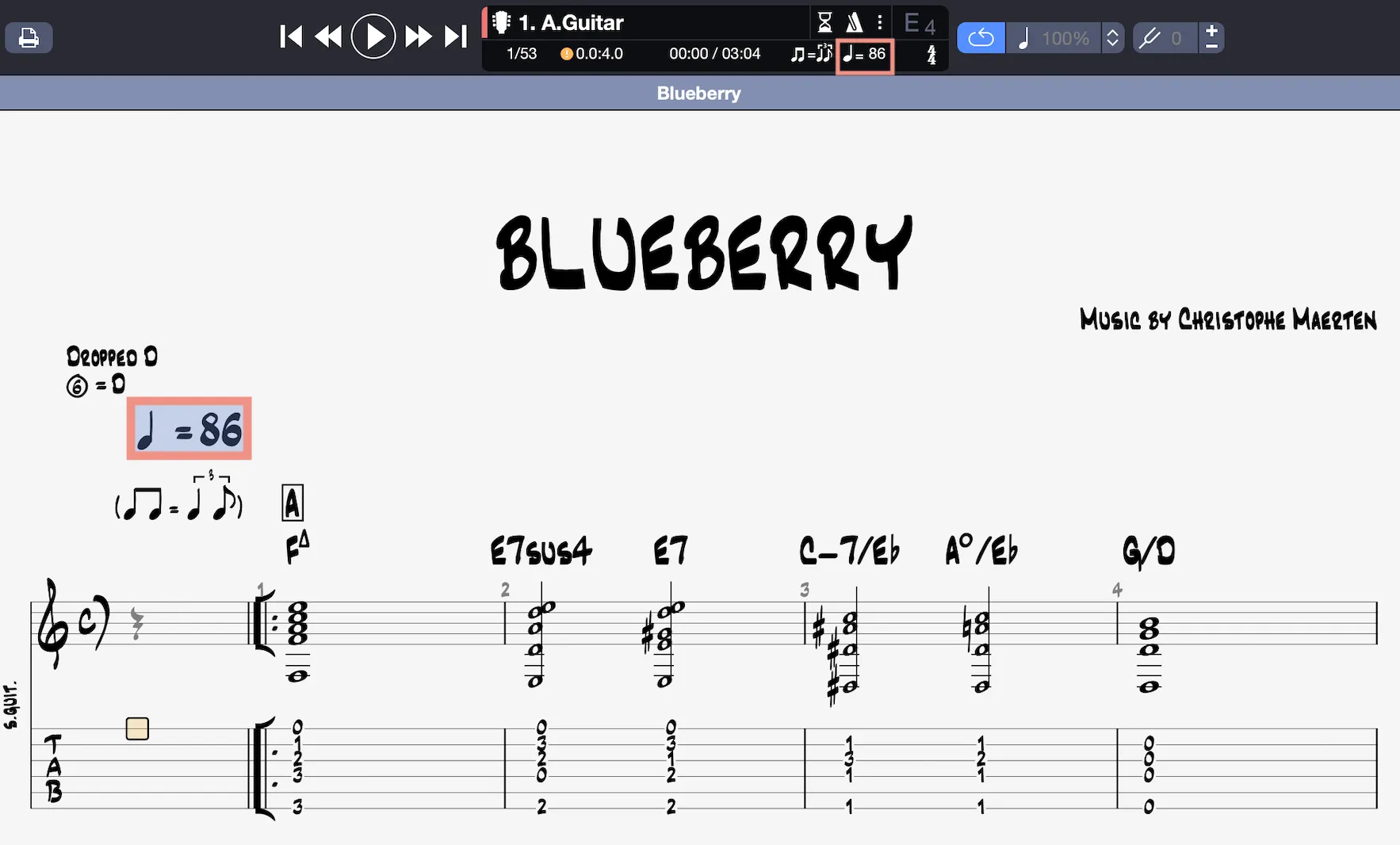
Le tempo détermine la vitesse d’exécution de votre morceau. Il est indiqué en battements par minute (BPM) dans la barre d’outils et peut être ajusté à tout moment en cliquant sur l’indication de tempo dans la partition, l’écran LCD, ou depuis le menu Edition > Automations > Editer les automations
Le métronome permet de marquer chaque temps pendant la lecture pour vous aider à garder le rythme. Vous pouvez l’activer, le désactiver ou l’ajuster indépendamment dans l’écran LCD ou via le menu Son > Métronome.
Régler la vitesse de lecture
Guitar Pro propose plusieurs réglages de vitesse pour s’entraîner efficacement :
- Vitesse relative : applique un pourcentage au tempo original (de 10 % à 300 %).
- Tempos fixes : définit un tempo constant, en ignorant les variations.
- Vitesse progressive (speed trainer) : augmente la vitesse automatiquement à chaque répétition.
Accessible via l’icône Vitesse Relative dans la barre d’outils.

Ajouter des effets de jeu et articulations musicales
Les effets enrichissent le jeu musical : hammer-on, slide, palm mute, bend, harmonique, vibrato, etc.
- Accédez-y depuis la Palette d’édition, le menu Note, ou le menu Effets.
- Ils sont classés en cinq catégories : effets de toucher, dynamique/timbre, ornementations, harmoniques/percussions, accessoires externes.
Personnaliser le son d’une piste
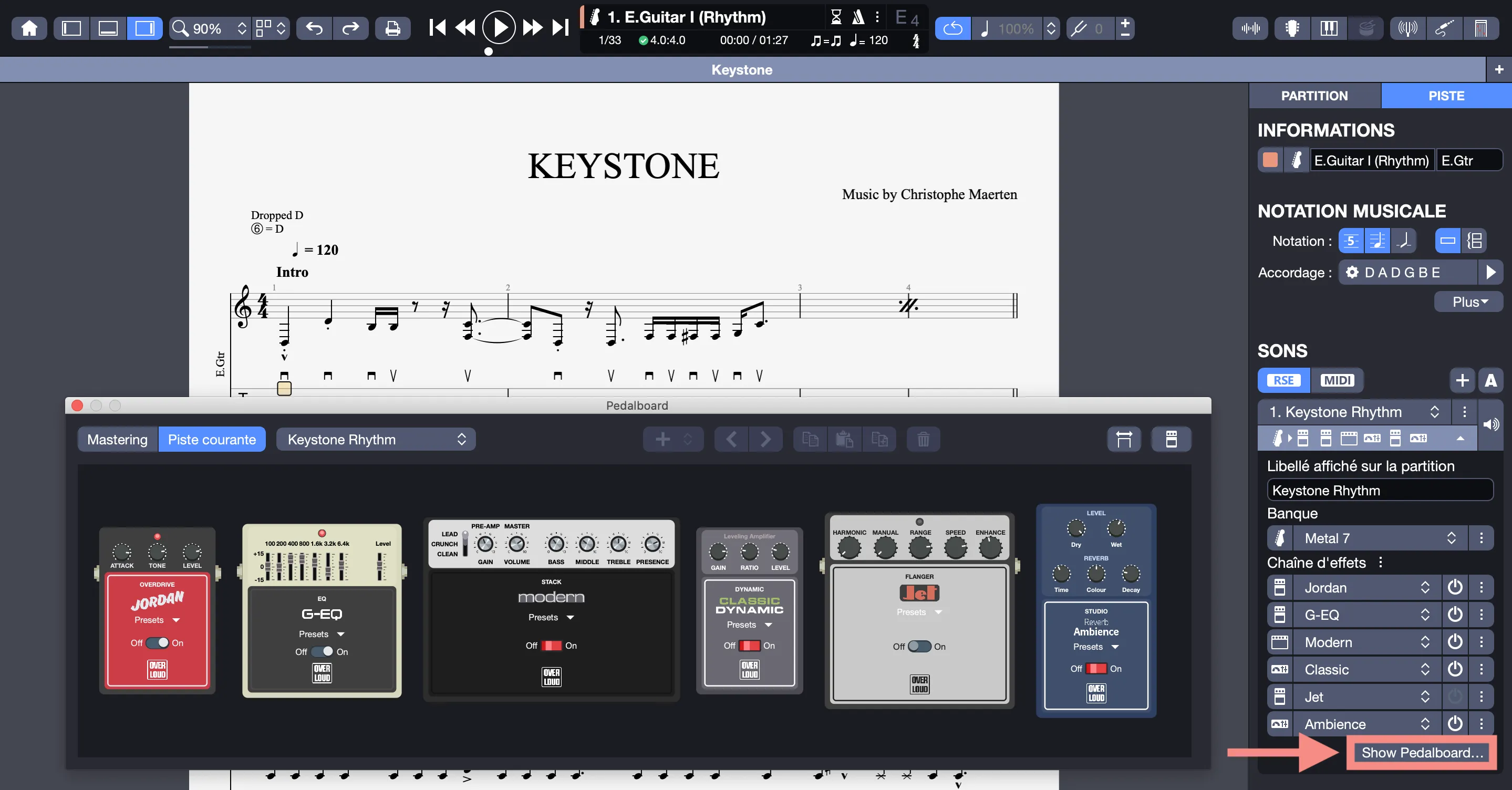
Chaque piste peut utiliser un son RSE réaliste ou un son MIDI plus léger et synthétique.
- Appliquez un son dès la création de piste depuis la fenêtre Ajouter une piste ou modifier le son de la piste depuis l’Inspecteur de Piste.
- Combinez banque de sons (instrument brut) et chaîne d’effets (pédales, amplis…).
- Ajoutez plusieurs sons à une même piste pour insérer des changements de son (automations).
- Personnalisez chaque effet depuis le pédalier (jusqu’à 6 effets/piste).
- Utilisez l’un des nombreux sons signature prédéfinis, prêts à l’emploi pour enrichir vos pistes.
Importer, exporter, imprimer
Importez, exportez ou imprimez vos partitions depuis le menu Fichier.
- Importer : ouvrez des fichiers aux formats MusicXML, MIDI, ASCII, GP, etc.
- Exporter : enregistrez vos partitions en PDF, MP3, WAV, MIDI, XML, ASCII, etc.
- Impression : personnalisez la mise en page avant impression depuis le menu Fichier > Feuille de Style > Page & Format.
Ouvrir une partition mySongBook
- Depuis la Page d’accueil, accédez à mySongBook.
- Connectez-vous à votre compte pour ouvrir vos titres achetés ou inclus dans votre abonnement mySongBook.
- Vous pouvez également visualiser la partition gratuite du jour (Tab of the Day) ou les 70 titres offerts.
Une connexion Internet est nécessaire pour utiliser l’offre mySongBook.