
Automations de Tempo, Volume et Panoramique dans Guitar Pro 8
Dans Guitar Pro 8, vous pouvez insérer à n’importe quel endroit de votre piste un changement de tempo, de volume ou de panoramique. Ce changement automatique s’appelle une automation.
L’éditeur d’automations est accessible depuis le menu Édition > Automations > Éditer les automations, via le raccourci clavier F10 ou en cliquant sur les boutons dédiés en bas de la palette d’édition.

Vous pouvez choisir d’afficher ou non les changements de paramètres directement sur la partition. Pour modifier une automation de tempo, cliquez simplement sur celle-ci dans la partition.
Vous pouvez insérer des changements de son à tout moment dans une piste (voir Insérer un changement de son dans Guitar Pro 8).
Types d’automations
L’éditeur d’automations vous permet de paramétrer trois types d’automations :
- Tempo
- Volume
- Panoramique (Pan)
Automation de Tempo
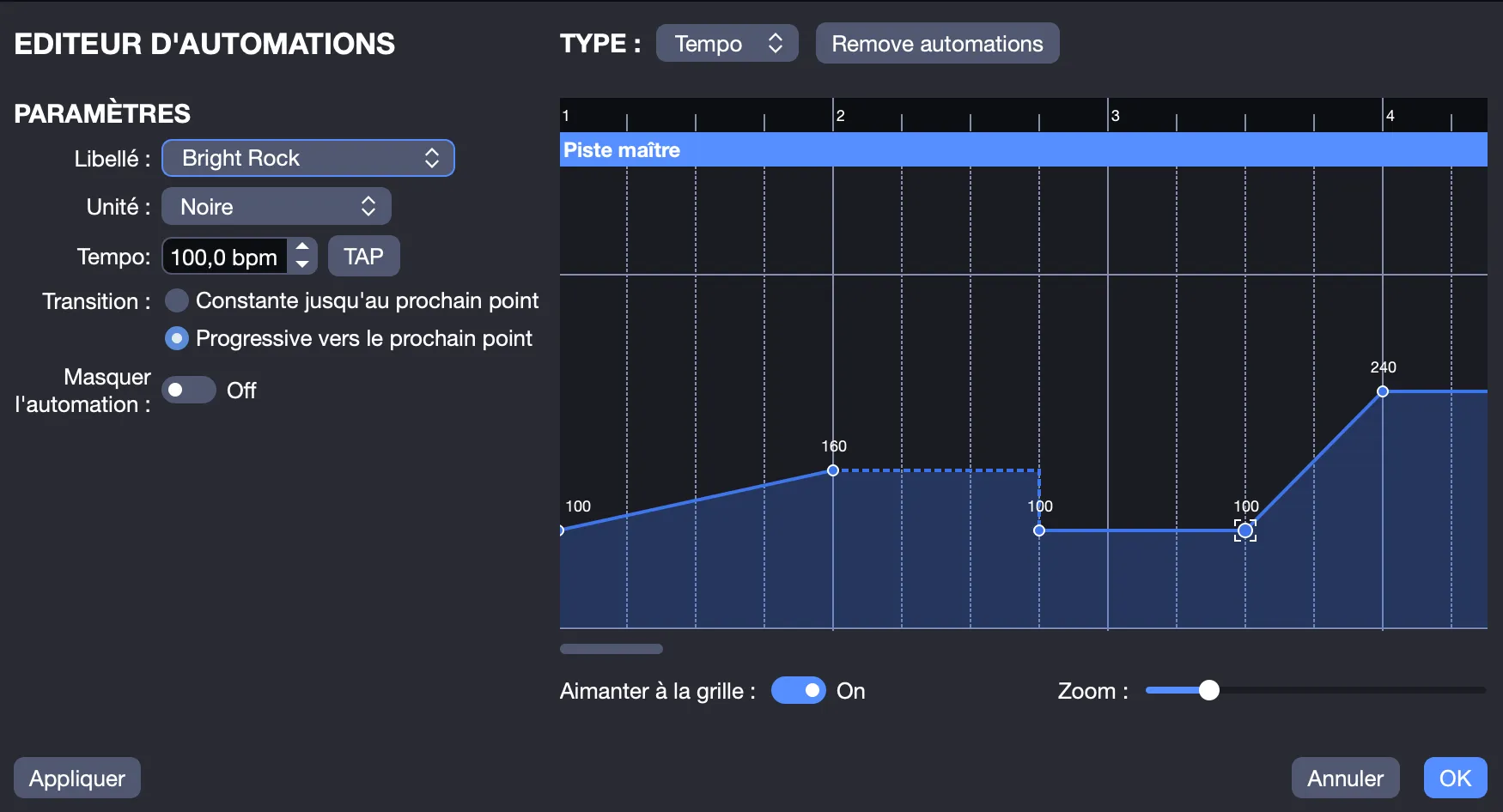
Vous pouvez modifier le tempo pendant la lecture de la partition, l’accélérer ou le ralentir. Chaque point de l’automation peut afficher le tempo exact à cet endroit de la partition.
Les automations de tempo sont appliquées à toutes les pistes.
Automations de Volume
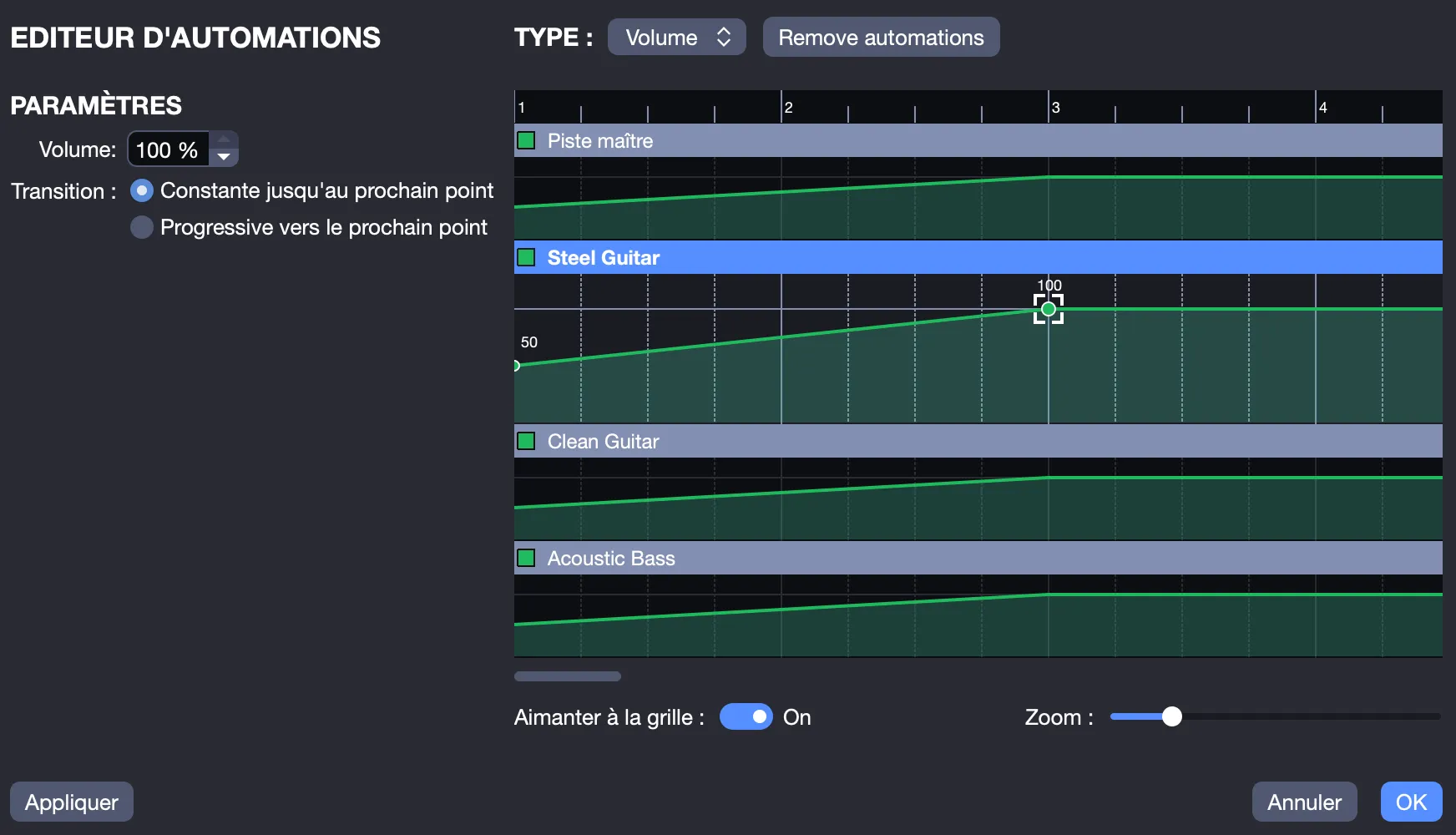
Les automations de volume peuvent être définies pour chaque piste individuellement. Appliquées à la piste maître, elles affectent toutes les pistes simultanément.
Lorsqu’une automation de volume est active sur une piste, elle est signalée par un A et un liseré vert autour du curseur de volume dans la vue globale 
Vous pouvez activer ou désactiver cette automation en cliquant sur le symbole A dans la vue globale.
Automation de Panoramique
Le panoramique permet de placer un son dans l’espace stéréo, à gauche ou à droite.
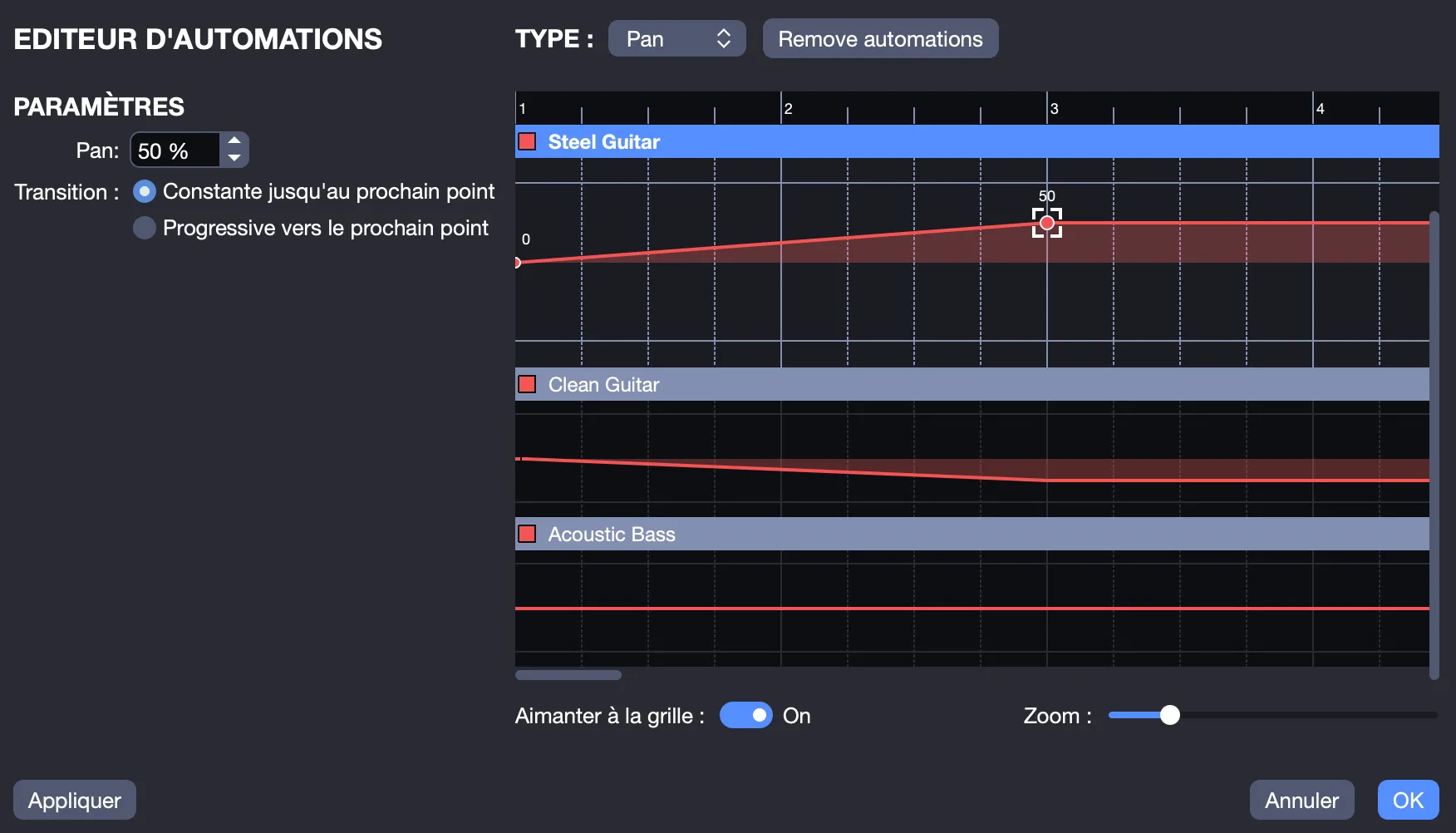
Les automations de panoramique peuvent être définies pour chaque piste individuellement ou sur la piste maître, affectant toutes les pistes en même temps.
Lorsqu’une automation de panoramique est active, elle est signalée par un A et un liseré vert autour du bouton panoramique dans la vue globale 
Utiliser l’éditeur d’automations
Lorsque la fenêtre de l’éditeur est ouverte, un point est automatiquement ajouté à la position actuelle du curseur.
- Cliquez sur le graphique pour ajouter vos points de changement.
- Chaque point correspond à un temps et une mesure de la partition.
- Déplacez les points de gauche à droite pour ajuster leur position dans le temps ou de haut en bas pour changer la valeur, à l’aide de la souris ou du clavier.
- Pour supprimer un point, sélectionnez-le et appuyez sur la touche Supprimer.
La transition entre les points peut être configurée :
- Constante jusqu’au prochain point : la valeur reste identique jusqu’au point suivant, puis change instantanément.
- Progressive jusqu’au prochain point : la valeur augmente ou diminue progressivement jusqu’au point suivant.
Supprimer toutes les automations
Utilisez le bouton Supprimer les automations pour effacer toutes les automations d’une piste en une seule action.