Onglet Textes & Styles de la Feuille de Style dans Guitar Pro 8
Présentation de l’onglet Textes & Styles
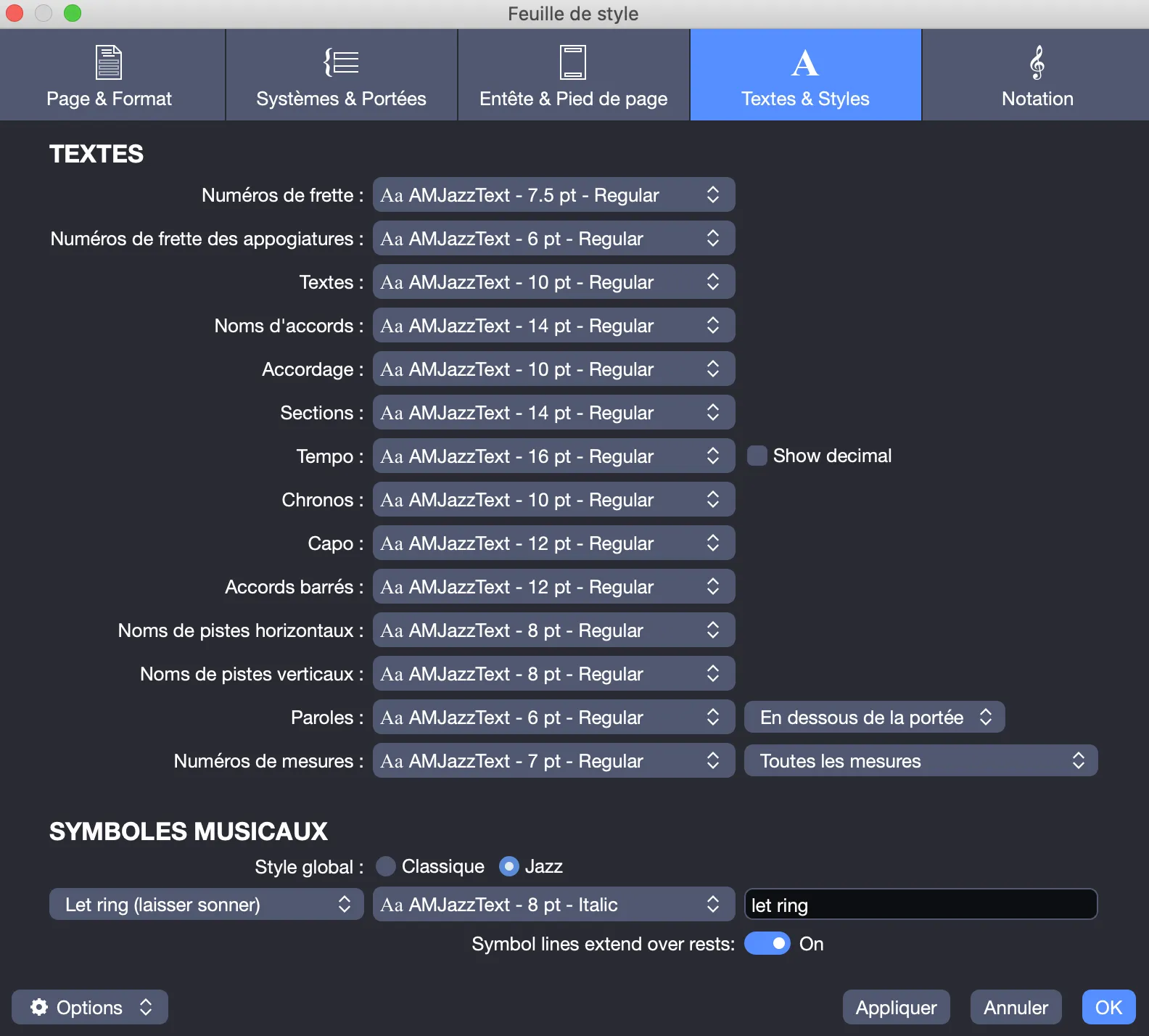
L’onglet Textes & Styles comprend les sections suivantes, conçues pour personnaliser l’apparence des textes et des symboles musicaux de votre partition.
Section Textes
Cette section vous permet de personnaliser les éléments textuels affichés dans votre partition.
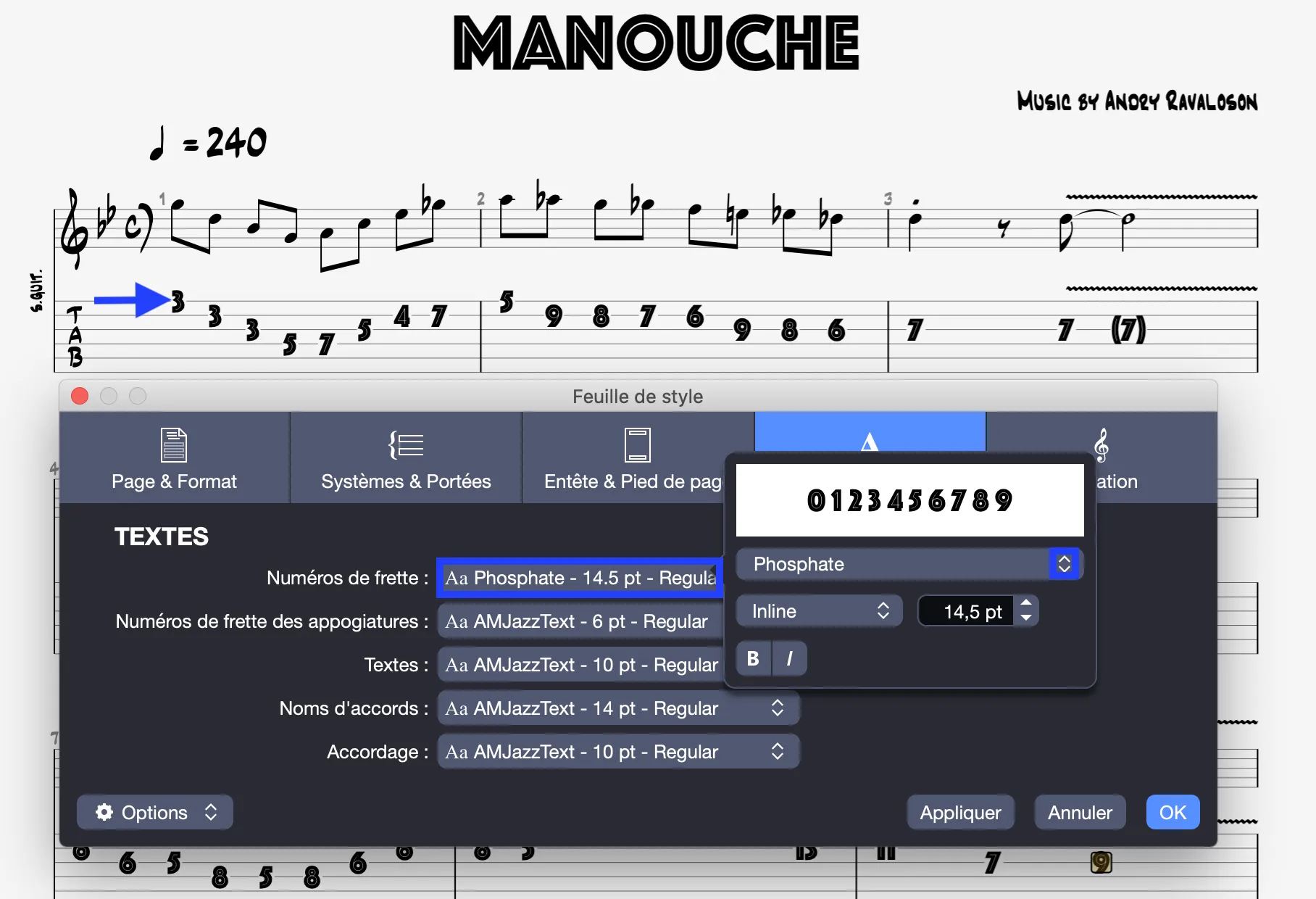
- Personnaliser les éléments : Choisissez la police, la taille et le style (normal, gras, italique) pour chaque élément textuel, en utilisant les polices disponibles sur votre système d’exploitation.
Par exemple, la police “Phosphate” est appliquée aux numéros de frettes dans l’image suivante :
- Configurer l’emplacement des paroles : Placez les paroles au-dessus ou en dessous de la portée, ou masquez-les.
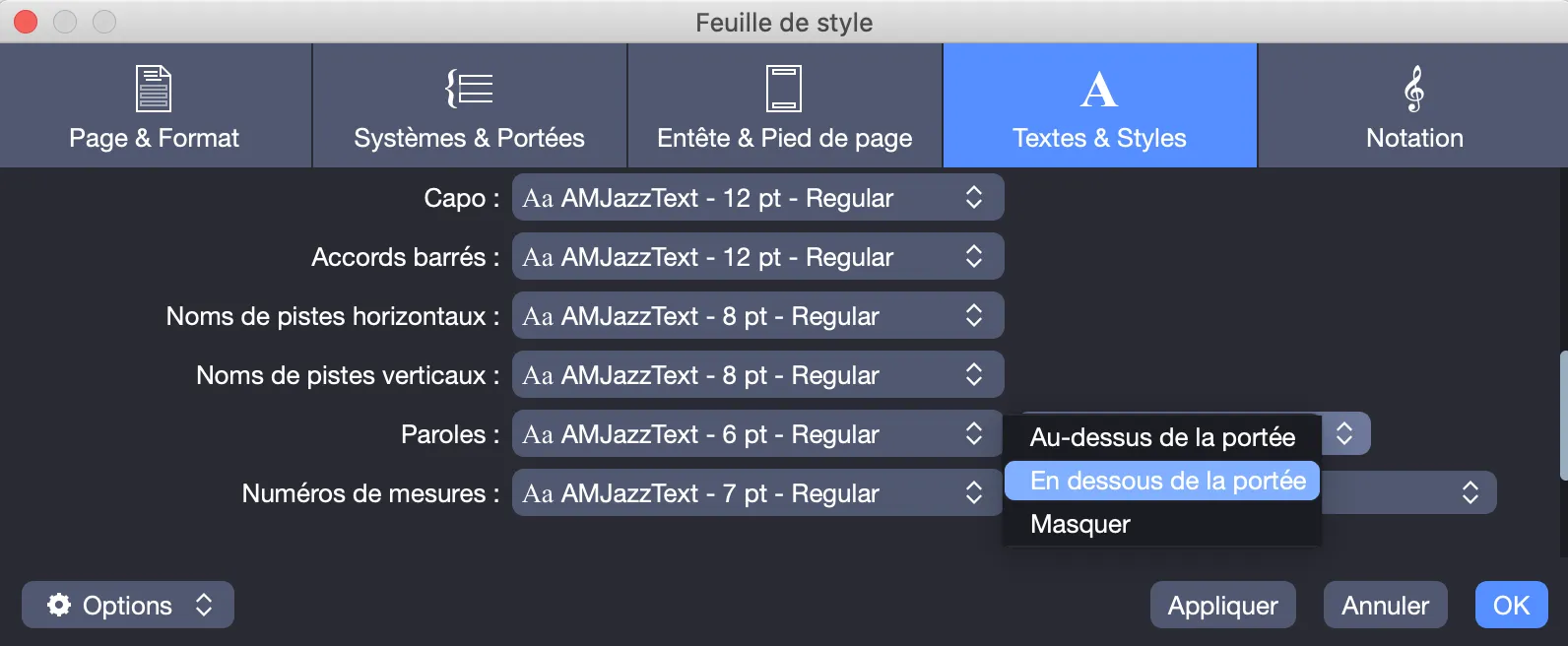
- Gérer les numéros de mesures : Affichez les numéros sur toutes les mesures, uniquement sur la première mesure de chaque portée, ou masquez-les.
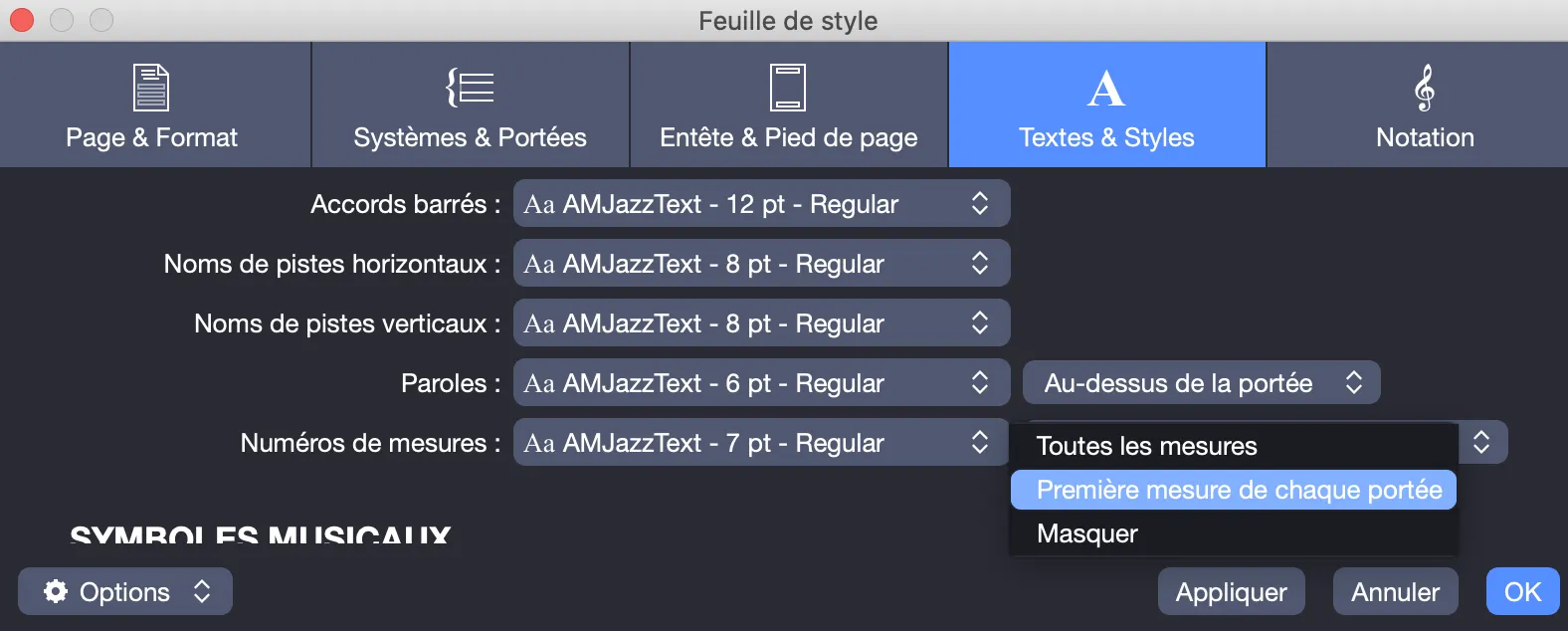
- Afficher le tempo décimal : Activez ou désactivez l’affichage de la valeur décimale du tempo.
Section Symboles musicaux

Personnalisez l’apparence des symboles musicaux pour refléter votre style.
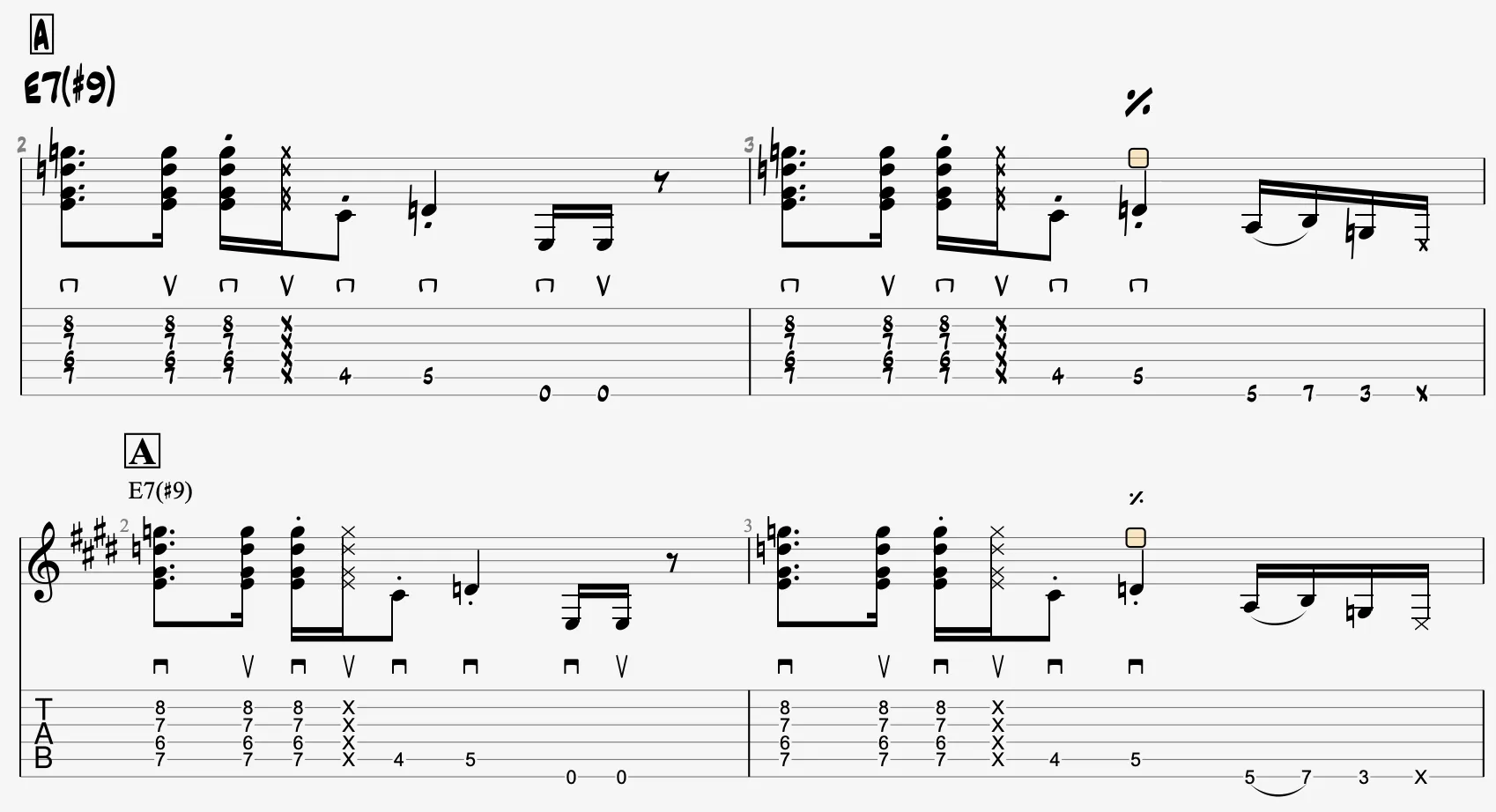
- Appliquer un style global : Choisissez entre un style Classique ou Jazz pour les symboles musicaux.
L’image suivante illustre la différence entre le style Jazz (au-dessus) et le style Classique (en dessous) :
- Personnaliser les symboles : Modifiez la police et renommez les symboles musicaux suivants :
- Let Ring
- Palm mute
- Slide
- Hammer-On
- Pull-Off
- Slap
- Pop
- Pick Scrape
- Rasgueado
- Indication de la Whammy bar
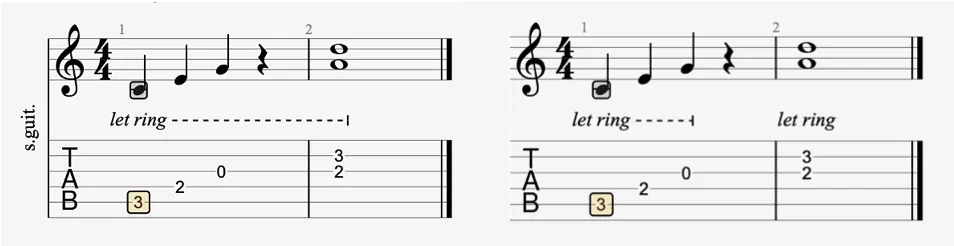
- Let Ring
- Étendre les lignes de symboles : Activez ou désactivez l’extension des lignes de symboles lors des silences, comme illustré ci-dessous :