
Gestion des Sections dans Guitar Pro 8
Les sections dans Guitar Pro servent de marqueurs pour organiser votre partition, facilitant la structuration et la navigation dans votre composition.
Ce chapitre explique comment définir, ajouter et naviguer entre les marqueurs de section, des outils essentiels pour gérer la disposition de votre musique.
Qu’est-ce qu’une section ?
Un marqueur de section est lié à une mesure spécifique dans la piste maître, garantissant une cohérence entre toutes les pistes dans Guitar Pro 8.
Identifiés par des lettres (A, B, C) ou des noms comme “Pont” ou “Solo”, ces marqueurs vous aident à repérer et naviguer dans les parties clés de la partition.
Vous pouvez accéder aux sections via le menu Section, la Vue globale située au bas de la fenêtre, ou directement depuis la partition.
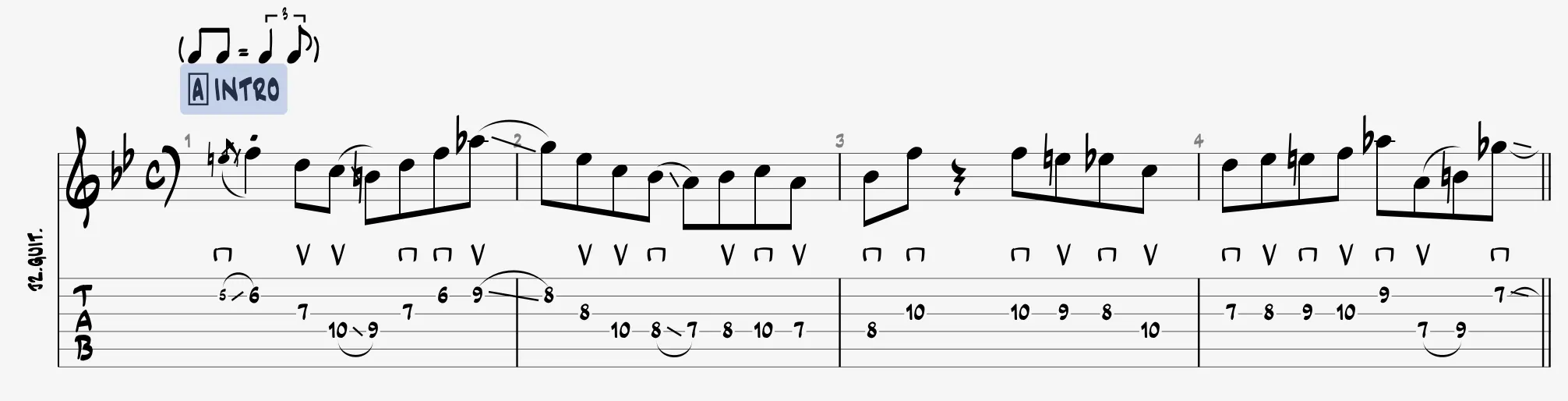

Puisque les sections sont liées à la piste maître, elles ne peuvent pas être définies pour des pistes individuelles, maintenant une structure unifiée pour l’ensemble de la composition.
Ajouter une section
Pour ajouter un marqueur de section, utilisez le menu Section > Editer, l’icône Section de la palette d’édition, ou faites un clic droit sur une mesure dans la piste maître de la Vue globale.
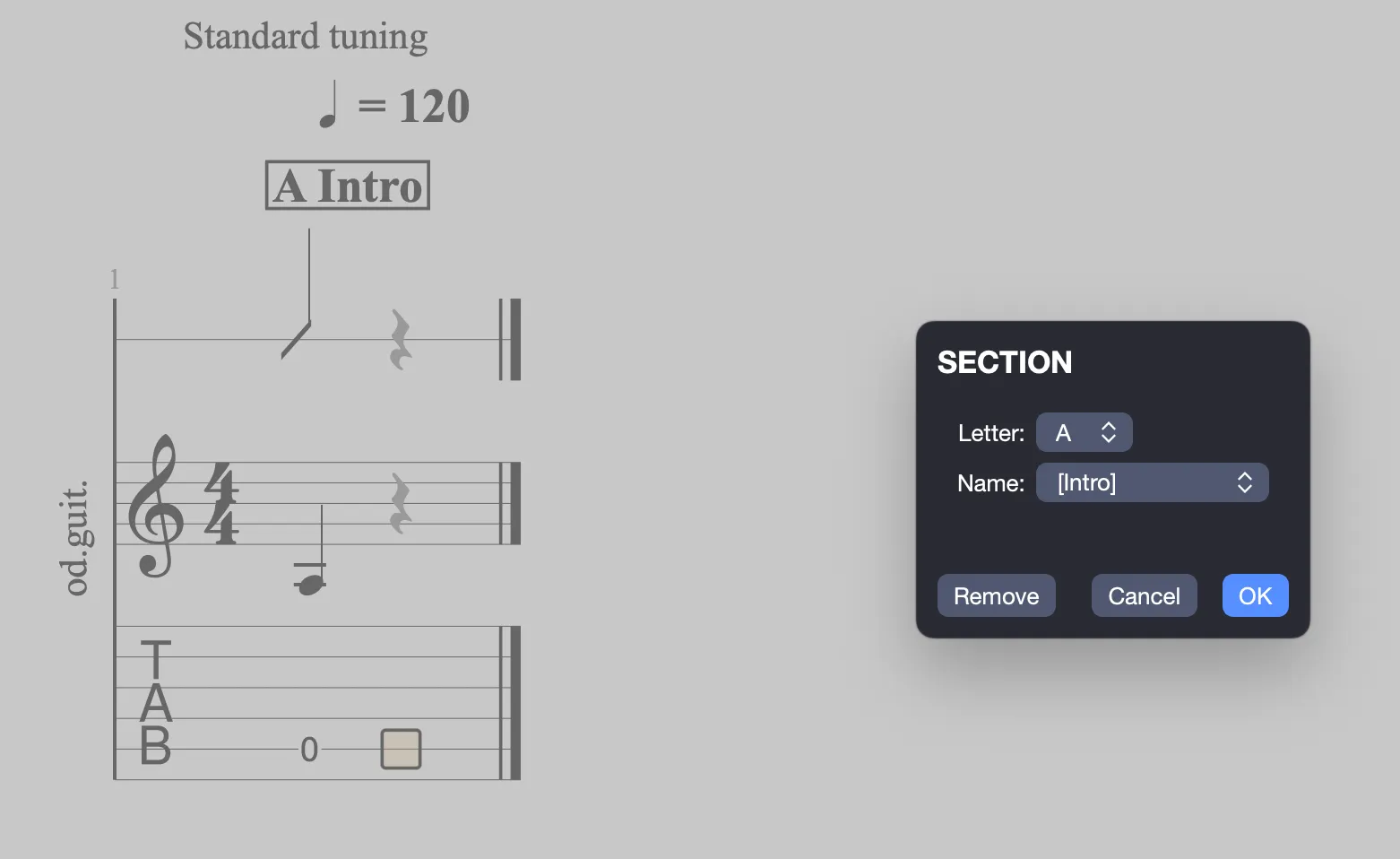
Appliquez une lettre et le titre de votre choix en cliquant dans le champ *nom** ou sélectionnez un des noms prédéfinis.
Pour un affichage soigné, encadrez les noms entre crochets, comme [Pré-refrain], pour les afficher dans un style encadré sur la partition, mettant clairement en évidence les transitions.
Ajouter une section depuis la Vue globale
Dans la Vue globale, faites un clic droit sur une mesure de la piste maître pour accéder à un menu contextuel permettant d’ajouter ou de modifier des sections.
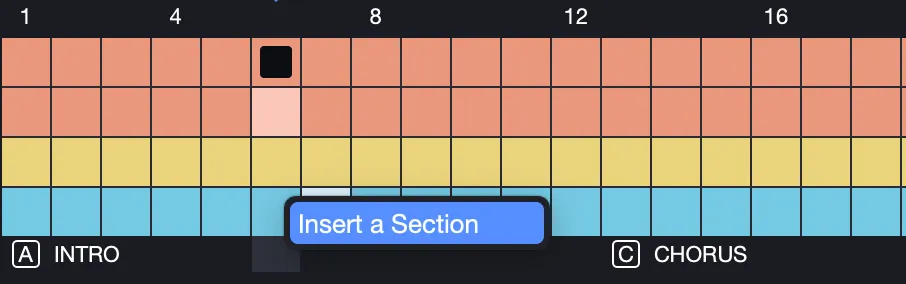
Si aucune section n’existe à la mesure du curseur, un nouveau marqueur est créé, que vous pouvez renommer comme vous le souhaitez.
Info Le menu Édition > Collage spécial vous permet de dupliquer des sections plus facilement.
Modifier une section depuis la partition
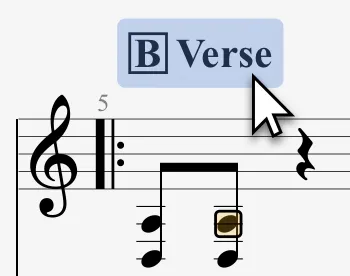
Pour une édition directe, cliquez sur un marqueur de section dans la partition pour le modifier instantanément.
Le marqueur s’illumine pour confirmer votre sélection.
Naviguer entre les sections
Naviguez dans les partitions longues efficacement grâce aux raccourcis-clavier.
Utilisez Ctrl+Alt+Left (Windows) ou ⌥⌘← (macOS) pour passer à la section précédente, ou Ctrl+Alt+Right (Windows) ou ⌥⌘→ (macOS) pour aller à la suivante.
Double-cliquez sur une section dans la Vue globale pour sélectionner toute sa plage.