- Démarrer avec Guitar Pro 8
-
Écrire une Partition dans Guitar Pro 8
- Fondamentaux de la Notation Musicale dans Guitar Pro 8
-
Créer un Projet dans Guitar Pro 8 : Partition et Piste
- Créer une Nouvelle Partition dans Guitar Pro 8
- Créer une Piste dans Guitar Pro 8
- Paramétrage de la Partition dans Guitar Pro 8
-
Paramétrer les Pistes via l'Inspecteur Piste dans Guitar Pro 8
- Informations de la Piste dans Guitar Pro 8
- Notation Musicale de la Piste dans Guitar Pro 8
- Réglages de l'Accordage dans Guitar Pro 8
- Réglages Son de la Piste dans Guitar Pro 8
- Réglages Interprétation de la Piste dans Guitar Pro 8
- Tonalité de Transposition dans Guitar Pro 8 : Impact de l’Accordage et du Capodastre
- Ajout et Modification des Notes dans Guitar Pro 8
- Gestion des Voix dans Guitar Pro 8
- Gestion des Mesures dans Guitar Pro 8
- Gestion des Sections dans Guitar Pro 8
- Répétitions, Renvois et Directions dans Guitar Pro 8
- Édition des Pistes de Batterie et Percussion dans Guitar Pro 8
- Édition des Paroles dans Guitar Pro 8
- Assistants et Outils d'Édition dans Guitar Pro 8
- Effets de Jeu et Articulations Musicales dans Guitar Pro 8
-
Lecture et Réglages Audio dans Guitar Pro 8
- Lecture et Gestion du Tempo dans Guitar Pro 8
- Paramètres Audio de la Note dans Guitar Pro 8
- Table de Mixage de Guitar Pro 8
- Gestion et Personnalisation du Son d'une Piste dans Guitar Pro 8
- Gestion des Automations dans Guitar Pro 8
- Mastering Audio de la Partition dans Guitar Pro 8
- Le MIDI dans Guitar Pro 8
- Utilisation de l'Entrée Audio dans Guitar Pro 8
- Utilisation de la Piste Audio dans Guitar Pro 8
- Importation et Exportation de Fichiers dans Guitar Pro 8
-
Outils Avancés de Guitar Pro 8
- Diagrammes d'Accords dans Guitar Pro 8
- Diagrammes de Gammes dans Guitar Pro 8
- L’Outil Gamme dans Guitar Pro 8
- Transpositions par Demi-tons, Diatonique et Chromatique dans Guitar Pro 8
- Capture MIDI (temps par temps) dans Guitar Pro 8
- Accordeur Polyphonique de Guitar Pro 8
- Palette de Commande de Guitar Pro 8
- Protection de Fichier dans Guitar Pro 8
- Guitare Fretlight dans Guitar Pro 8
-
Options d'Affichage et Ergonomie dans Guitar Pro 8
- Afficher/Masquer les Panneaux dans Guitar Pro 8
- Options de Zoom dans Guitar Pro 8
- Afficher les Vues Instruments dans Guitar Pro 8
- Afficher les Notations Tablature, Standard, Rythmique, Jianpu dans Guitar Pro 8
- Mode Design dans Guitar Pro 8
- Modes d’Affichage Page et Écran dans Guitar Pro 8
- Affichage des Pistes dans Guitar Pro 8
- Options d'Affichage de la Feuille de Style dans Guitar Pro 8
-
Préférences et Feuille de Style dans Guitar Pro 8
-
Configuration de la Feuille de Style dans Guitar Pro 8
- Onglet Page & Format de la Feuille de Style dans Guitar Pro 8
- Onglet Systèmes & Portées de la Feuille de Style dans Guitar Pro 8
- Onglet Entete & Pied de Page de la Feuille de Style dans Guitar Pro 8
- Onglet Textes & Styles de la Feuille de Style dans Guitar Pro 8
- Onglet Notation de la Feuille de Style dans Guitar Pro 8
- Configuration des Préférences dans Guitar Pro 8
-
Configuration de la Feuille de Style dans Guitar Pro 8
- mySongBook dans Guitar Pro 8
- Annexes
Pick Scrape dans Guitar Pro 8
Le Pick Scrape dans Guitar Pro est une annotation visuelle représentant un glissement du médiator le long des cordes.
Cet effet ne produit aucun son dans le moteur audio, mais sert de repère expressif pour l’interprétation instrumentale.
Disponible dans la Palette d’édition et le menu Effets, il permet d’indiquer cette technique fréquemment utilisée en contexte rock ou métal, notamment en introduction ou en accentuation rythmique.
Utiliser le Pick Scrape
Dans Guitar Pro, sélectionnez une note ou une position, puis cliquez sur l’icône appropriée dans la Palette d’édition :
pour un mouvement du chevalet vers le manche.
pour un mouvement du manche vers le chevalet.
L’annotation s’affiche sous forme d’une vague ondulée orientée vers le haut ou vers le bas, selon le sens choisi.
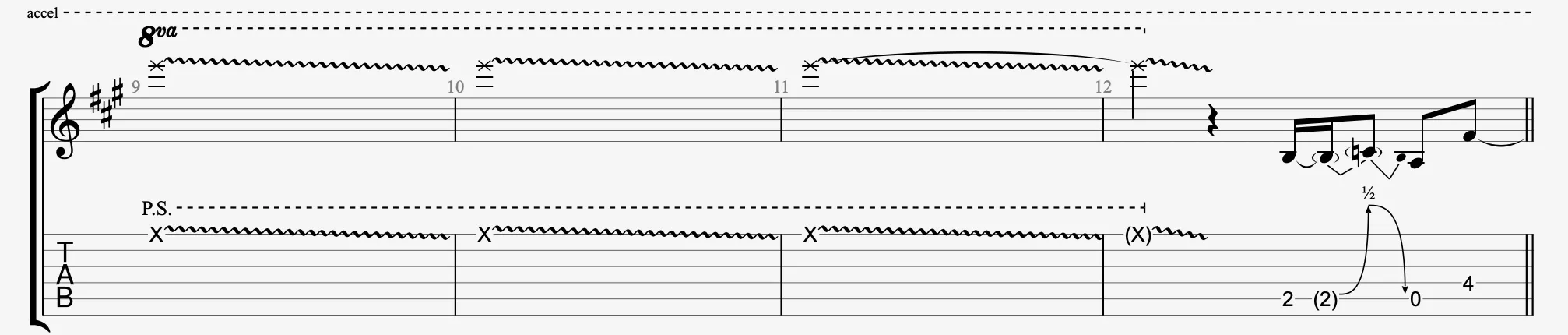
Le Pick Scrape, comme le Dead Slap, est uniquement une notation visuelle dans Guitar Pro.
Il n’est pas interprété par le moteur audio, mais s’affiche dans la partition comme un repère d’interprétation.