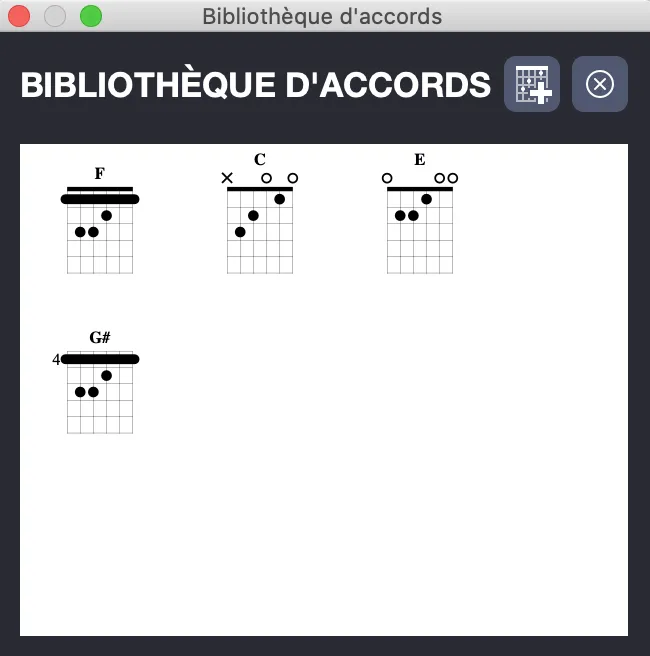
Diagrammes d’accords dans Guitar Pro 8
Les diagrammes d’accords dans Guitar Pro 8 enrichissent vos partitions tout en servant d’outil pédagogique et créatif pour les guitaristes.
Que vous souhaitiez visualiser des positions d’accords, explorer des renversements ou apprendre de nouveaux accordages, cet outil s’adapte à vos besoins, même pour des configurations non conventionnelles.
Création de diagrammes
Pour ouvrir la fenêtre des diagrammes d’accords, utilisez le menu Note > Accord… ou le raccourci A. Vous pouvez également modifier un accord existant en cliquant dessus dans la partition.
Les diagrammes s’adaptent automatiquement à l’accordage et au nombre de cordes de la piste active, permettant par exemple de générer des positions pour un accordage exotique absent des dictionnaires d’accords classiques.
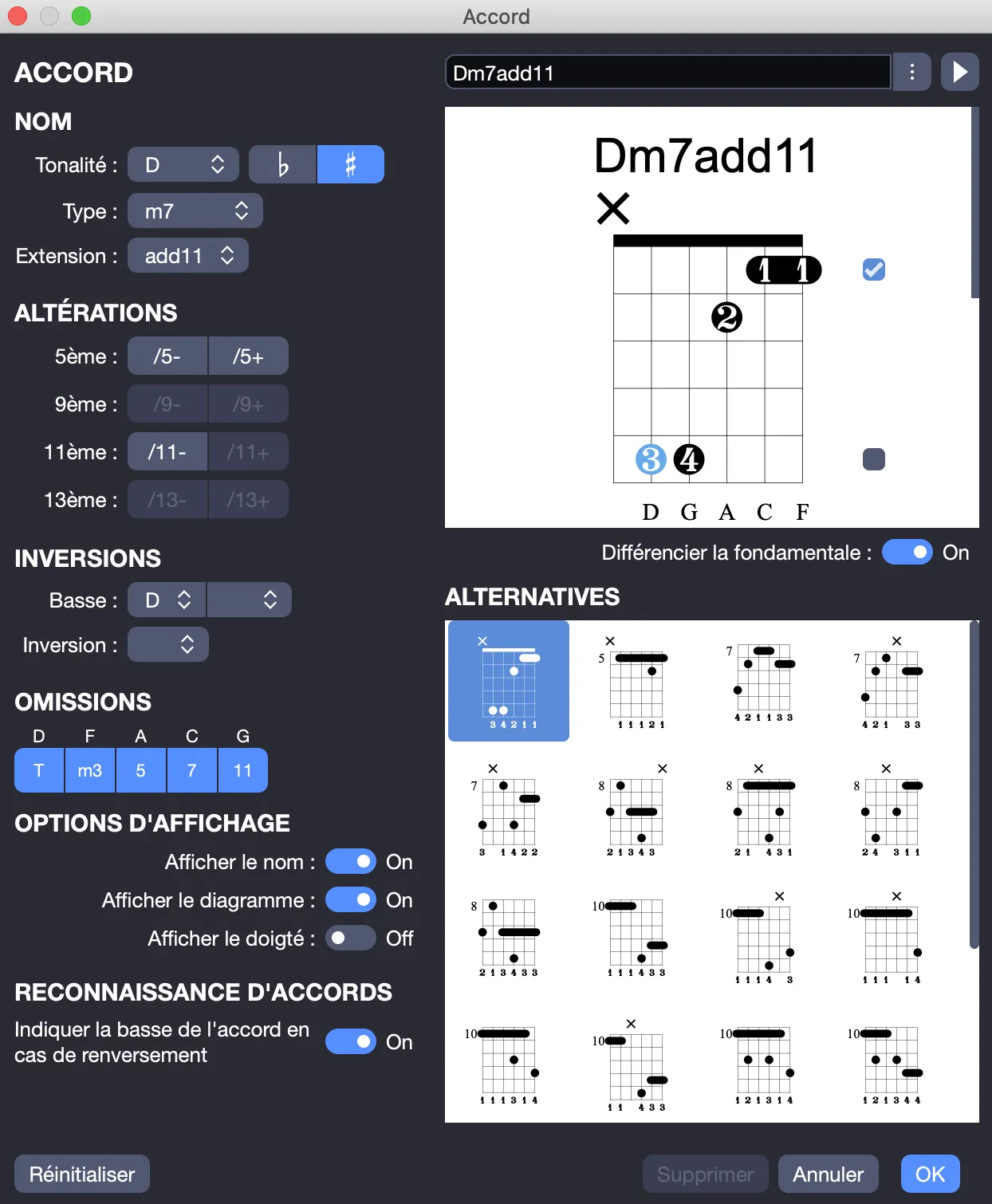
La fenêtre se divise en plusieurs zones.
Construction de l’accord
La section supérieure gauche de la fenêtre permet de créer ou modifier un accord en ajustant plusieurs paramètres.
Tonalité, type et extension
Commencez par choisir la tonalité (note fondamentale de l’accord) et le type (majeur, mineur, septième, etc.).
Vous pouvez ensuite ajouter une extension (7e, 9e, 11e, 13e) pour enrichir l’accord.
Altérations
Les boutons dédiés permettent d’altérer certaines notes de l’accord (5e, 9e, 11e, 13e) en les abaissant ou en les augmentant d’un demi-ton.
Inversions
Il est possible de créer un renversement en choisissant une note de basse différente de la fondamentale. L’accord est alors reconstruit en fonction de cette nouvelle basse. Vous pouvez également sélectionner une valeur dans le champ Inversion. Les choix proposés (#1, #2) appliquent automatiquement un renversement de l’accord.
Omissions
Vous pouvez omettre certaines notes de l’accord (fondamentale, tierce, quinte, etc.) en désélectionnant les cases correspondantes.
Cette option est utile pour simplifier un accord ou l’adapter à un nombre de cordes limité.
Un accord doit être correctement construit depuis ces réglages (et pas uniquement nommé) afin de pouvoir être transposé (voir Transposition dans Guitar Pro).
Personnalisation du diagramme principal
Le diagramme principal, inséré dans la partition, s’affiche avec son doigté, sa construction théorique et son nom.
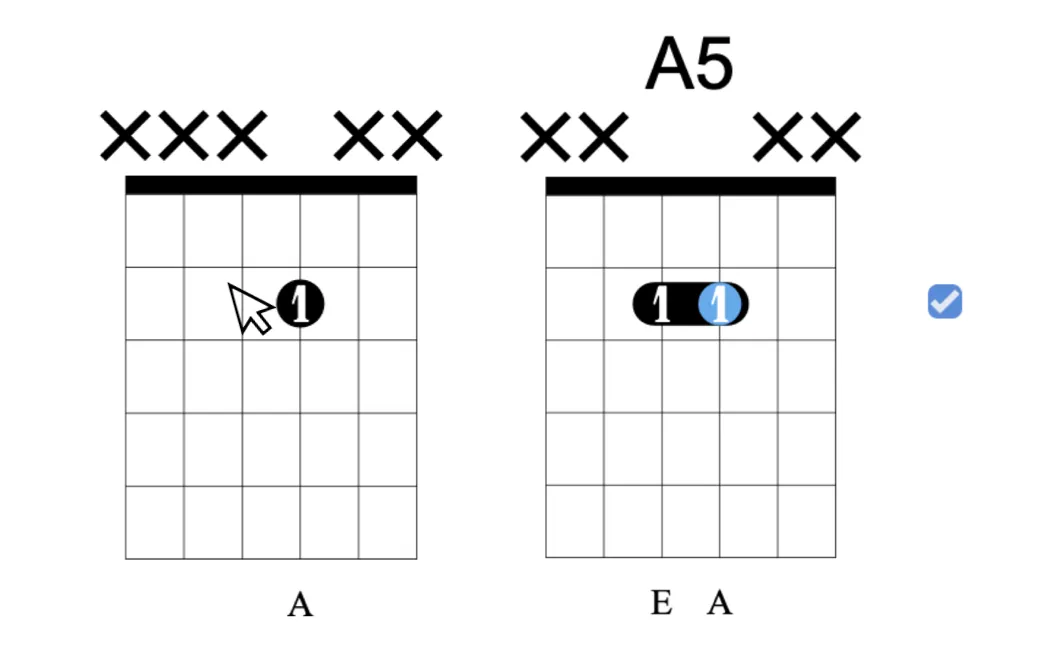
Vous pouvez construire un diagramme manuellement :
- Cliquez sur une case pour ajouter ou retirer une note.
- Utilisez la barre de défilement pour ajuster la frette de base.
- Les barrés sont automatiquement suggérés par Guitar Pro.
- Un accord est automatiquement suggéré après l’ajout de deux notes dans le diagramme.
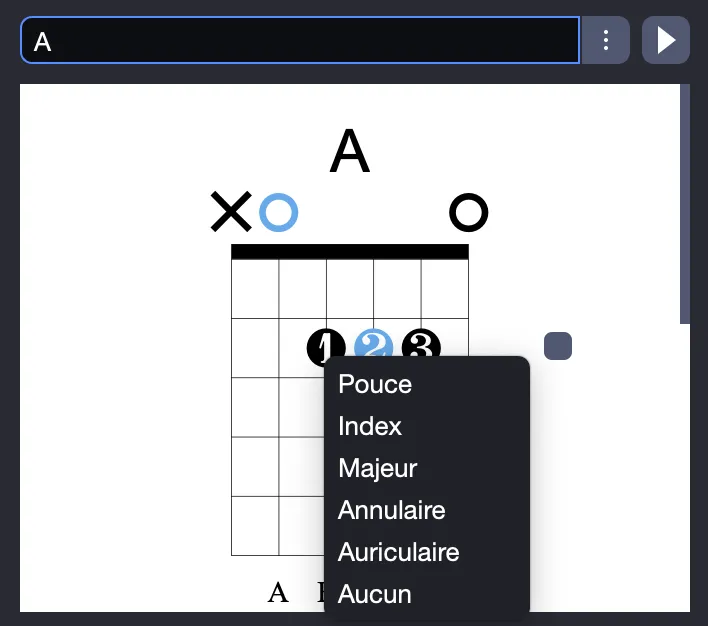
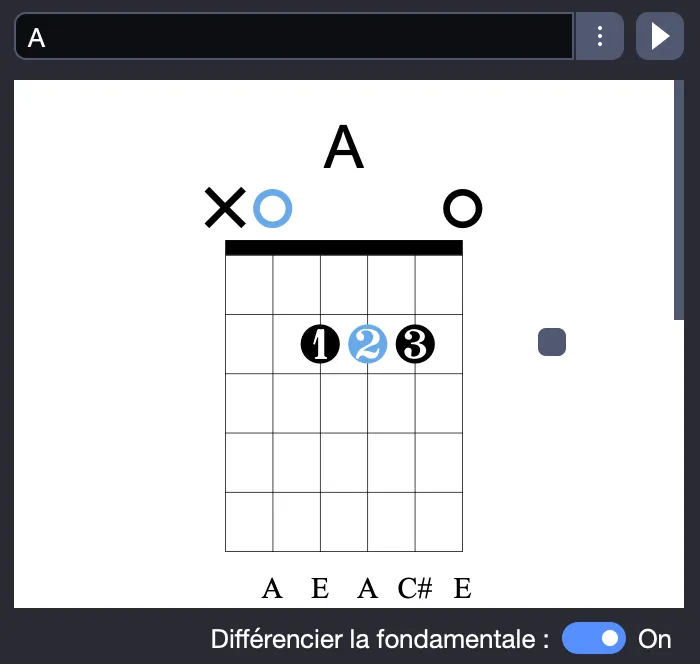
Le doigté apparaît dans les pastilles des notes (1 pour l’index, 2 pour le majeur, etc.) et sous le diagramme. Pour le modifier, faites un clic droit sur une pastille et sélectionnez le doigté souhaité.
Pour conserver le nom exact de l’accord indiqué dans le champ, ajoutez une apostrophe ’ devant celui-ci.
Au-dessus du diagramme, un rond indique une corde jouée à vide (sans appuyer sur les frettes), et une croix signale une corde non jouée.
L’option Différencier la fondamentale change la couleur de la fondamentale dans le diagramme (non visible sur la partition).
Options d’affichage
Trois options principales sont disponibles directement dans la fenêtre d’accord, vous permettant de choisir ce qui sera affiché dans la partition :
- Afficher le nom de l’accord
- Afficher le diagramme
- Afficher le doigté
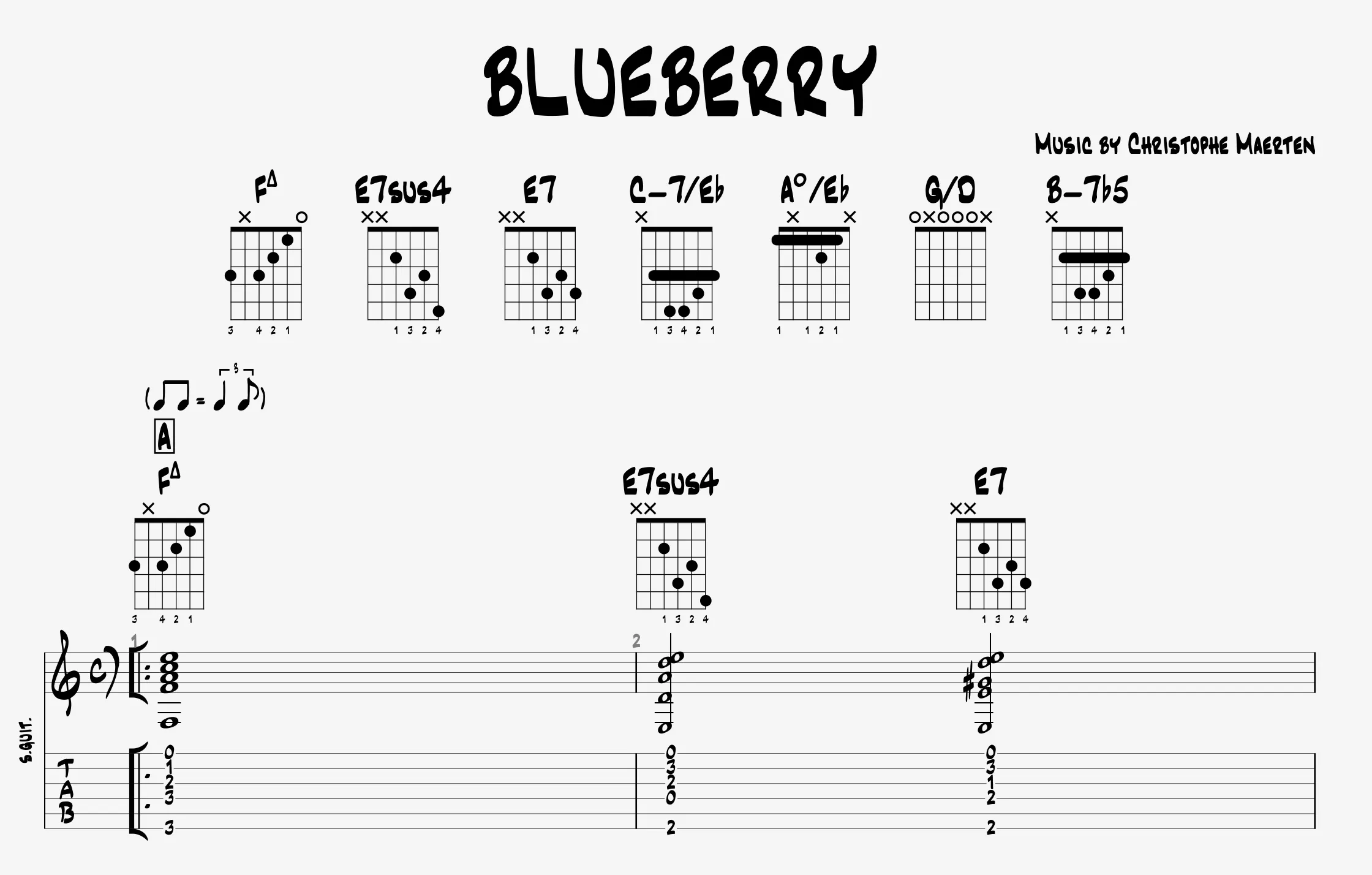
D’autres réglages sont accessibles dans la Feuille de style :
- Choisir la notation Classique, Jazz ou Rock pour le nom de l’accord
- Afficher le diagramme au-dessus de la partition ou dans la partition
- Ajuster la taille et l’espacement des diagrammes (en haut de la partition).
Liste des diagrammes alternatifs
Une liste de diagrammes possibles pour l’accord construit s’affiche dans la zone principale, classée par complexité. Cliquez sur l’un d’eux pour en faire le diagramme principal. Pour écouter l’accord sélectionné, utilisez le bouton de lecture en haut à droite de la fenêtre Accord.
[Insérer capture : liste de diagrammes alternatifs]
Fonctionnalités supplémentaires
Lorsque vous ouvrez la fenêtre, les notes du temps sélectionné sont automatiquement intégrées au diagramme principal si aucun accord n’était défini.
Si l’option Afficher le diagramme est activée, les notes du diagramme sont ajoutées à la partition si aucune note n’était présente pour ce temps ; sinon, seul le diagramme apparaît au-dessus du temps.
Notez que, comme pour la partition, les diagrammes pour gauchers ne sont pas affichés directement. Cependant, un manche virtuel pour gaucher est disponible via le menu Affichage > Afficher la vue : manche de guitare (cliquez sur la roue crantée pour les réglages).
La Feuille de style permet d’ajuster la taille et la position des diagrammes dans la partition.
Options d’affichage des accords dans la Feuille de Style
Des réglages supplémentaires permettent de contrôler l’apparence des accords dans la partition depuis la Feuille de style.
Ces options concernent uniquement l’affichage visuel et n’affectent ni le son ni la construction des accords.
Vous pouvez notamment :
- Choisir le type de notation des accords :
- Classique,
- Jazz,
- Rock.
- Activer l’affichage des accords au-dessus de la partition, puis ajuster leur taille et leur espacement.
- Activer l’affichage des accords dans la partition, avec un réglage indépendant de la taille.
Bibliothèque d’accords
Chaque accord créé est ajouté à la bibliothèque d’accords de la piste, accessible depuis la palette d’édition en cliquant sur le bouton Accords.
Vous pouvez également créer un nouvel accord en cliquant sur le bouton + dans cette fenêtre.
Les accords dont seul le nom est affiché sur la partition apparaissent grisés dans la bibliothèque.