
Afficher les Vues Instruments dans Guitar Pro 8
Les vues instrument dans Guitar Pro sont des reproductions d’une partie de l’instrument, qui permettent de saisir des notes en cliquant dessus.
Pour afficher les vues instruments, utilisez ces 3 menus dans le menu Affichage :
- Affichage > Afficher la vue manche de guitare
- Affichage > Afficher la vue clavier
- Affichage > Afficher la vue batterie
Le raccourci clavier est Ctrl + F6 sur Windows et ⌘ + F6 sur macOS. Il réagit en fonction du type de piste sur laquelle vous êtes en train de travailler.
Selon le type d’instrument, ce raccourci affiche une vue différente : un manche pour les instruments à cordes, et un clavier pour les instruments pitchés non frettés.
Sur une piste percussion, ce raccourci est associé à la vue batterie.
Vous pouvez également cliquer sur les icônes dédiées dans la barre d’outils en haut de votre fenêtre.

Guitar Pro propose 3 vues instruments : un manche de guitare, un clavier et une batterie.
- Une piste d’instrument pitché (à cordes/frettes ou non) peut afficher le manche de guitare ou le clavier : guitare, basse et autres instruments à cordes, pianos, synthés, instruments orchestraux, instruments percussifs pitchés, etc.
- Une piste d’instrument non pitché (purement percussif) ne peut afficher que la vue batterie.
Les vues instruments guitare et clavier peuvent être affichées simultanément, ce qui permet de voir comment jouer la partition à la fois sur les deux types d’instruments.
Fonctionnalités communes
Les vues instruments permettent d’écrire des notes à la souris, en cliquant, par exemple, directement sur les notes désirées.
Les boutons < et > permettent de se déplacer à la note précédente ou suivante dans la partition. Ils évitent ainsi d’utiliser le clavier de l’ordinateur pour se déplacer si l’on souhaite effectuer la saisie uniquement à la souris. Un clic sur une note existante la supprimera.
La roue crantée, à gauche de la fenêtre, permet de modifier les options d’affichage de la vue instrument.
Plusieurs modes d’affichage sont disponibles :
- Voir Temps : affiche uniquement les notes du temps sélectionné.
- Voir Temps + Mesure : affiche les notes du temps sélectionné et les notes de la mesure en cours.
- Voir Temps + Temps suivant : affiche les notes du temps sélectionné et les notes du temps suivant.
Vue manche de guitare et vue clavier
La vue manche de guitare et la vue clavier fonctionnent de la même manière. Elles permettent, en plus d’entrer des notes, d’afficher une gamme.
De plus, la note survolée à la souris est affichée sans que vous soyez obligé de cliquer sur la case, à deux endroits :
- Sous la souris, au survol de l’instrument. Ceci est d’ailleurs masquable depuis les options.
- Dans la partie gauche (le chiffre indique l’octave de la note).
Vue manche de guitare

- Déplacer le curseur gauche et droite.
- Réglages.
Le manche de guitare s’adapte automatiquement à la piste active. Ainsi, le nombre de cordes et la position du capodastre dépendent du paramétrage des pistes. Si vous changez de piste, le manche de guitare sera automatiquement mis à jour.
Pour ajouter une note sur la partition, il suffit de cliquer sur le manche de guitare à la frette et corde désirée. Pour supprimer une note, il suffit de cliquer dessus.
Le manche de guitare est également disponible pour gaucher. Cette option est accessible en cliquant sur la roue crantée du manche de guitare.
Vue clavier

- Déplacer le curseur gauche et droite.
- Réglages.
La vue clavier permet de se rendre compte de la plage de notes jouables par la piste active. Les notes non jouables, car trop graves ou trop aiguës pour être atteignables par l’instrument, sont grisées et ne sont pas cliquables.
Pour ajouter une note sur la partition, il suffit de cliquer sur une touche du piano. Pour supprimer une note, il suffit de cliquer dessus.
Il est possible d’afficher simultanément à la fois la vue manche de guitare et la vue clavier.
Affichage des gammes


Il est possible d’afficher (ou masquer) une gamme sur les vues guitare et clavier. Accédez directement à la fenêtre de l’outil gamme depuis votre vue Instrument en activant l’affichage de la gamme, puis en cliquant sur le bouton en dessous pour choisir la gamme.
Vous pouvez continuer à visualiser la gamme sélectionnée tout en saisissant votre partition.
La fondamentale de la gamme peut être mise en évidence ou non. Elle sera affichée dans un carré au lieu d’un rond.
Vue batterie
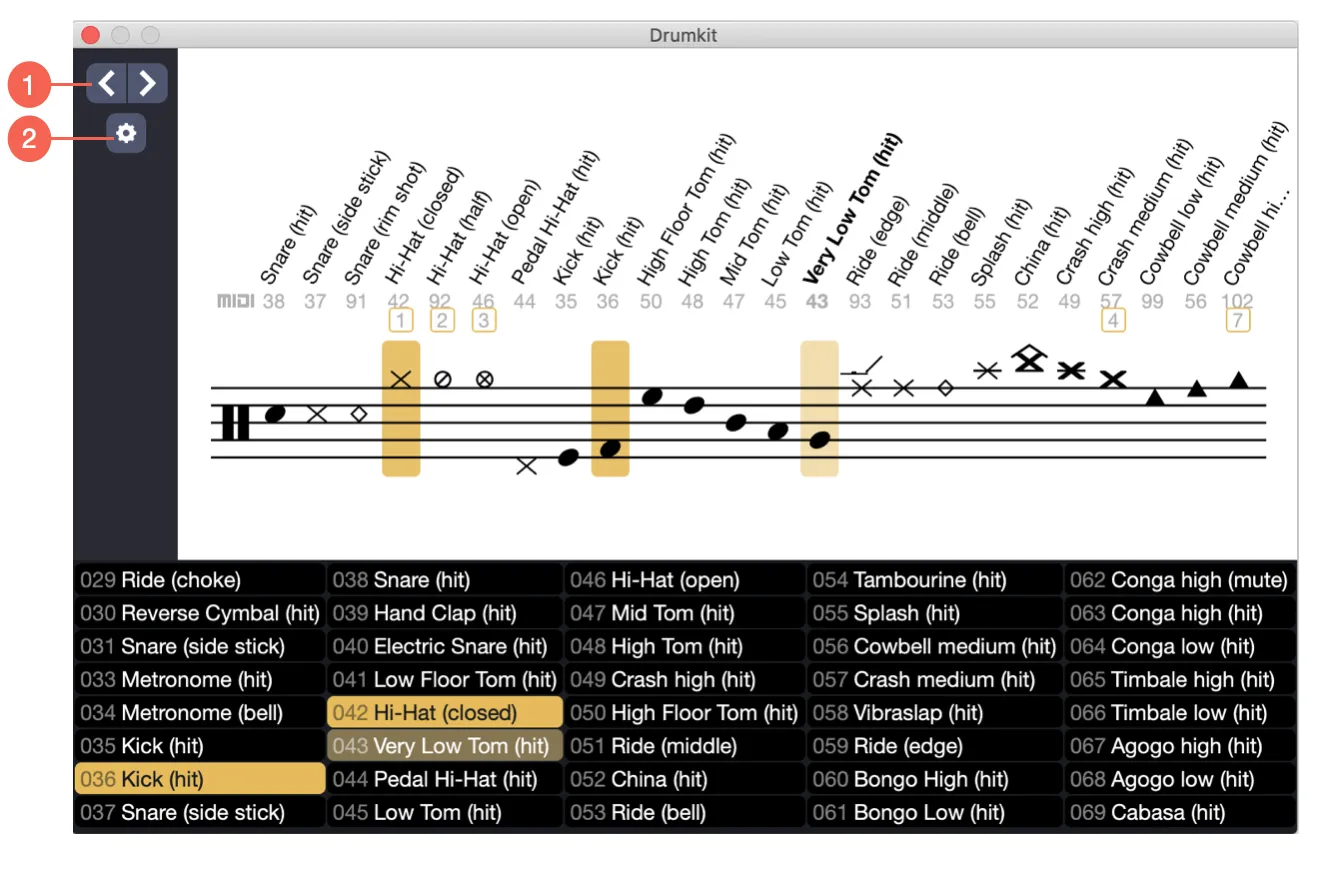
- Déplacer le curseur gauche et droite.
- Réglages.
La fenêtre de vue batterie possède elle-même plusieurs vues :
- Vue portée : affiche tous les éléments de batterie disponibles pour l’instrument de la piste active.
- Vue MIDI : affiche tous les éléments MIDI.
Vue portée
Guitar Pro vous indique le raccourci clavier correspondant (clavier numérique) pour vous permettre une saisie plus rapide de votre partition. Les éléments de percussion possibles dépendent de la ligne de la portée où se trouve le curseur.
La note survolée à la souris est affichée sans que vous soyez obligé de cliquer sur la case. La fenêtre de vue batterie vous indique quel élément de batterie est représenté, mais également sa valeur MIDI.
Vue MIDI
La vue MIDI permet de visualiser tous les éléments MIDI jouables par la batterie. Guitar Pro offre une palette d’éléments étendue par rapport à la palette standard General MIDI. Pour n’afficher que les éléments conformes à la norme General MIDI, veuillez sélectionner l’option dans les réglages accessibles par la roue crantée.
Vous avez la possibilité d’afficher une seule de ces vues ou bien les deux vues simultanément.
Nom des notes
Depuis les réglages accessibles via la roue crantée, vous pouvez choisir comment seront affichées les notes dans la fenêtre vue batterie. Trois options s’offrent à vous :
- Masquer le nom des éléments disponibles.
- Afficher uniquement le nom de l’élément au passage de votre souris.
- Afficher toutes les notes, à savoir le nom de l’élément et la valeur MIDI correspondante.
Notez que vous pouvez également augmenter la taille du texte du nom des éléments MIDI depuis cette même fenêtre de réglages.