
Insérer un Changement de Son dans Guitar Pro 8
Insérer un changement de son dans Guitar Pro vous permet d’ajouter facilement une nouvelle sonorité à n’importe quel endroit de votre partition.
Cette fonctionnalité, accessible via l’inspecteur de piste et le menu Édition, simplifie la personnalisation des sons sur votre projet musical.
Ajouter un Son à Votre Piste
Pour commencer, ajoutez un nouveau son à votre piste en cliquant sur l’icône + située dans l’inspecteur de piste :
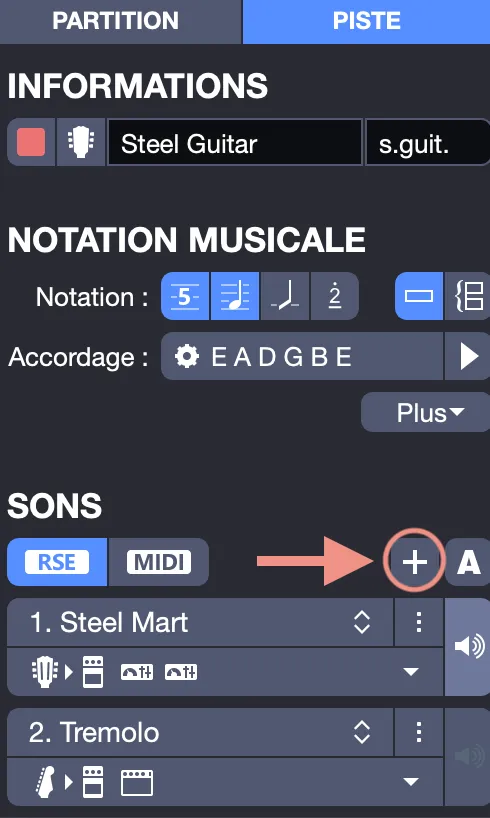
Sélectionnez ensuite un son dans la liste proposée par Guitar Pro, ou copiez un son déjà enregistré selon vos besoins.
Par exemple, vous pouvez choisir un son de guitare acoustique pour la section d’introduction, ou sélectionner un preset différent pour modifier la sonorité de votre piste.
Guitar Pro propose une large gamme de sons adaptés à différents instruments et configurations.
Insérer un Changement de Son dans Votre Piste
Pour modifier le son à un point précis, ouvrez la fenêtre des automations de sons via le menu Édition > Sons > Automations de sons, ou utilisez le bouton A dans l’inspecteur de piste, une méthode rapide pour accéder aux réglages :
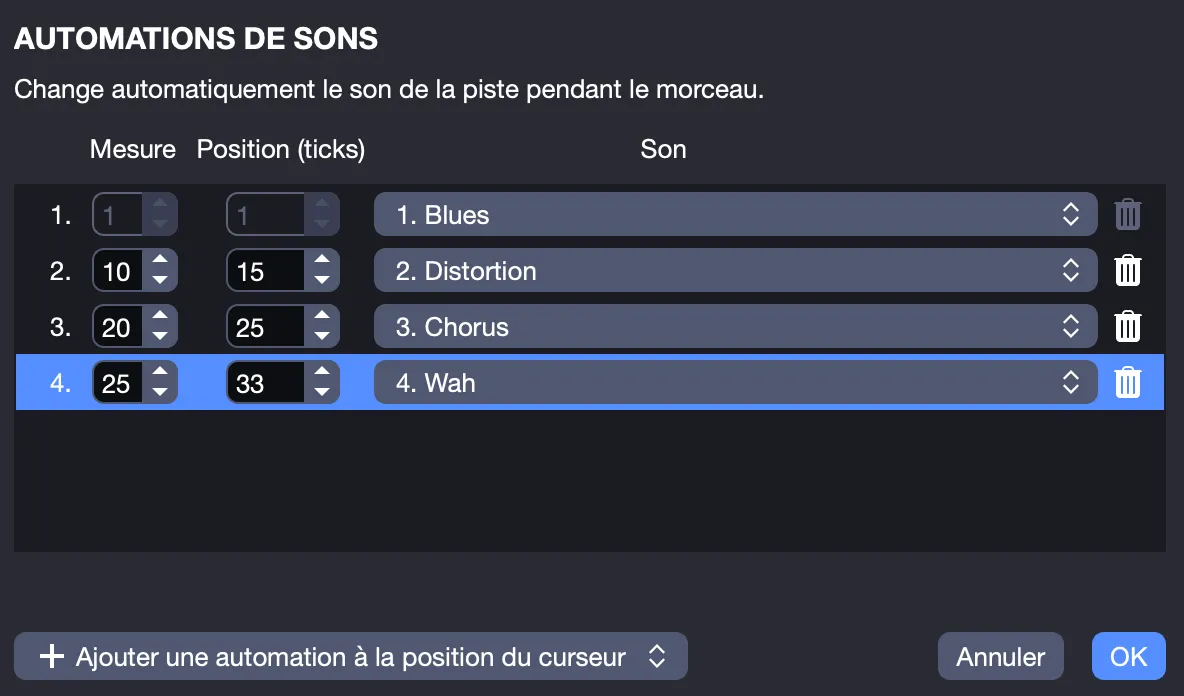
Dans cette fenêtre, sélectionnez Ajouter une automation à la position du curseur, puis choisissez le son à appliquer à cet emplacement.
Si vous préférez ajuster un son existant, positionnez le curseur où vous voulez, puis allez dans Édition > Sons > Nom du son, “Nom du son” correspondant à une sonorité déjà créée dans la section Sons de l’inspecteur de piste.
Par exemple, passez d’un son clean à un son saturé au début d’un refrain.
Cette approche élimine toute répétition inutile dans la gestion des sons, vous permettant de structurer vos transitions sonores efficacement.