
Harmoniques Naturelles et Artificielles dans Guitar Pro 8
Les harmoniques produisent un son riche en harmoniques supérieures, souvent utilisé pour obtenir une sonorité brillante et précise. Dans Guitar Pro, vous pouvez insérer différents types d’harmoniques depuis la Palette d’édition ou le menu Effets, selon la technique de jeu souhaitée.
Deux grandes familles sont disponibles :
- les harmoniques naturelles ;
- les harmoniques artificielles, comprenant plusieurs variantes : A.H., T.H., P.H. et S.H.
Harmonique naturelle
 L’harmonique naturelle est produite en effleurant légèrement une corde avec un doigt de la main gauche sur un point nodal (généralement au-dessus d’une frette, sans appuyer), puis en la pinçant avec la main droite.
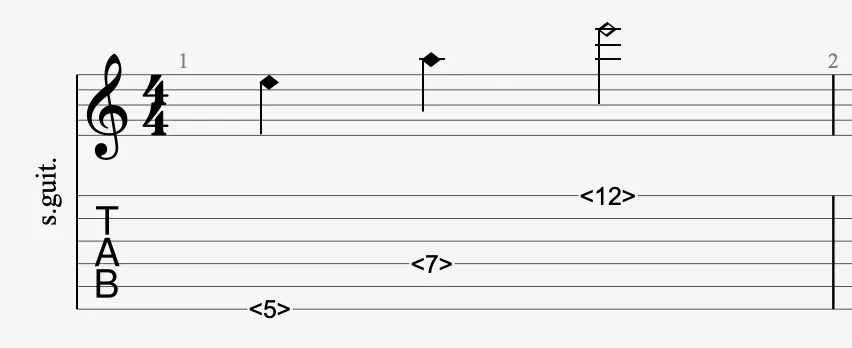
Les harmoniques les plus courantes se trouvent aux frettes 5, 7 et 12, mais d’autres positions sont également possibles.
Guitar Pro prend en charge ces harmoniques et les affiche à l’aide d’un losange dans la notation standard et d’un chiffre entre chevrons dans la tablature (ex. : <5>).
Application dans Guitar Pro
Sélectionnez une note (avec ou sans corde à vide), puis cliquez sur l’icône dans la Palette d’édition. Guitar Pro convertit la note en harmonique naturelle.
- Dans la notation standard, la tête de note est remplacée par un losange.
- Dans la tablature, la case est affichée entre chevrons (ex. :
<5>).
Harmonique artificielle
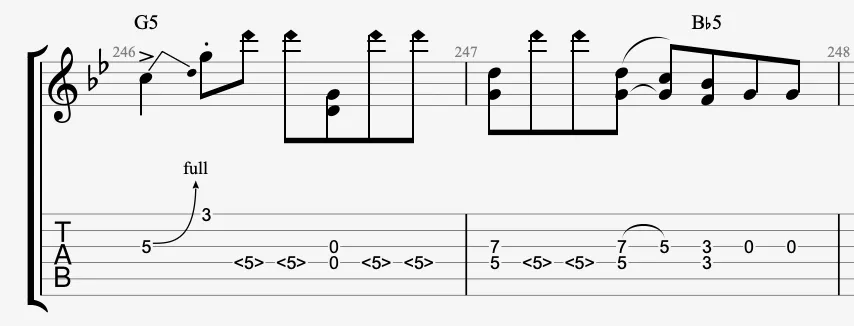
 L’harmonique artificielle permet de générer un son harmonique à partir d’une corde fretée. Ces techniques nécessitent une exécution précise et sont indiquées dans Guitar Pro via des annotations spécifiques, selon le style de notation utilisé (standard ou tablature). Plusieurs types sont proposés.
A.H. (Artificial Harmonic)
L’harmonique artificielle (A.H.) consiste à fretter une corde avec la main gauche, puis à effleurer un point nodal précis avec un doigt de la main droite tout en pinçant la corde (généralement avec l’annulaire ou le médiator). Le point d’effleurement se situe généralement à 12, 7 ou 5 cases au-dessus de la frette jouée. Dans Guitar Pro, sélectionnez une note fretée, puis appliquez l’option A.H. dans la Palette d’édition. L’affichage suit la même logique que pour les harmoniques naturelles : chevrons dans la tablature et losange dans la notation standard.
T.H. (Tapped Harmonic)
L’harmonique tapée (T.H.) consiste à produire une harmonique en tapant rapidement sur un point nodal avec un doigt de la main droite, sur une corde éventuellement déjà fretée par la main gauche. Cette technique, proche du tapping, produit un son harmonique clair. Dans Guitar Pro, sélectionnez une note et activez le style T.H. pour l’annoter en conséquence.
P.H. (Pinch Harmonic)
La pinch harmonique (P.H.) est obtenue en pinçant une corde avec le médiator tout en effleurant légèrement la corde avec le bord du pouce au moment de l’attaque. Cette technique, souvent utilisée en contexte saturé, produit une harmonique aiguë. Dans Guitar Pro, insérez une note et appliquez l’effet P.H. pour indiquer cette intention de jeu.
S.H. (Semi-Harmonic)
La semi-harmonique (S.H.) est une forme d’harmonique hybride, dans laquelle la note de base est jouée normalement, mais avec une exécution visant à en faire ressortir partiellement une harmonique. Cela peut résulter d’un doigté particulier ou d’un effet d’amplification. Dans Guitar Pro, cet effet peut être noté via l’option S.H. dans la Palette d’édition, selon les cas d’usage.
Application dans Guitar Pro
Sélectionnez une note dans la partition, puis cliquez sur l’icône dans la Palette d’édition.
La fenêtre harmonique artificielle s’ouvre.
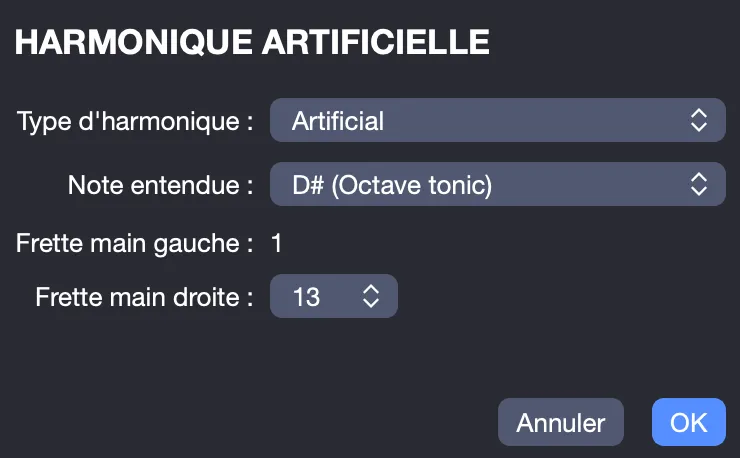
Et permet de définir les paramètres suivants :
- Type d’harmonique : Artificial, Pinch, Tap, Semi, ou Feedback
- Note entendue : hauteur de l’harmonique produite
- Frette main gauche : correspond à la note sélectionnée dans la partition
- Frette main droite : position d’effleurement ou de frappe, calculée automatiquement selon les réglages choisis
L’abréviation correspondant au type d’harmonique appliquée est indiquée au-dessus de la tablature.
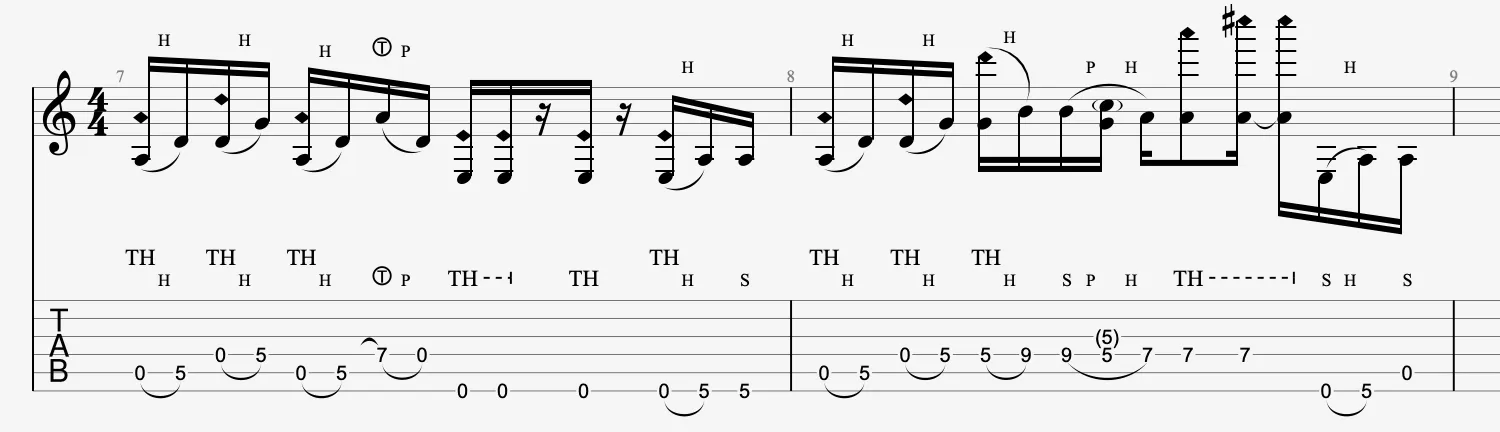
Vous avez la possibilité d’indiquer où la corde est touchée pour les harmoniques artificielles depuis l’onglet Notation de la Feuille de style.