
Page d’Accueil de Guitar Pro 8
Découvrons ensemble la page d’accueil Guitar Pro.
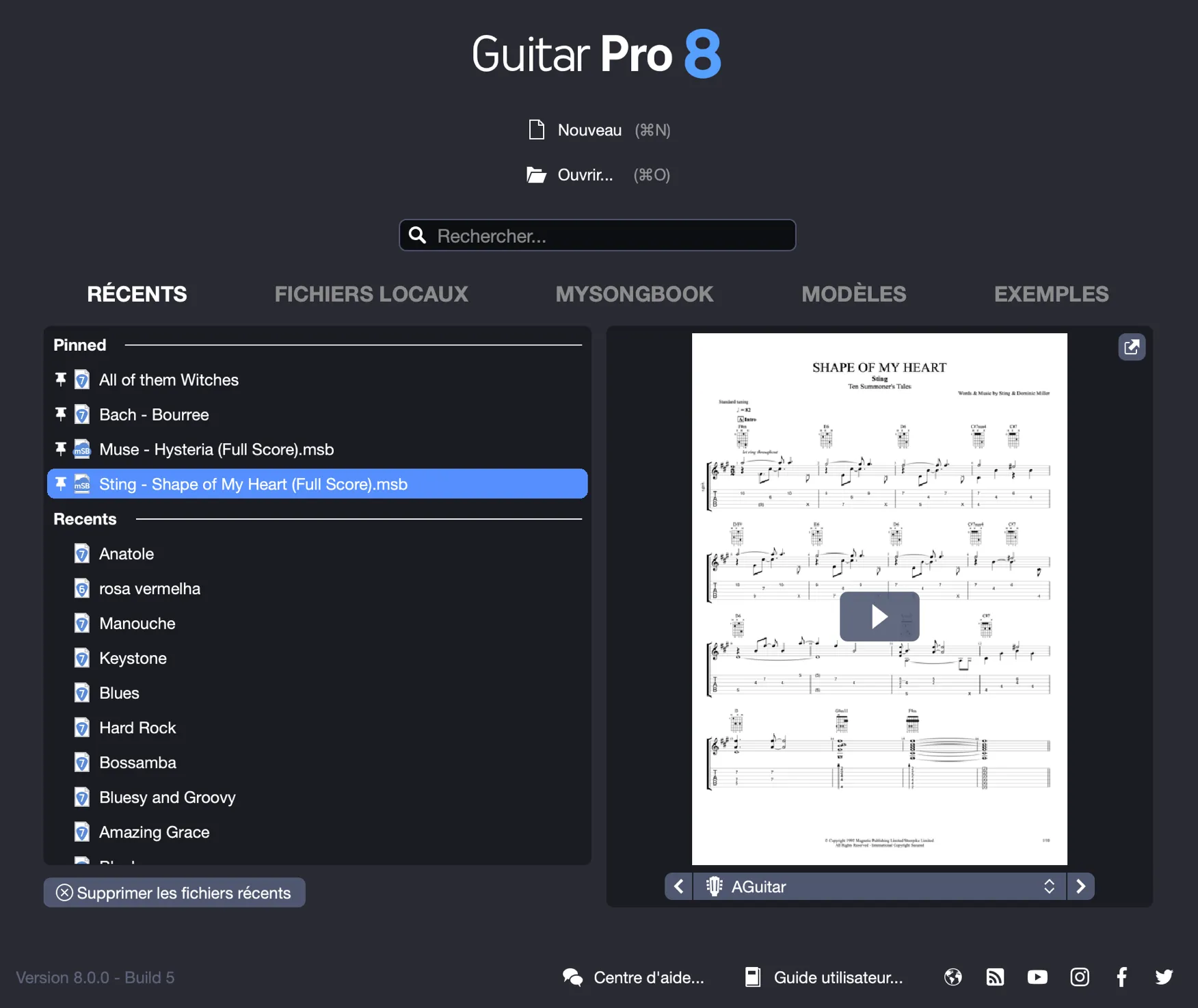
Celle-ci vous permet un accès rapide et simplifié à vos fichiers ainsi qu’au catalogue mySongBook.
Lorsque vous avez ouvert un fichier, cette page d’accueil est accessible à tout moment depuis l’icône page d’accueil de la barre d’outils, symbolisée par une petite maison (voir Ecran principal de Guitar Pro).
Créer et ouvrir un fichier local
Sélectionnez Nouveau (en haut de la fenêtre) afin de créer un nouveau fichier et commencer à l’éditer.
L’option Ouvrir vous permet de parcourir votre ordinateur et ouvrir un fichier préalablement enregistré.
Barre de recherche
Guitar Pro offre un outil de recherche de partitions avancé qui vous permet de retrouver rapidement vos fichiers Guitar Pro.
Renseignez simplement tout ou partie du nom du fichier dans la barre de recherche située sous l’option Ouvrir.
Constatez que la recherche s’affine au fur et à mesure que vous renseignez le nom du fichier. Le nombre de résultats disponibles est affiché à côté de chaque catégorie.
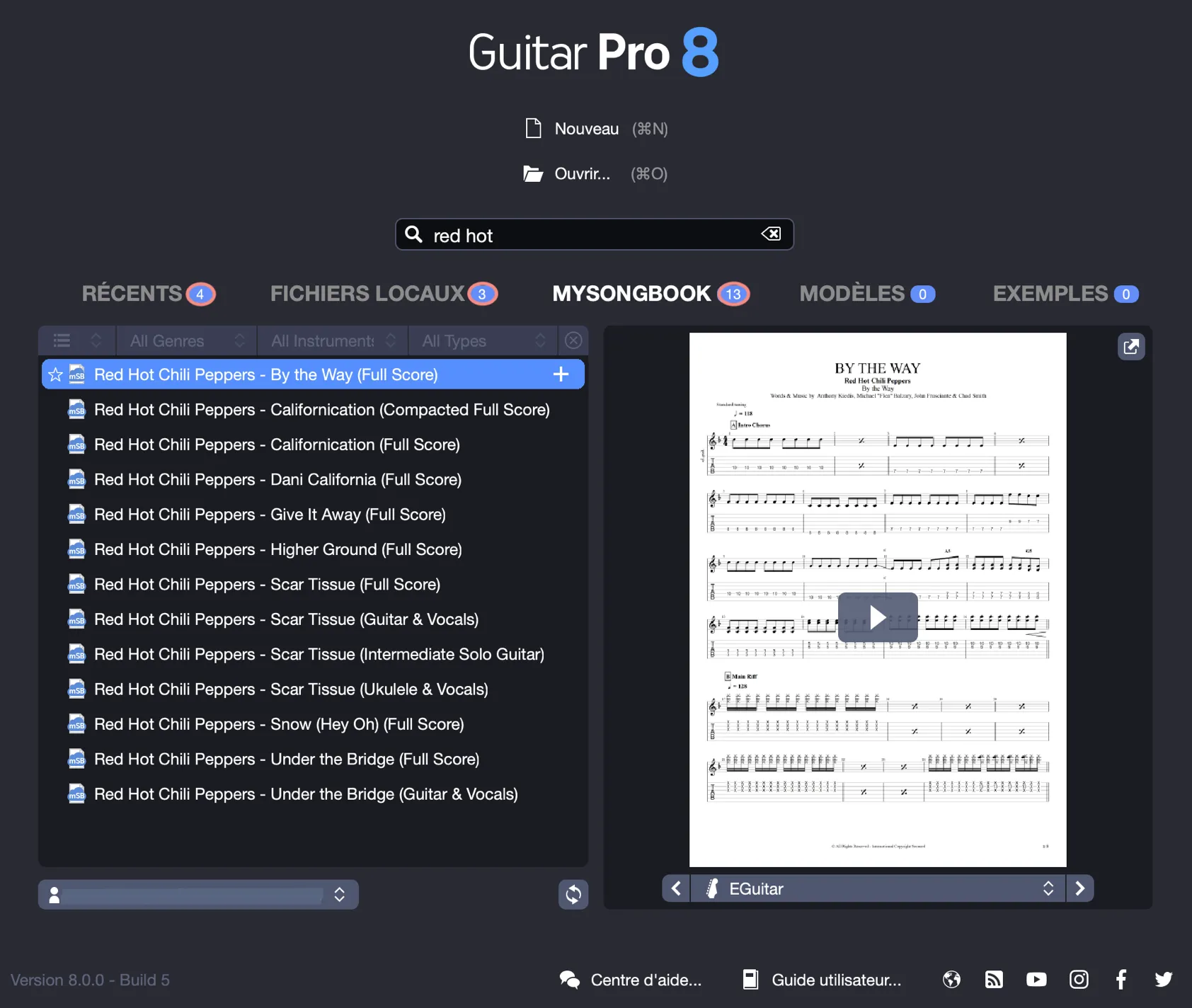
Cette recherche s’effectue donc parmi les catégories suivantes et accessibles depuis la page d’accueil :
- Récents
- Fichiers Locaux
- mySongBook
- Modèles
- Exemples
1. Récents
Seront listés ici les derniers fichiers que vous avez récemment ouverts avec Guitar Pro lors de vos dernières utilisations. Cette catégorie peut s’avérer pratique quand vous consultez régulièrement le même fichier pour le travailler ou l’éditer.
L’option Supprimer les fichiers récents vous permet de vider cette liste. À noter que vous ne pouvez pas supprimer un titre en particulier.
Vous avez la possibilité d’épingler vos fichiers récents afin de le faire apparaître en haut de la liste et d’y accéder plus rapidement. Pour cela sélectionnez la punaise qui apparaît à gauche du nom de votre fichier au survol de la souris. Sélectionnez à nouveau la punaise pour retirer le titre des fichiers épinglés.
2. Fichiers Locaux
Depuis cette catégorie, vous pouvez explorer les dossiers de votre ordinateur et indexer un répertoire sur votre machine. Ainsi vous pouvez créer votre propre bibliothèque de fichiers à portée de main.
Sélectionnez l’option Choisir un dossier, puis parcourez les dossiers de votre ordinateur dans lesquels vous aurez préalablement placé des fichiers à ouvrir dans Guitar Pro. Une fois créée, votre liste de fichiers sera disponible dans la catégorie Fichiers Locaux.
3. Accès mySongBook
Nous vous invitons à consulter le chapitre mySongBook si vous n’êtes pas encore familier avec l’offre mySongBook.
Cette catégorie vous permet d’accéder directement au catalogue mySongBook.
Seront listés ici tous les titres disponibles actuellement dans le catalogue mySongBook. Cette catégorie se divise en trois sous-sections :
- Tablature gratuite du jour
- Derniers ajouts
- Toutes les tablatures (incluant vos achats le cas échéant)
Veuillez noter que pour accéder à vos achats ou profiter de votre abonnement, vous devrez vous identifier après avoir sélectionné S’identifier dans mySongBook.
4. Modèles
Différents modèles de fichiers sont disponibles dans Guitar Pro. Vous pouvez également enregistrer vos propres modèles de fichiers en fonction de vos préférences.
Qu’il s’agisse des modèles prédisponibles ou de vos propres modèles, vous serez en mesure de les retrouver depuis cette section.
5. Exemples
23 fichiers exemples sont disponibles dans Guitar Pro et ce pour différents styles musicaux. Ces fichiers donnent un bon aperçu des possibilités d’édition et d’interprétation dans Guitar Pro, la seule limite étant votre créativité.
Prévisualisation des fichiers
La prévisualisation et la pré-écoute sont maintenant disponibles sur la page d’accueil Guitar Pro et ce pour chaque piste de chacun de vos fichiers.
Accès rapides
La page d’accueil vous permet également un accès direct à la section Support de notre site internet, à ce guide utilisateur, mais également à nos différents réseaux sociaux.