
Utilisation de l’Entrée Audio dans Guitar Pro 8
Guitar Pro vous propose de brancher votre guitare via une interface audio (votre carte son, par exemple) pour vous entendre jouer dans le logiciel en utilisant les modélisations d’effets de la piste via les nombreux presets audio et banques de sons disponibles.
Vous pouvez dès lors accompagner les morceaux que vous jouez dans Guitar Pro en prenant intégralement le rôle du guitariste.
Pour cela, sélectionnez la piste guitare de votre choix et activez l’option Muette située dans la table de mixage (partie de gauche de la vue globale).
Branchez votre guitare et activez l’entrée audio. Lancez la lecture : les notes défilent, mais la piste guitare reste silencieuse. C’est à vous d’interpréter la piste guitare.
Votre jeu sera immédiatement interprété en temps réel dans Guitar Pro, avec le son défini pour la piste guitare. Et s’il y a des changements de sons dans votre piste, le son de votre guitare changera automatiquement en fonction de la position du curseur dans la partition.
Connexions
Vous devez connecter une interface audio à votre ordinateur. Cela peut être une interface externe (connectée en USB ou Firewire) ou interne (carte audio connectée sur PCI ou PCI-e).
Branchez votre guitare sur l’interface audio à l’aide d’un câble jack. Nous vous invitons éventuellement à consulter la notice de votre interface audio pour appliquer les bons réglages.
Connectez des enceintes externes ou un casque sur l’interface audio. Vous pouvez également utiliser les haut-parleurs de votre ordinateur.
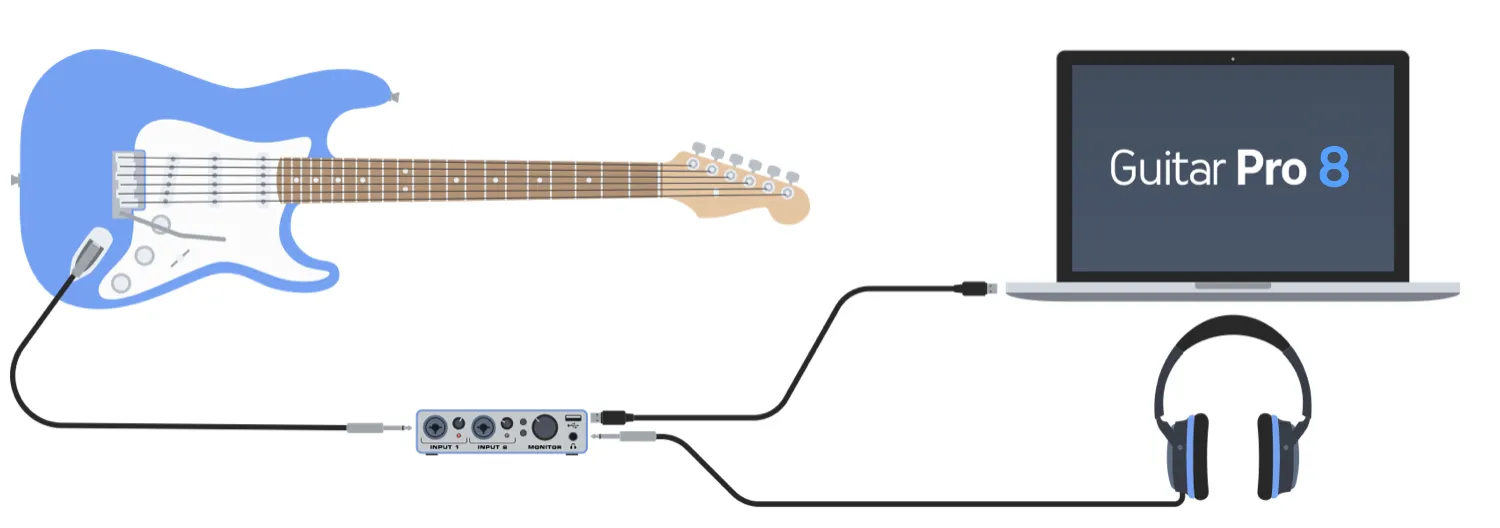
Configurer l’entrée audio
Sélectionnez l’icône Entrée audio située à droite de la barre d’outils.
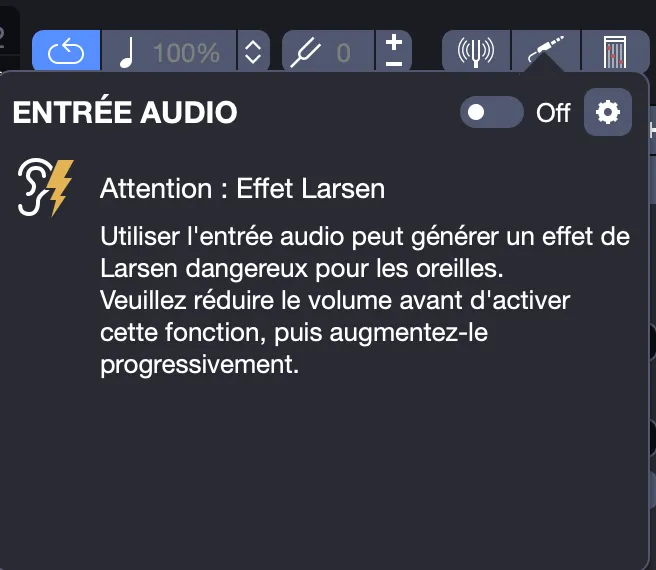
Cliquez sur la roue crantée pour vérifier que vous avez bien sélectionné votre carte son comme Entrée audio dans les Préférences audio.
Il se peut qu’un puissant Larsen soit entendu. Baissez le son comme l’indique l’avertissement dans le logiciel.
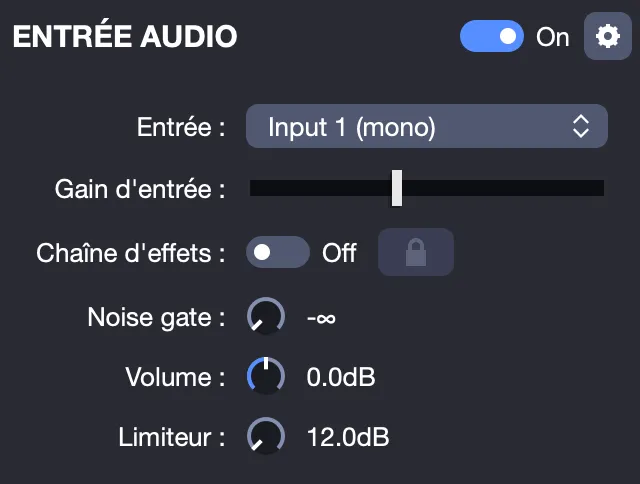
Activez, avec précaution, l’Entrée audio, puis choisissez l’entrée de votre carte audio dans laquelle vous avez branché votre guitare. Vous devriez vous entendre jouer.
Vous pouvez ensuite effectuer certains réglages :
- Gain d’entrée : permet d’augmenter ou de diminuer le gain de sortie de votre carte son, ce qui permet d’affiner le grain de votre son.
- Chaîne d’effets : permet de choisir si l’on souhaite utiliser ou non la chaîne d’effets de la piste, par exemple, si l’on utilise un simulateur d’effets au lieu d’utiliser les effets de Guitar Pro. Il est préférable de le désactiver, pour s’accorder.
- Noise Gate : permet de supprimer les bruits de fond lorsque votre guitare est branchée mais que vous ne jouez pas, pour le régler, il faut monter peu à peu le potentiomètre de ce réglage jusqu’à ce que le bruit de fond disparaisse (guitare branchée sans jouer).
- Volume : permet de régler le volume de sortie de l’Entrée audio dans le mix général.
- Limiteur : permet d’éviter essentiellement l’effet Larsen en réduisant le volume des sons dépassant un certain seuil.
Vous pouvez à tout moment changer la chaîne d’effets depuis l’inspecteur de piste.
Pensez à bien désactiver l’option Entrée audio après l’avoir utilisée, sinon le son général de votre ordinateur s’en trouverait impacté (Guitar Pro continue de prendre en compte les signaux venant de votre guitare, donc vous pourriez entendre du bruit).
Pour de meilleures performances et une utilisation optimale de la fonctionnalité Entrée audio, il est fortement recommandé d’utiliser la même carte son en sortie audio que celle utilisée en entrée audio.
Verrouillage du son avec l’option entrée audio
Vous pouvez verrouiller le son et la chaîne d’effets appliqués avec l’option entrée audio. Ainsi, votre son est conservé si vous changez de piste, de fichier, ou même si vous fermez votre fichier.
À cet effet, sélectionnez le Cadenas disponible dans les options de la fenêtre Entrée audio (le cadenas apparaît en bleu). Remarquez que l’icône de piste audio de la barre d’outils affiche également un cadenas lorsque l’option de verrouillage est activée.
Sélectionnez à nouveau le cadenas depuis les options de la fenêtre Entrée audio pour désactiver le verrouillage. Une fois déverrouillé, c’est la chaîne d’effets de la piste en cours qui est désormais appliquée.
Notez que le verrouillage reste actif même si vous décochez l’option Chaîne d’effets ou si vous désactivez l’option Entrée audio (on/off). Cependant, le verrouillage n’est plus actif si vous redémarrez Guitar Pro.