
Édition des Paroles dans Guitar Pro 8
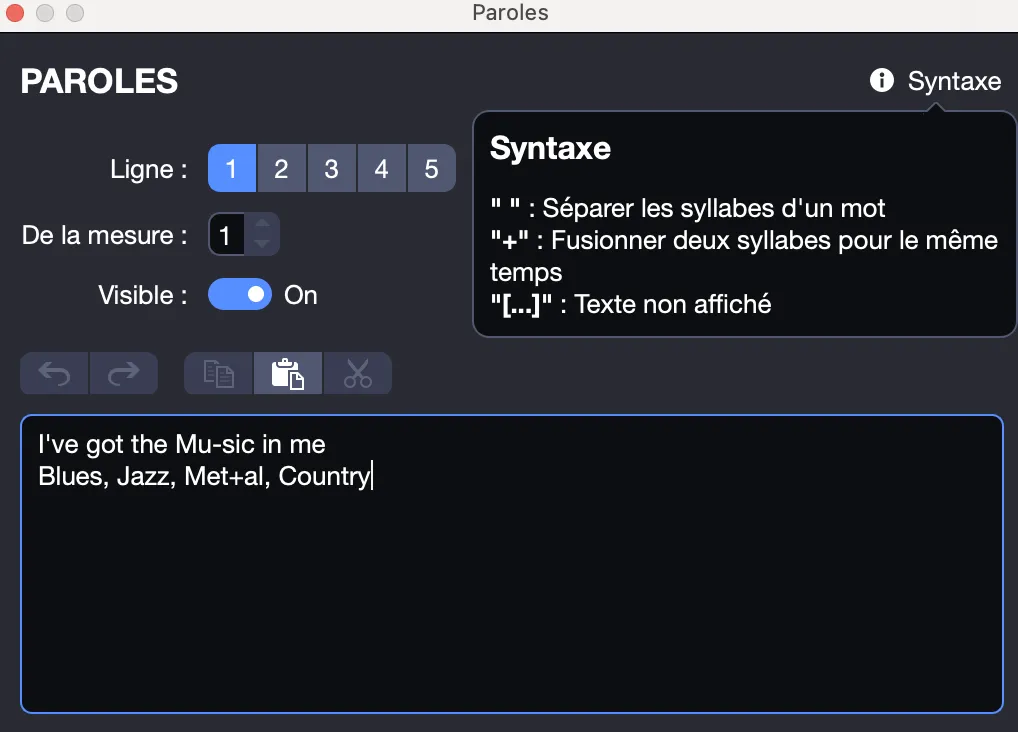
Accédez à la fenêtre d’édition des paroles depuis le menu Piste > Afficher l’éditeur de paroles ou en cliquant sur l’icône Paroles depuis la palette d’édition située à gauche de la fenêtre Guitar Pro.
Choix de la piste
Pour que les paroles apparaissent sur la partition, vous devez au préalable sélectionner une piste. Les paroles seront alors automatiquement placées sur cette piste en fonction de la syntaxe.
En général, les paroles sont affectées à une piste chant, c’est-à-dire une piste comprenant la mélodie de la chanson.
Vous pouvez toutefois les placer sur une piste instrumentale, mais vous aurez certainement à revoir la syntaxe car il est rare dans ce cas qu’un temps corresponde à une syllabe.
À noter que vous avez la possibilité de ne pas affecter les paroles à une piste, et les indiquer uniquement pour information, notamment si vous n’avez pas connaissance de la mélodie. Pour cela, décochez simplement l’option visible dans la fenêtre Paroles.
Lignes et mesure de départ
Il est possible de saisir jusqu’à 5 lignes de texte. Les lignes sont affichées les unes sous les autres sur la piste sélectionnée.
Pour chaque ligne, vous pouvez définir une mesure de départ à partir de laquelle les paroles seront réparties. Cela vous évite de devoir mettre des espaces au début des paroles.
Écrire les paroles
La zone de saisie permet de saisir les paroles proprement dites.
Guitar Pro répartit automatiquement chaque syllabe sur un temps différent. Le changement de syllabe se fait lorsque lorsqu’il y a un espace ou bien un trait d’union -.
Vous devez ainsi utiliser les tirets pour séparer les différentes syllabes d’un mot. En revanche, si vous ne souhaitez pas que Guitar Pro sépare deux mots, remplacez l’espace par le symbole plus +.
Pour laisser un blanc sur un temps, ajoutez simplement plusieurs tirets ou espaces consécutifs.
Les retours à la ligne sont considérés comme des espaces. En revanche, plusieurs retours à la ligne ne constituent qu’un seul espace. Vous pouvez ainsi aérer votre texte sans problème.
Les textes mis entre crochets […] ne sont pas affichés sur la partition. Vous pouvez ainsi utiliser les crochets pour ajouter des commentaires ou indiquer les en-têtes de paragraphe (Exemples: [INTRO], [COUPLET], [REFRAIN], …).
Notez que les paroles ne sont affichées que sur la première portée, il n’est pas possible d’afficher des paroles sur les autres portées.