Navigation dans la Partition avec Guitar Pro 8
Guitar Pro propose plusieurs moyens de navigation dans la partition.
À la souris, au clavier ou via les outils intégrés, vous pouvez vous déplacer rapidement et précisément entre les temps, les mesures et les pistes.
Déplacer le Curseur
Parcourez votre partition efficacement grâce à ces fonctionnalités intégrées.
En cliquant sur la partition
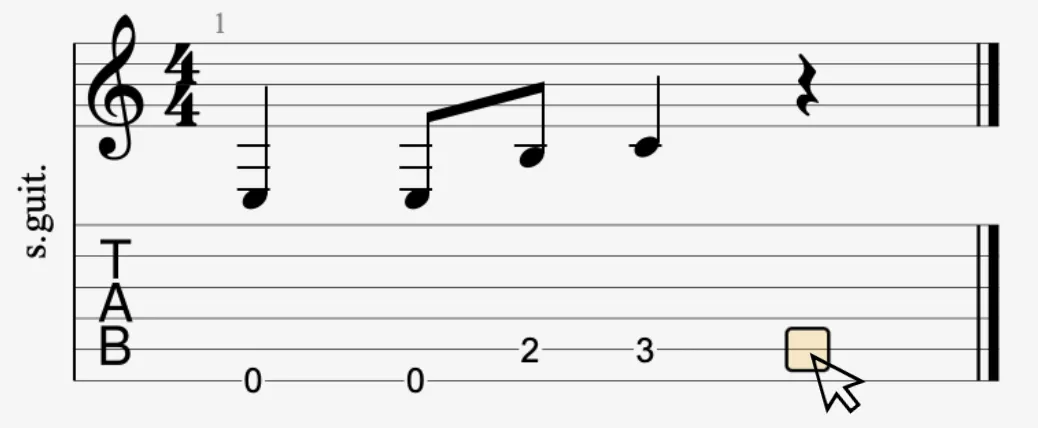
Cliquez sur n’importe quel point de la partition pour repositionner le curseur d’édition instantanément.
Pendant la lecture, un simple clic définit un nouveau point de départ sans interrompre, adapté pour se concentrer sur une section spécifique.
En utilisant le clavier
Déplacez-vous note par note, mesure par mesure ou entre les différentes notations à l’aide de raccourcis clavier. Pour une liste complète, consultez la section des raccourcis clavier.
Les commandes principales sont les suivantes :
| Touche clavier | Description |
|---|---|
| ← | Temps précédent ou mesure précédente |
| → | Temps suivant ou mesure suivante |
| ↑ | Ligne précédente |
| ↓ | Ligne suivante |
| ⇤ | Portée / notation précédente |
| ⇥ | Portée / notation suivante |
| ⌫ | Supprimer la note |
En cliquant sur les boutons de transport dans la barre d’outils
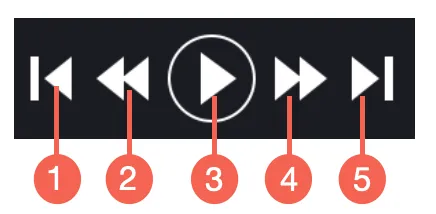
Les boutons de transport de la barre d’outils offrent des options de navigation pratiques.
- Première mesure : pour revenir au début.
- Mesure précédente pour reculer d’une mesure.
- Lecture / Arrêt : pour démarrer ou mettre en pause la lecture.
- Mesure suivante : pour avancer d’une mesure.
- Dernière mesure : pour passer à la fin.
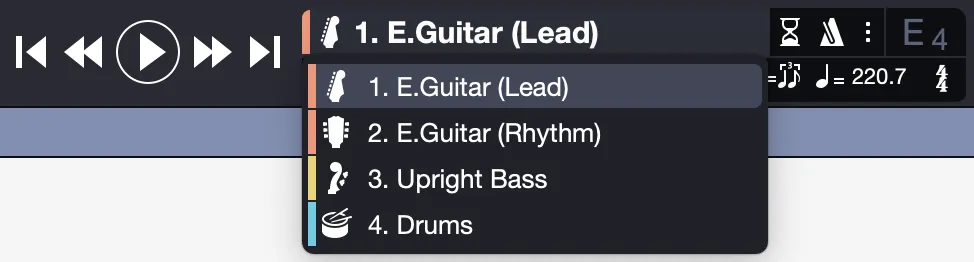
Changez de piste rapidement en cliquant sur le nom de la piste au centre de la barre d’outils, où un menu déroulant permet de sélectionner une autre piste.
En cliquant dans la vue globale
Sélectionnez la piste de votre choix depuis la vue globale, accessible au bas de la fenêtre Guitar Pro.
Placez le curseur dans l’un des carrés de votre piste, chaque carré symbolisant une mesure de la piste.
Vous avez également la possibilité de sélectionner directement un numéro de mesure ou le nom d’une section, pour placer le curseur directement dans la zone concernée de votre partition.
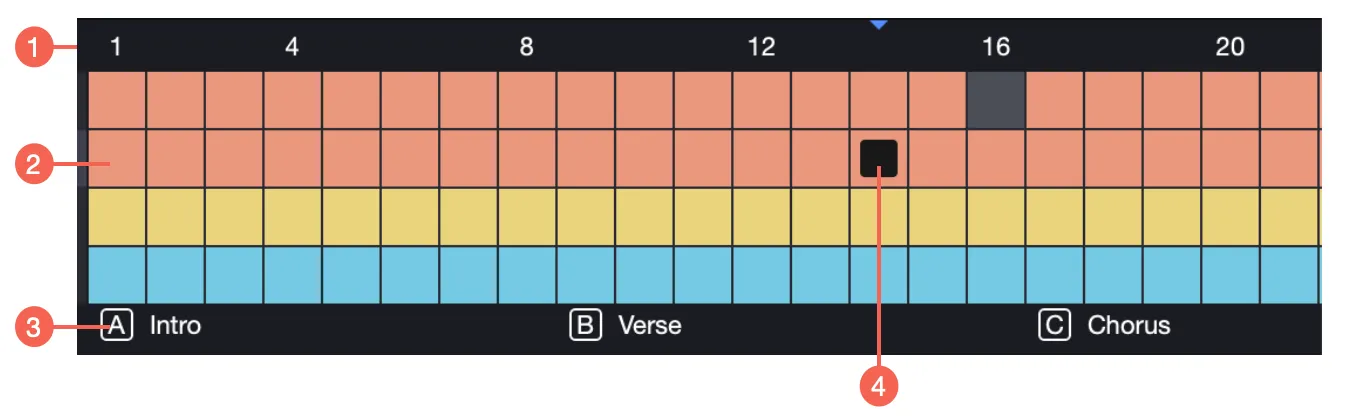
- Numéros de mesures
- Mesures
- Sections
- Curseur
En utilisant le menu des sections
Déplacez-vous entre les sections de la chanson, comme le couplet ou le solo, à l’aide du menu Sections. Il répertorie toutes les sections de votre partition ; sélectionnez la section de votre choix pour positionner le curseur à son point de départ.
Faire défiler la Partition
Défilement en mode édition
Faites défiler votre partition sans déplacer le curseur à l’aide de votre trackpad, de la molette de votre souris, des barres de défilement horizontales et verticales de l’espace de travail.
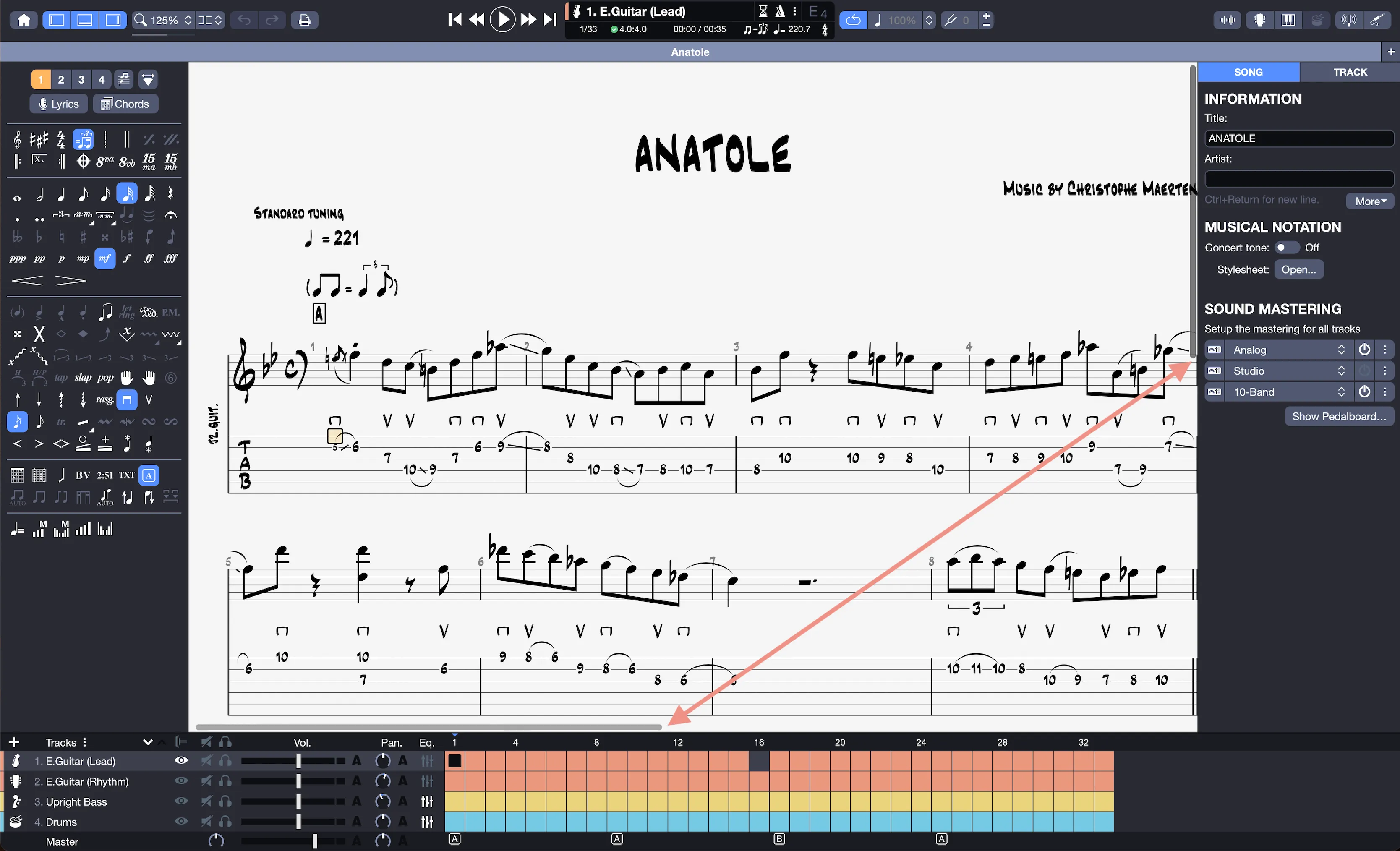
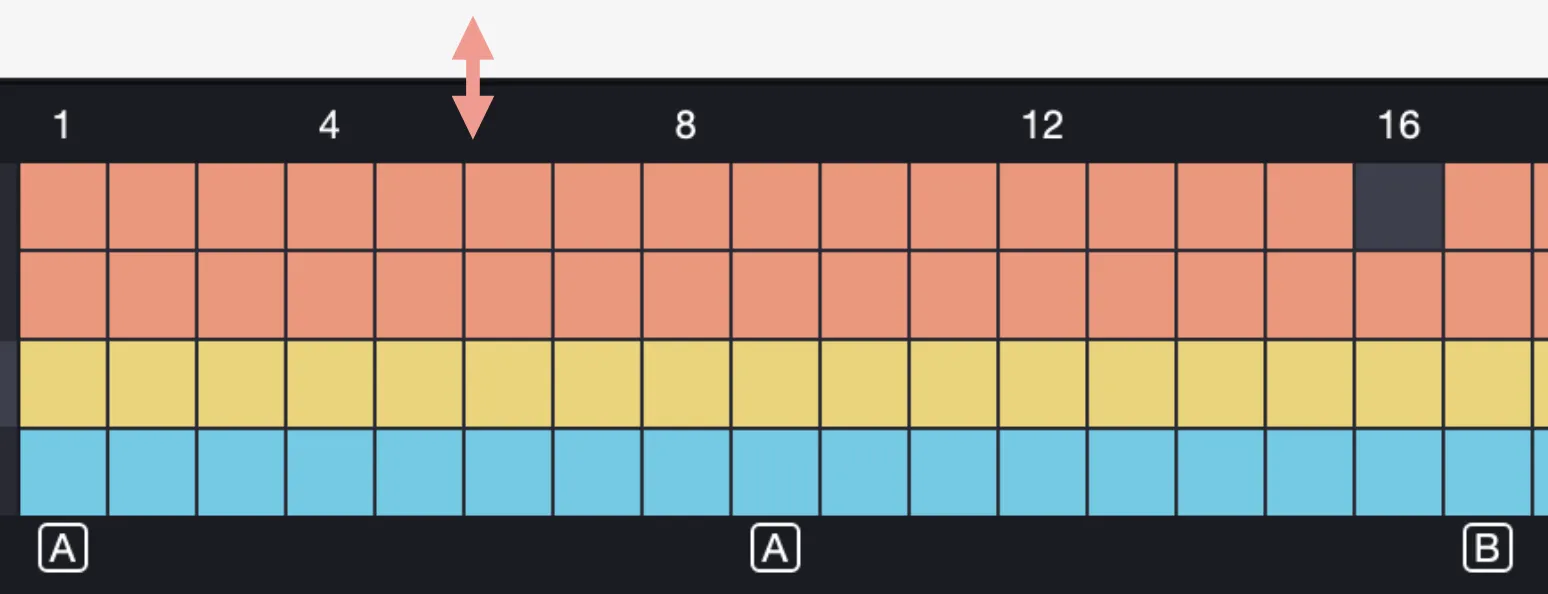
Dans la vue globale, faites défiler les pistes et les mesures de la même manière, ou ajustez la taille de la vue globale verticalement en étirant la fenêtre pour une perspective plus claire.
Vous utilisez une souris avec molette ? Maintenez Alt et faites défiler pour vous déplacer horizontalement dans votre partition.
Défilement en mode lecture
Pendant la lecture, le curseur avance, et le défilement s’ajuste pour le maintenir à l’écran.
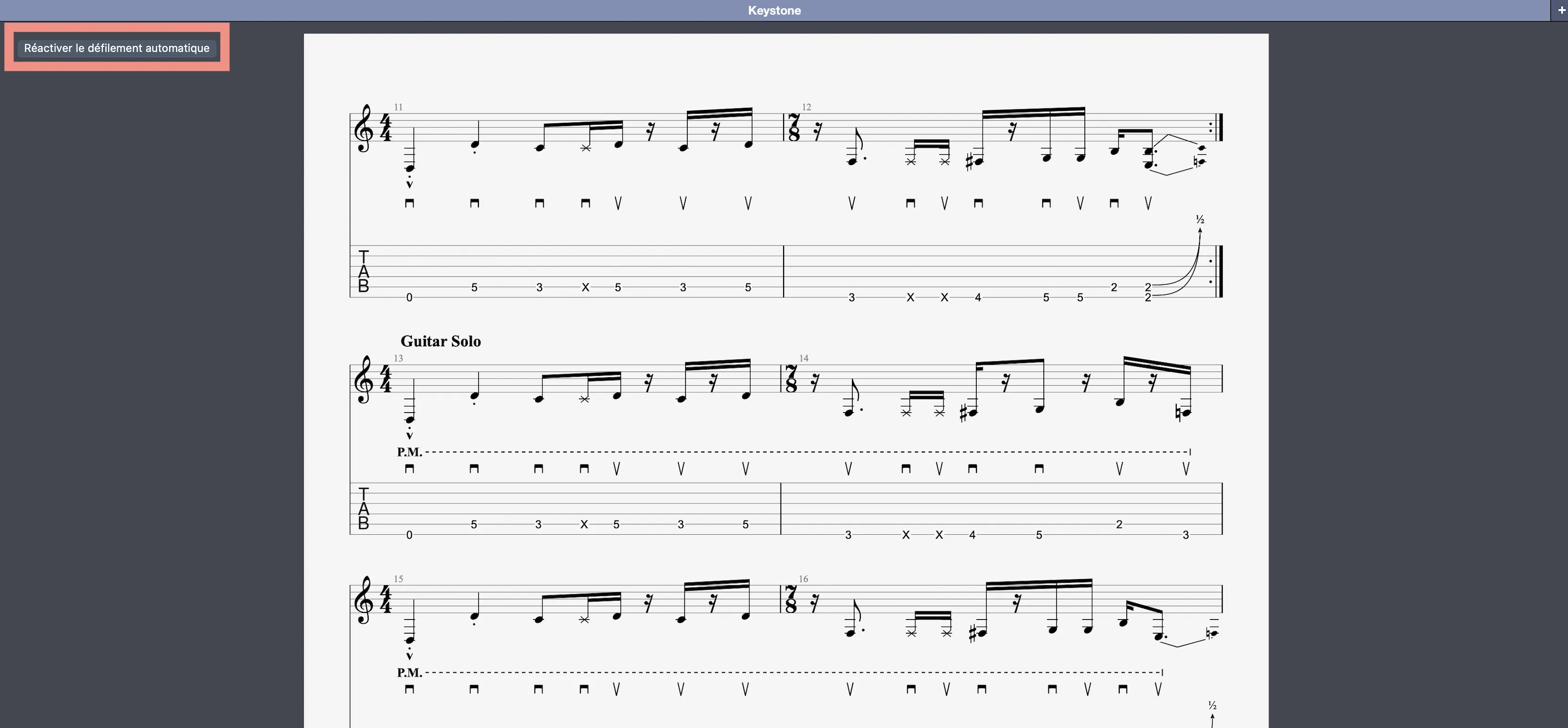
Pour un contrôle manuel, faites défiler dans la partition ou la vue globale pour suspendre le suivi automatique jusqu’à ce que vous choisissiez de vous réaligner.
Pour reprendre le défilement automatique, sélectionnez Réactiver le défilement automatique en haut à gauche de l’espace de travail.