Diagramas de escalas en Guitar Pro 8
Los diagramas de escalas en Guitar Pro 8 permiten visualizar fácilmente las escalas en el diapasón, lo cual resulta útil para la improvisación, la composición o el aprendizaje.
Se accede a ellos desde el menú Nota > Diagrama de escala, mediante el atajo de teclado ⇧ + S, o haciendo clic en el icono correspondiente en la paleta de edición  .
.
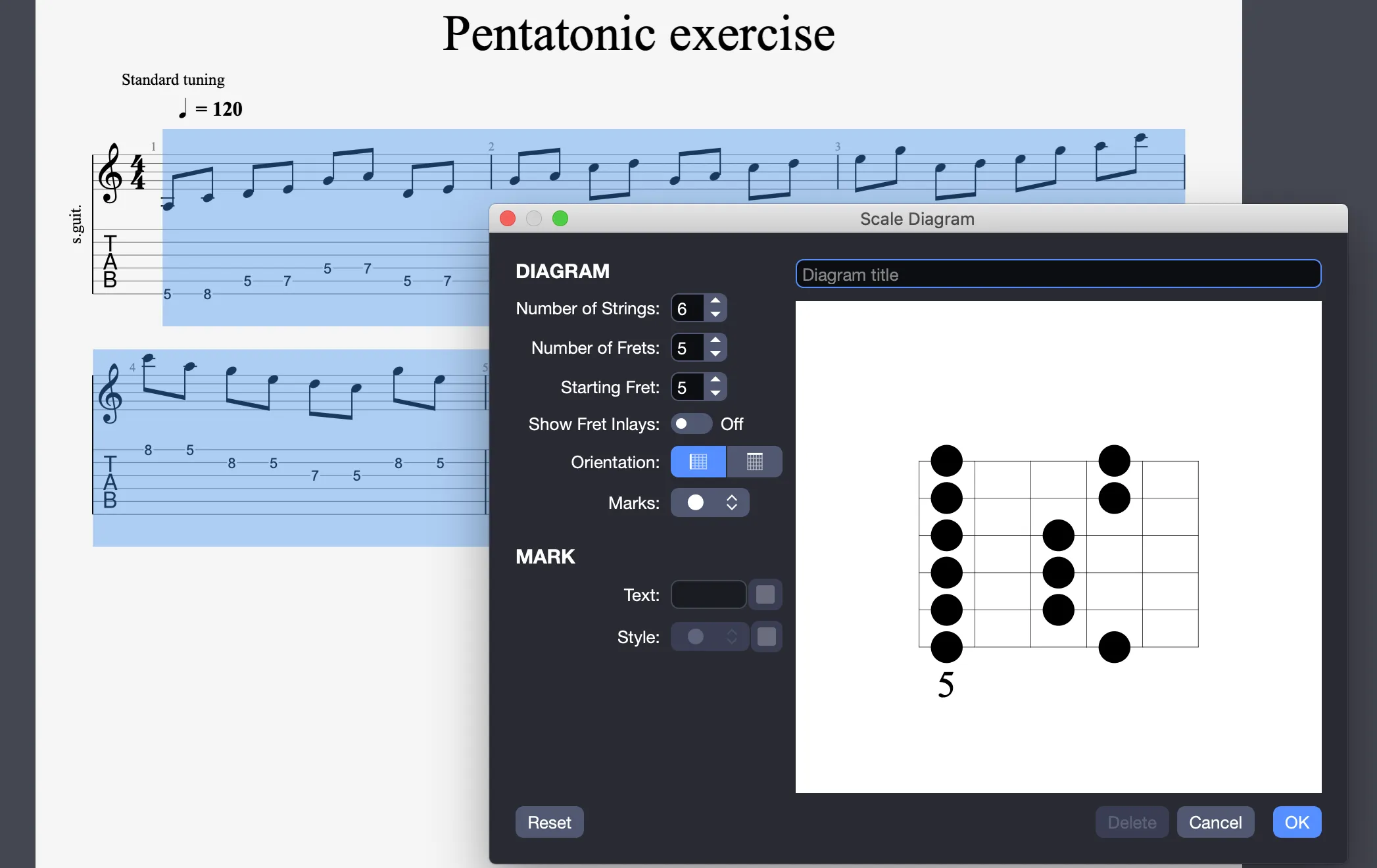
Los diagramas pueden insertarse a partir de un tiempo vacío o desde una selección de notas, y son personalizables según la escala deseada.
Crear un diagrama desde un tiempo vacío
Cuando se abre la ventana de diagramas de escala desde un tiempo vacío, esta se muestra sin datos iniciales, lista para ser configurada.
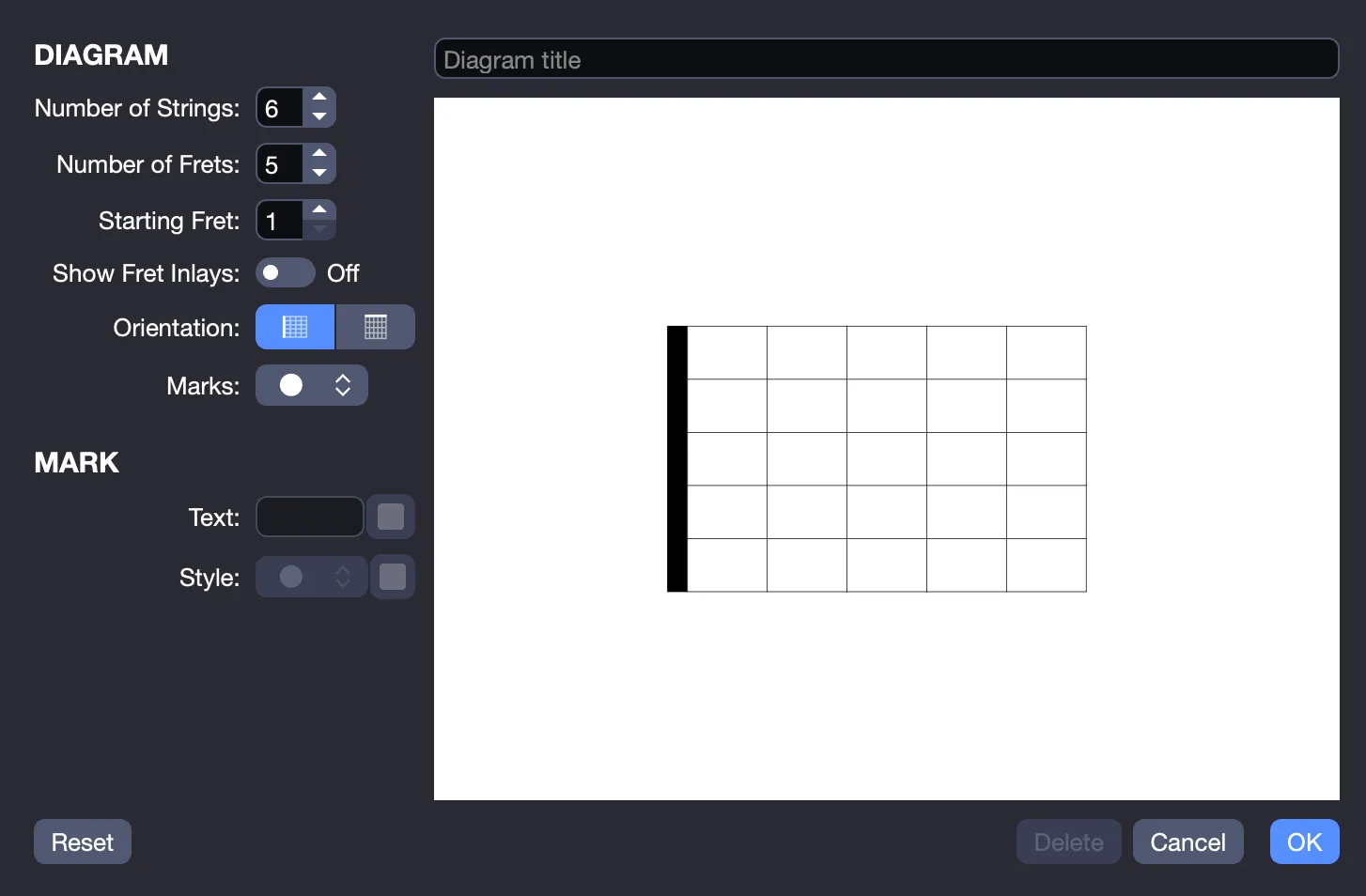
Esta ventana ofrece las siguientes opciones:
- Nombre: Asignar un nombre al diagrama.
- Número de cuerdas: Elegir entre 3 y 10 cuerdas.
- Número de trastes: Seleccionar entre 4 y 24 trastes.
- Traste inicial: Definir el primer traste (por defecto, traste 1, es decir, el comienzo del diapasón).
- Marcadores de trastes: Mostrar u ocultar los puntos de referencia.
- Orientación: Elegir entre diagrama horizontal o vertical.
- Forma del símbolo activo: Seleccionar el símbolo predeterminado aplicado al añadir notas.
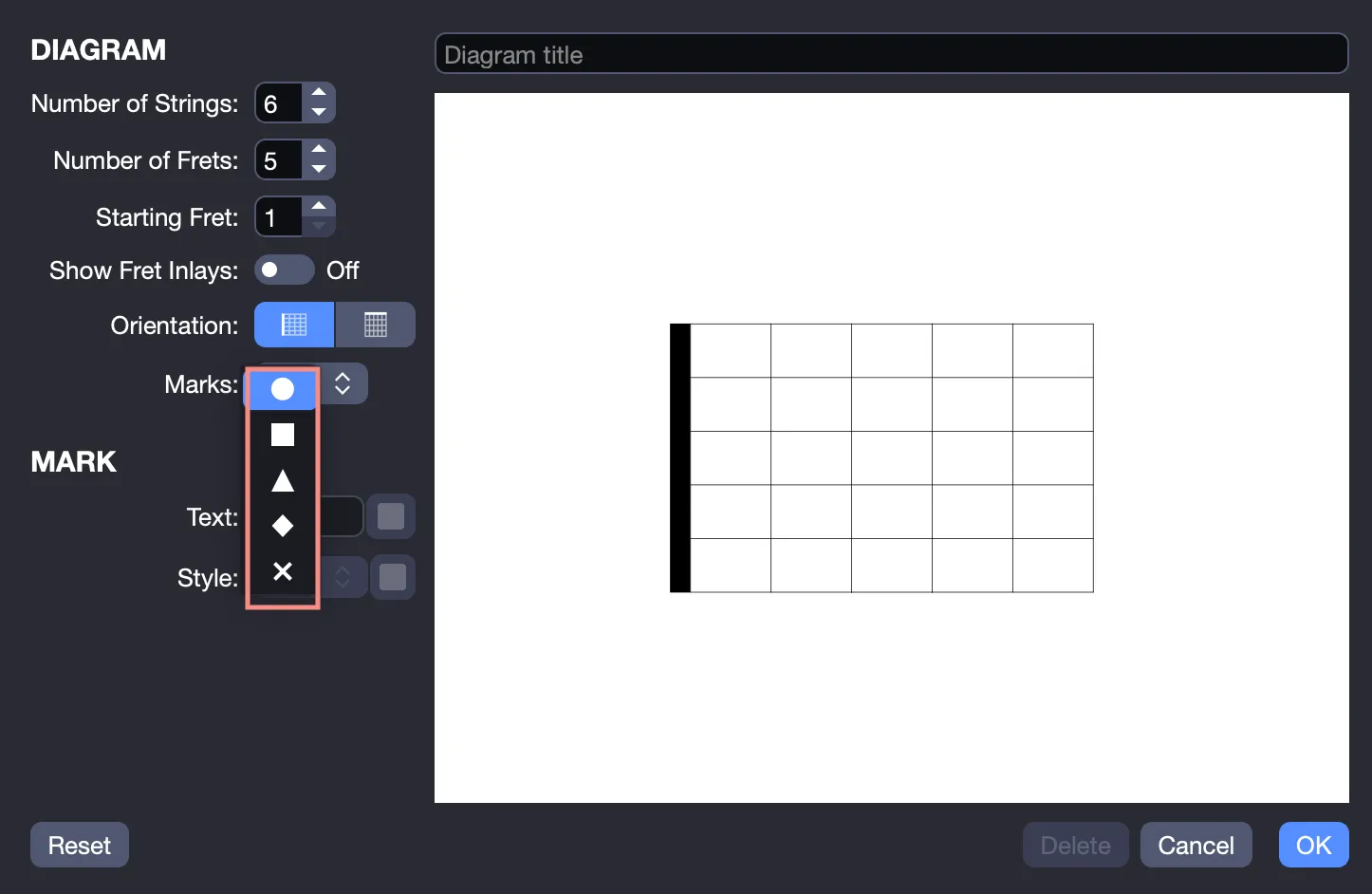
La forma del símbolo define la apariencia de las notas añadidas. No obstante, cada nota puede personalizarse de manera independiente con un símbolo diferente, un texto (por ejemplo, el nombre de la nota o un número de dedo, hasta 3 caracteres), o colores específicos para el texto o el símbolo.
Añadir, eliminar y personalizar notas
Para añadir una nota, haz clic sobre un traste con el ratón; se aplicará automáticamente el símbolo activo.
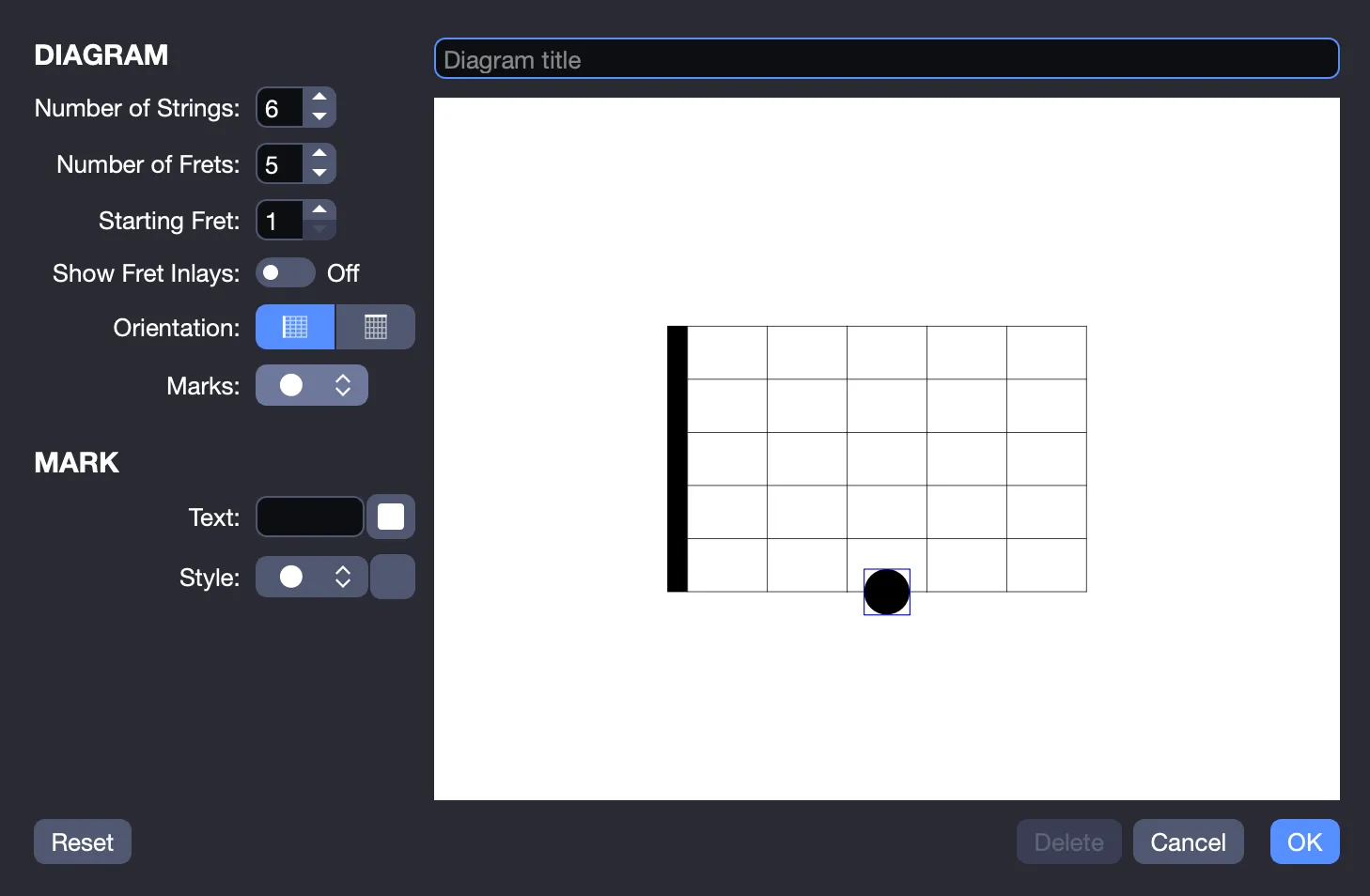
Para eliminar una nota, haz doble clic sobre el elemento. La nota activa se mostrará con un recuadro que indica que está seleccionada.
Cada elemento se puede personalizar:
- Símbolo: Cambiar la forma del símbolo seleccionado.
- Color: Cambiar el color del símbolo.
- Texto: Añadir hasta 3 caracteres (por ejemplo, nombre de la nota o digitación).
- Color del texto: Ajustar el color del texto.
Para personalizar, selecciona una nota (rodeada por un recuadro) y modifica sus propiedades como se muestra a continuación:
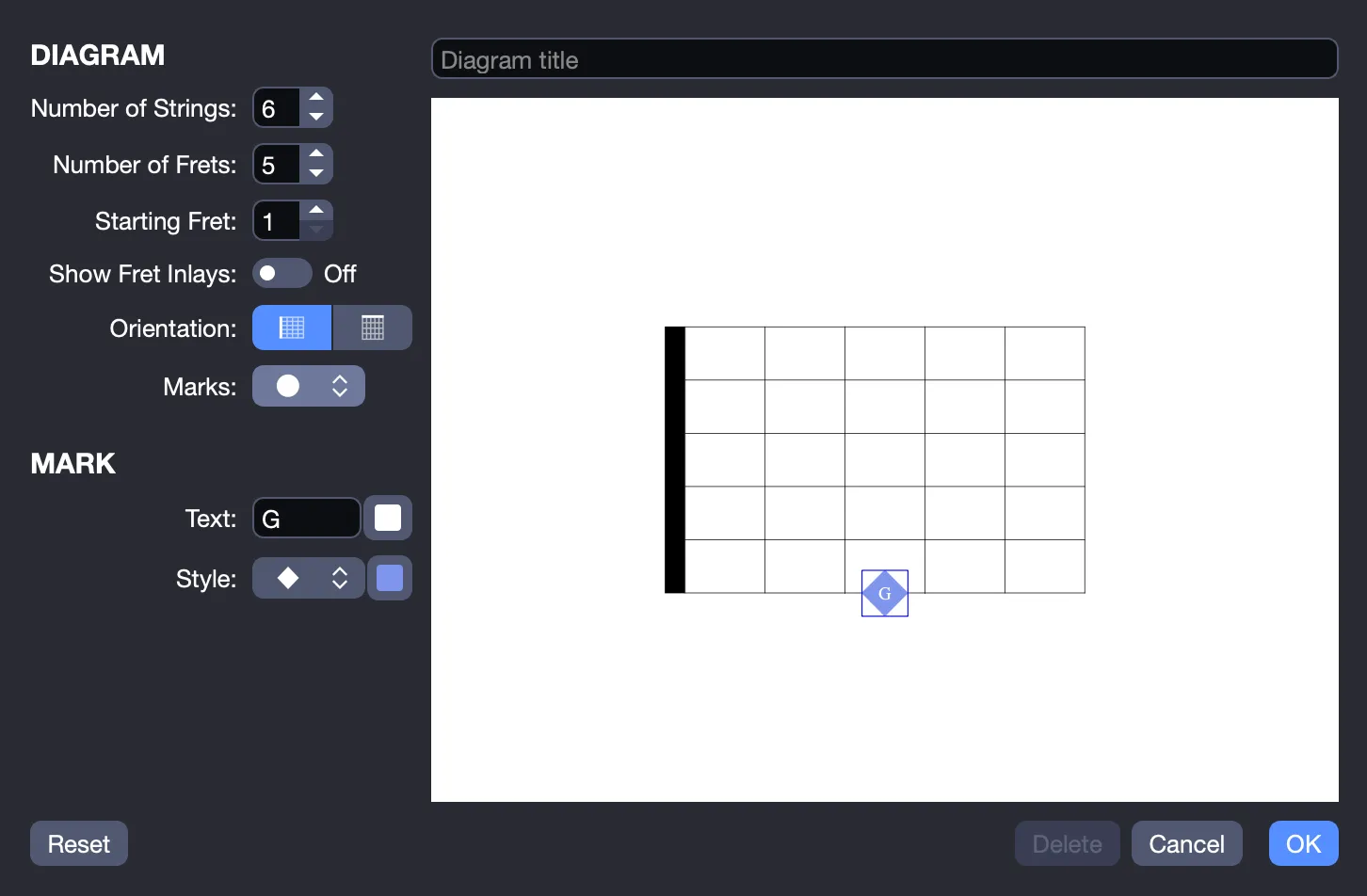
Esta personalización, por ejemplo, permite destacar la tónica o identificar los grados específicos de una escala.
Puedes crear un diagrama para cualquier escala, como la escala de Sol Mayor que se muestra a continuación, sin otra limitación que la extensión del diapasón visible.
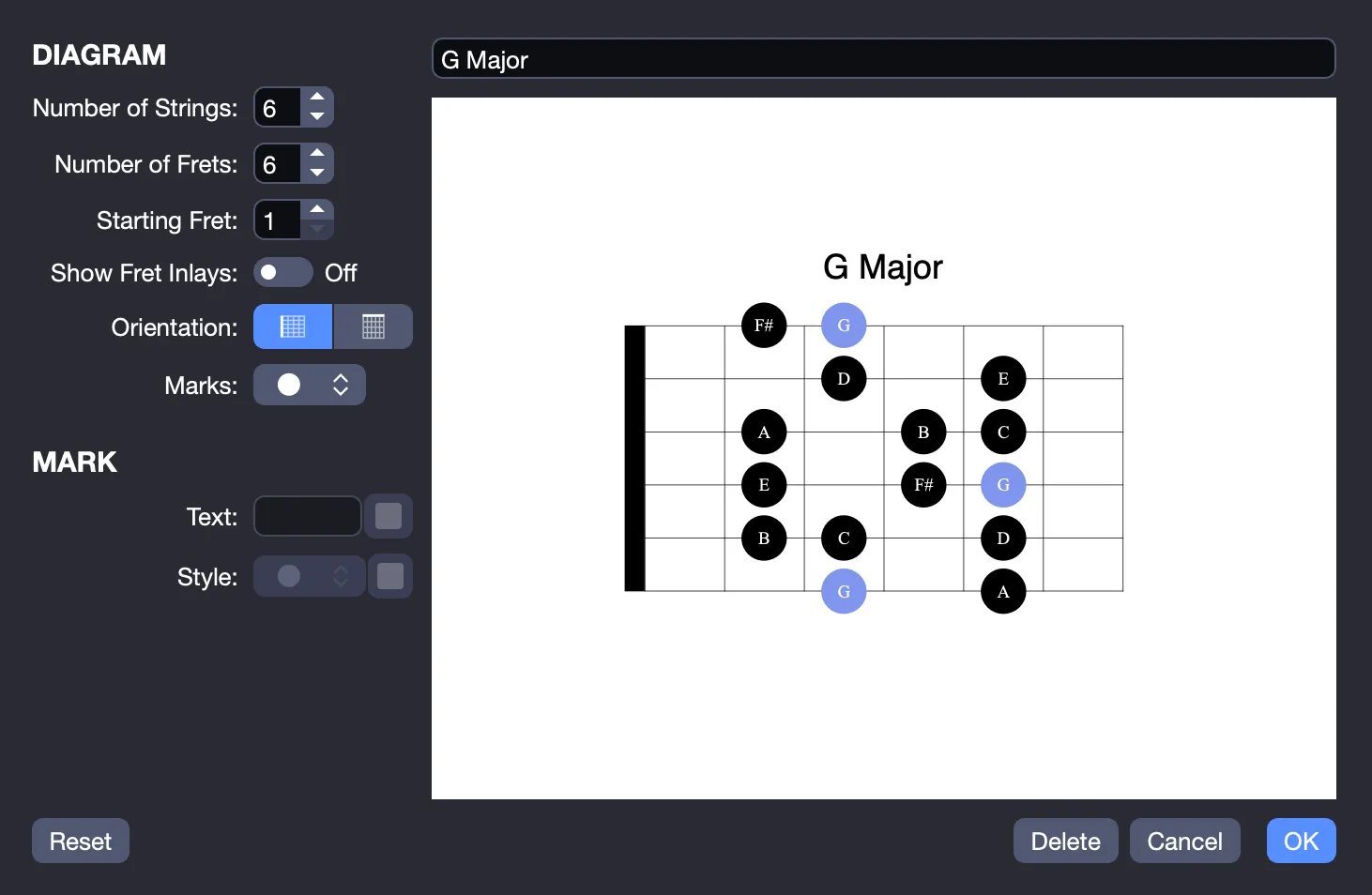
Una vez finalizado el diagrama, haz clic en Aceptar para insertarlo en tu pista. Aparecerá sobre el pentagrama, en el tiempo seleccionado.
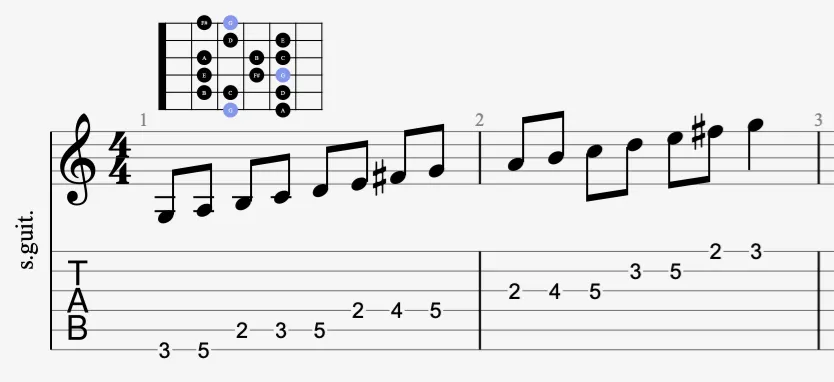
Para eliminar un diagrama, haz clic sobre él en la partitura y selecciona la opción Eliminar en la ventana del diagrama de escala. La opción Reiniciar, también disponible, borra todos los elementos y deja el diagrama en blanco.
Crear un diagrama desde una selección de notas
Si seleccionas notas en tu partitura antes de abrir la ventana del diagrama de escala, estas aparecerán automáticamente en el diagrama.
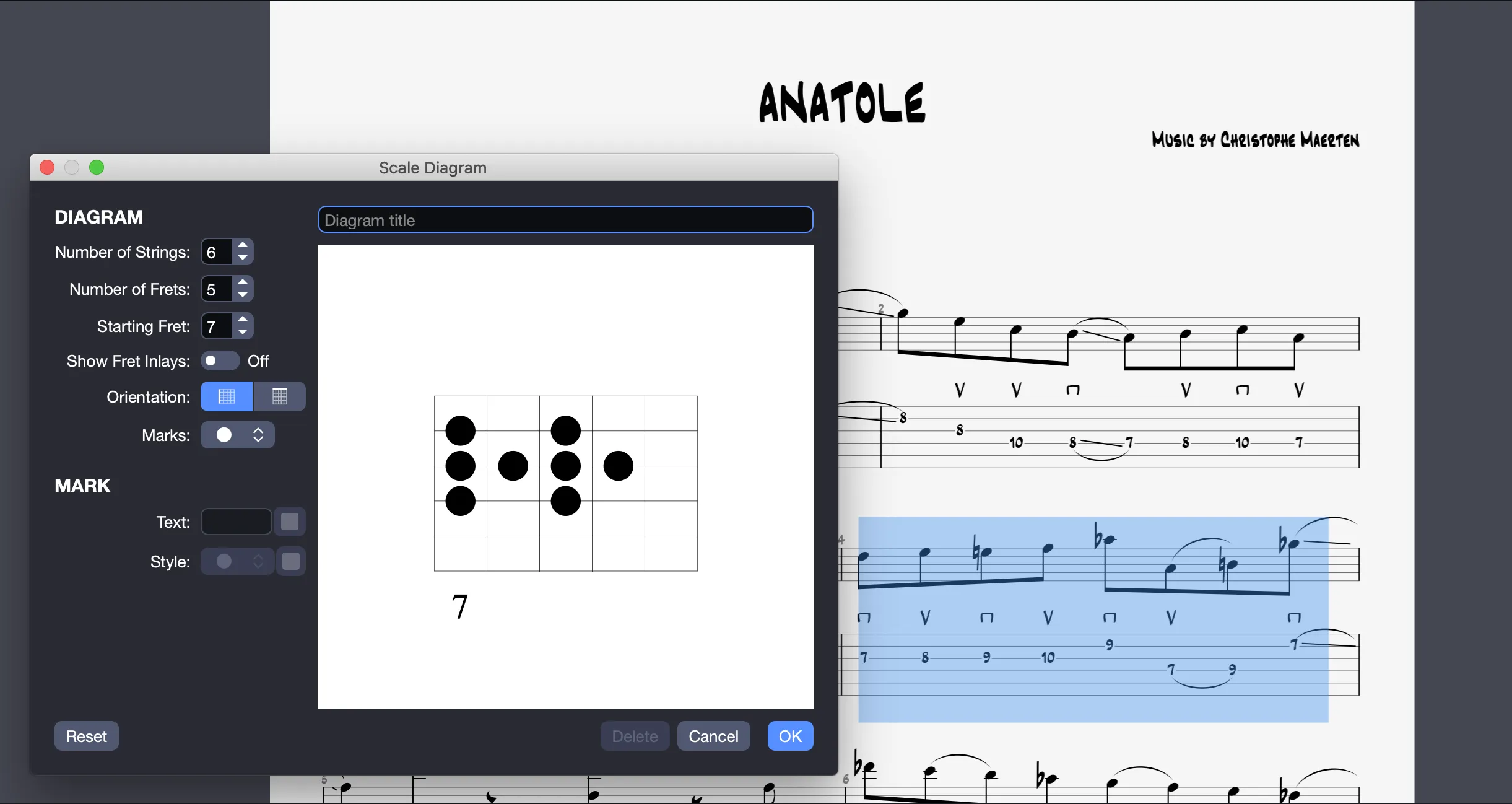
Los principios de edición son los mismos, pero este método resulta especialmente útil si la escala ya está escrita parcial o totalmente en la partitura. Luego puedes personalizar el diagrama según tus preferencias.