
Gestión de los compases en Guitar Pro 8
Los compases constituyen la estructura rítmica de su partitura en Guitar Pro, organizando el ritmo y la progresión musical.
Esta sección explica cómo gestionar los compases con precisión, añadiéndolos, eliminándolos, organizándolos y ajustando su disposición para crear una partitura coherente y legible.
Gestión de los compases en Guitar Pro
Añadir compases
Cada pista en Guitar Pro comienza con al menos un compás, sincronizado con todas las demás pistas para garantizar la coherencia rítmica y tonal.
Un compás denominado “B” en la pista T1 comparte la misma indicación de compás y tonalidad que los compases de las pistas T1, T2 y las demás pistas. Del mismo modo, un signo de repetición se aplica a todas las pistas, garantizando una partitura unificada.
Inserción de compases: Utilice el menú Compás > Insertar un compás para añadir un nuevo compás antes de la posición del cursor. Use la flecha derecha del teclado para añadir un compás después del último compás.
Coherencia entre pistas: Añadir o eliminar compases mediante los menús Compás > Insertar un compás o Compás > Borrar compás actualiza todas las pistas simultáneamente. Una parte de guitarra de 100 compases requiere partes de batería y bajo correspondientes. Utilice Copiar-Pegar o los símbolos de repetición para alinearlas.
Esta sincronización garantiza la coherencia general: una inserción en una pista actualiza simultáneamente la guitarra, el bajo y la batería, manteniendo la estructura rítmica.
Gestión de errores
El sistema de compases de Guitar Pro mantiene la precisión rítmica. El cursor pasa automáticamente al siguiente compás cuando el compás actual alcanza el valor total definido por su indicación de compás.
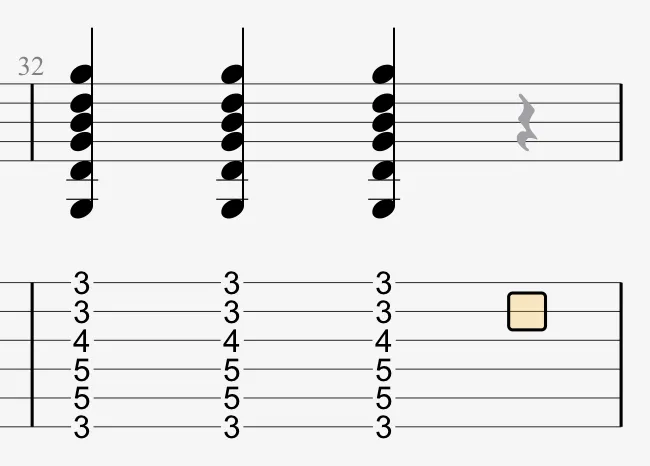
Si un compás está incompleto, se completa automáticamente con una figura cuya duración coincide con la de la nota anterior, por ejemplo, una negra después de una negra:
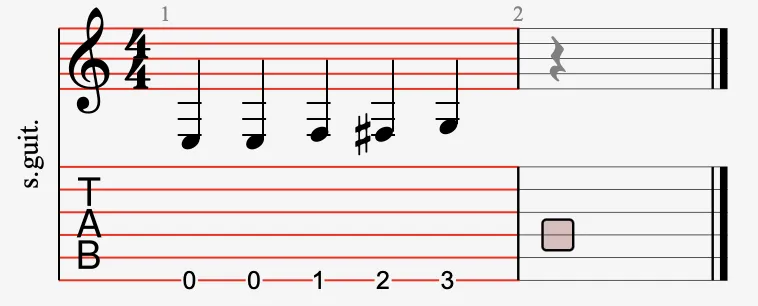
- Indicadores de errores: Los compases demasiado cortos o demasiado largos se muestran en rojo (excepto el compás que se está editando). Esta opción se puede activar o desactivar desde las Preferencias de errores de notación.
- Pantalla LCD: La pantalla LCD de la barra de herramientas muestra la duración real en comparación con la duración esperada. Al pasar el cursor por encima, se muestra una información emergente que identifica la voz afectada.

Organización de sistemas
Ajuste la disposición de su partitura en modo Página o Desplazamiento para controlar cuántos compases aparecen por línea, garantizando una presentación clara y legible.
Acceda al menú Compás > Diseño del sistema para definir el número de compases por sistema de forma predeterminada o modificar la disposición de los compases.
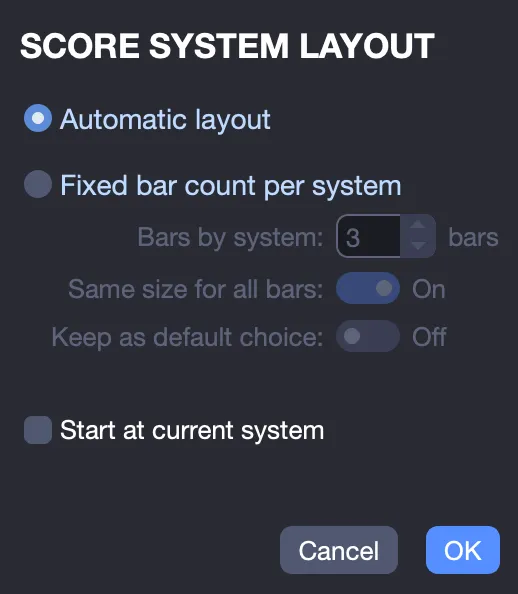
Forzar o impedir saltos de línea
Utilice el menú Compás > Forzar salto de línea para iniciar un nuevo sistema o Compás > Impedir salto de línea para mantener los compases en la misma línea, facilitando la organización de la estructura de la partitura.
Multisilencios
Condense varios compases vacíos consecutivos en un solo compás mediante el menú Compás > Multisilencio (Cmd+R en macOS o Ctrl+R en Windows). Esto permite ahorrar espacio y mejorar la legibilidad.
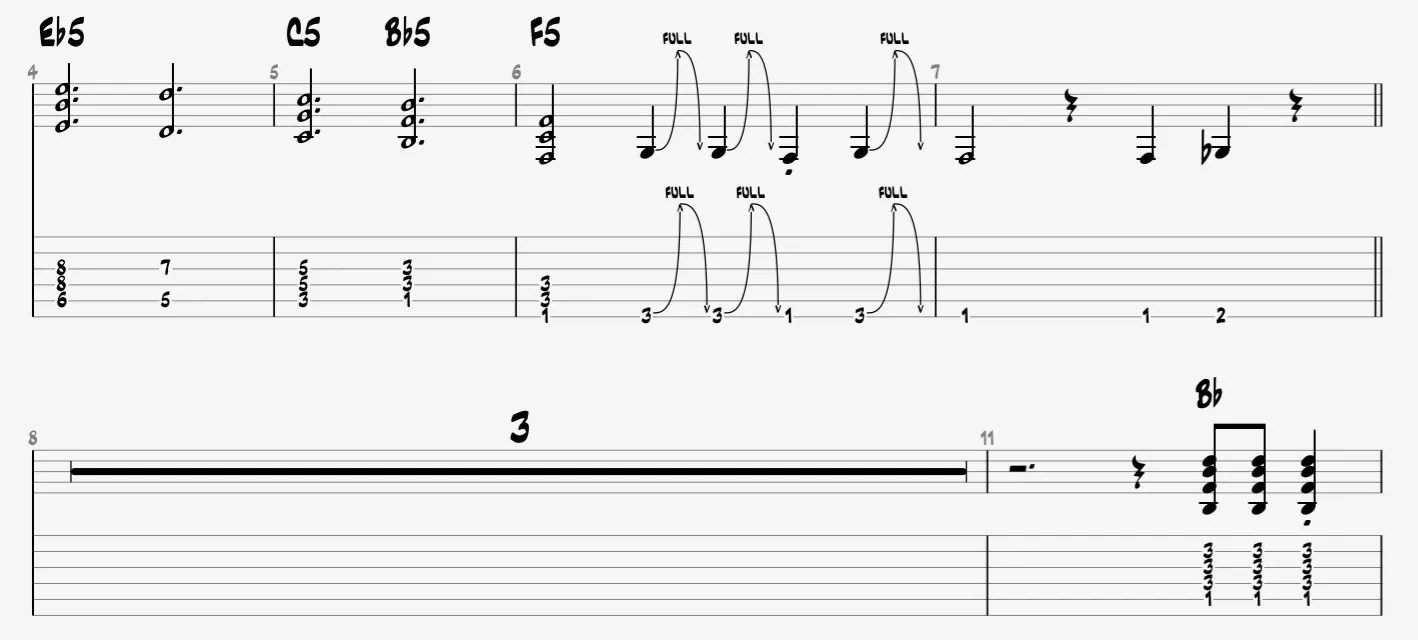
Por ejemplo, si una parte de guitarra permanece en silencio durante 8 compases en un puente, la opción multisilencio combina esos 8 compases en uno solo, mostrando el número “8” para indicar “8 compases”.
Esta función no está disponible en modo Multipista (menú Ver).
Para profundizar
Consulte también los capítulos Modo Diseño y Asistentes en Guitar Pro para profundizar en la gestión y organización de los compases de su partitura.