
Ajuste de la afinación en Guitar Pro 8
En Guitar Pro, incluso los instrumentos sin trastes tienen asignada una configuración de cuerdas, ya que puede que desee mostrar una tablatura para esos instrumentos.
Cada pista tiene una afinación que define la altura de cada cuerda.
Para modificar la afinación de una pista, puede hacer clic directamente sobre la indicación de afinación en la parte superior de la partitura o seleccionarla desde el Inspector de pista.

Se abrirá la ventana de afinación, como se muestra a continuación.
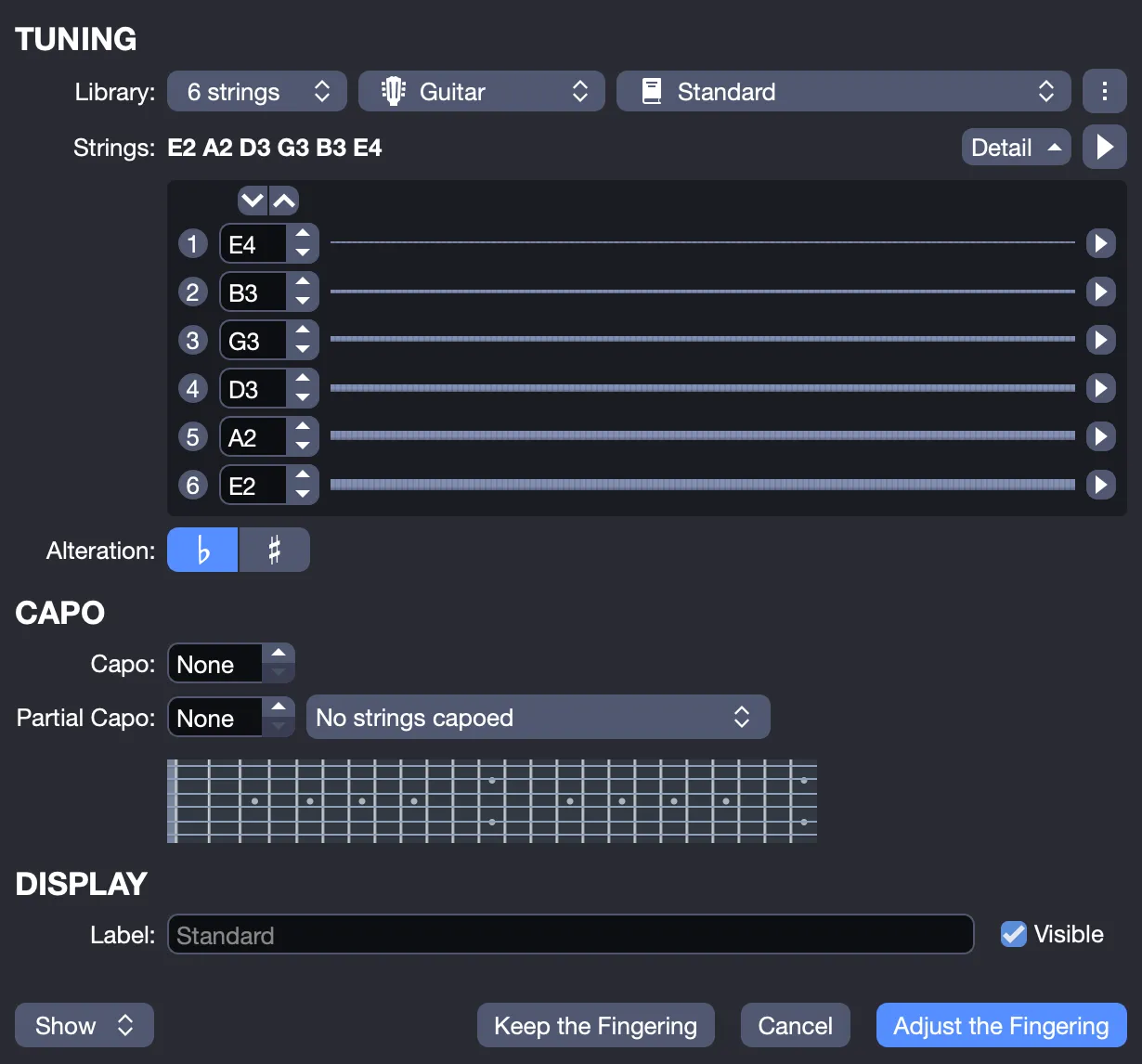
Desde esta ventana, puede:
- Modificar el número de cuerdas asignadas a su instrumento.
- Nombrar y seleccionar su afinación desde una amplia biblioteca de afinaciones disponibles para la mayoría de instrumentos de cuerda: guitarra, bajo, banjo, shamisen, violonchelo, contrabajo, mandolina, ukelele, viola, violín. Puede asignar de 3 a 10 cuerdas a su instrumento.
- Crear una afinación personalizada, ajustando cada cuerda mediante las flechas de subida y bajada y aplicando la alteración deseada.
- Usar el botón de reproducción para escuchar su afinación o el sonido de cada cuerda por separado.
Por defecto, si la afinación no es estándar, se mostrará en la parte superior de su partitura. Hay opciones de personalización adicionales disponibles en la Hoja de estilo de su partitura.
El drone del banjo solo está disponible para banjos de 5 cuerdas.
Biblioteca del usuario
Puede guardar la afinación actual en su biblioteca de usuario.
Haga clic en el botón Opciones en la parte superior derecha de la ventana (representado por tres puntos) y seleccione Guardar afinación.
Una vez guardada una afinación en su biblioteca, podrá modificarla o eliminarla desde este mismo menú Opciones.
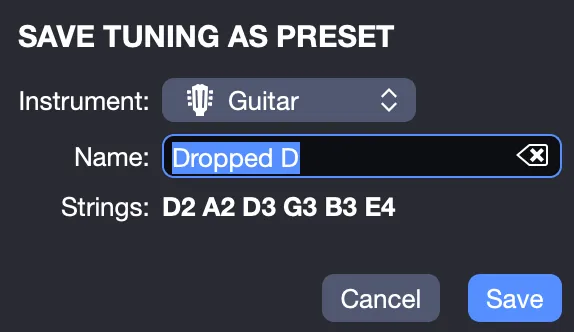
La cejilla, la cejilla parcial y las etiquetas no se guardan junto con la afinación.
Cejilla
Ajuste la cejilla y la cejilla parcial para su pista. Ambas se pueden utilizar simultáneamente.
La cejilla se aplica a un traste completo, como se muestra en el diapasón. Traste 3 en el ejemplo siguiente.
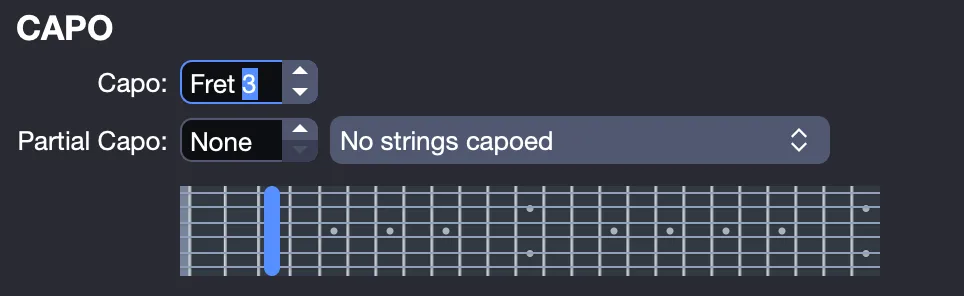
La cejilla parcial, en cambio, puede aplicarse a una o varias cuerdas dentro de un mismo traste.
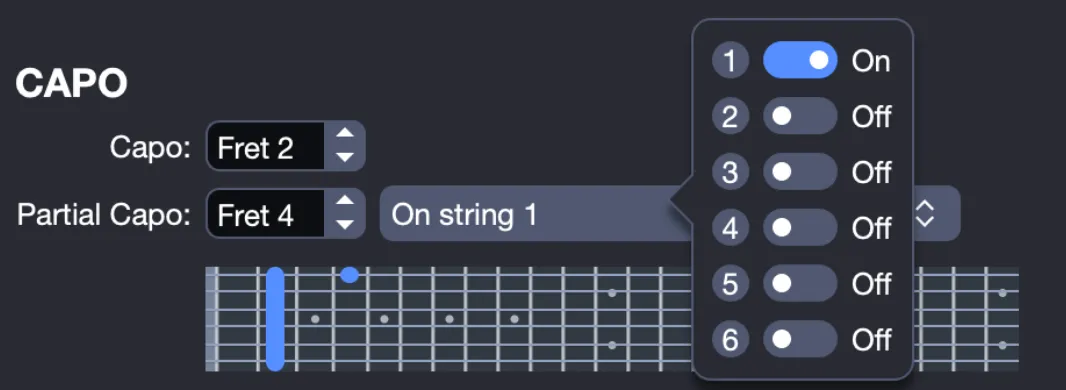
Tenga en cuenta que colocar la cejilla parcial antes (es decir, en un traste más bajo) que la cejilla principal la hace ineficaz.
Los números de trastes para la cejilla y la cejilla parcial son absolutos. El traste de la cejilla parcial es independiente del de la cejilla principal. La representación del diapasón le ayuda a orientarse.
Etiquetas
Independientemente de la afinación elegida, ya sea de la biblioteca o personalizada, puede asignarle un nombre diferente en su partitura.
El campo etiqueta permite modificar el nombre que se muestra sin cambiar el nombre registrado en la biblioteca.
Conservar o ajustar la digitación
Una vez que haya seleccionado una nueva afinación y/o cejilla, puede confirmar los ajustes de dos maneras:
- Conservar la digitación: No se aplica ninguna transposición, y la digitación en la tablatura permanece sin cambios.
- Ajustar la digitación: La digitación en la tablatura se adapta automáticamente para mantener las mismas alturas de nota en la reproducción, según la nueva afinación y cejilla.
Opciones de visualización de la afinación
La visualización de la afinación puede personalizarse desde la Hoja de Estilo, en la pestaña Página y Formato.
Estas opciones permiten adaptar la presentación de la afinación a sus necesidades de edición o lectura.
En particular, puede:
- Mostrar u ocultar la afinación en la partitura.
- Definir su posición de visualización:
- antes de la tablatura,
- o en la parte superior de la partitura.
- Elegir el modo de visualización:
- mostrar solo el nombre de la afinación,
- mostrar el nombre y las notas de las cuerdas,
- o mostrar únicamente las afinaciones inusuales (diferentes de la afinación estándar).
- Organizar la visualización de las cuerdas:
- en dos columnas,
- o horizontalmente en una sola línea.
- Añadir o quitar un marco alrededor de la afinación para mejorar la legibilidad en la maquetación.
Estos ajustes no afectan al sonido ni al funcionamiento de la afinación: solo modifican su apariencia visual en la partitura.