Guía de inicio rápido de Guitar Pro 8
Esta guía de inicio rápido ofrece una selección condensada de las funciones esenciales de Guitar Pro 8. Le acompaña paso a paso para crear un proyecto, añadir pistas, introducir notas, ajustar los sonidos y personalizar la visualización de la partitura.
El objetivo es permitirle tomar el control del software de forma rápida y eficaz, centrándose en las operaciones básicas que probablemente utilizará con más frecuencia en su día a día.
Cada punto tratado aquí se presenta de forma sintética para ayudarle a ganar tiempo. Puede consultar las capturas de pantalla e ilustraciones en las secciones vinculadas.
Esta guía no sustituye la guía de usuario completa. Se recomienda consultar las demás secciones del manual para descubrir todas las funciones avanzadas de Guitar Pro 8, dominar la edición detallada de las partituras, y sacar el máximo partido al software.
Índice
- Instalar Guitar Pro
- Activar Guitar Pro
- Descubrir la página de inicio
- Descubrir la interfaz principal
- Crear una nueva partitura
- Configurar la armadura, la clave y el compás
- Crear una pista
- Mostrar la notación tablatura, estándar, rítmica, jianpu
- Ajustar la afinación de una pista
- Introducir notas
- Gestión de las voces
- Ajustar el tempo y el metrónomo
- Ajustar la velocidad de reproducción
- Añadir efectos de interpretación y articulaciones musicales
- Personalizar el sonido de una pista
- Importar, exportar, imprimir
- Abrir una partitura mySongBook
Instalar Guitar Pro
Descargue la última versión desde su cuenta Guitar Pro o instale la versión de prueba gratuita. Siga las instrucciones del instalador para Windows o macOS. Una vez instalado el software, pase a la activación.
Activar Guitar Pro
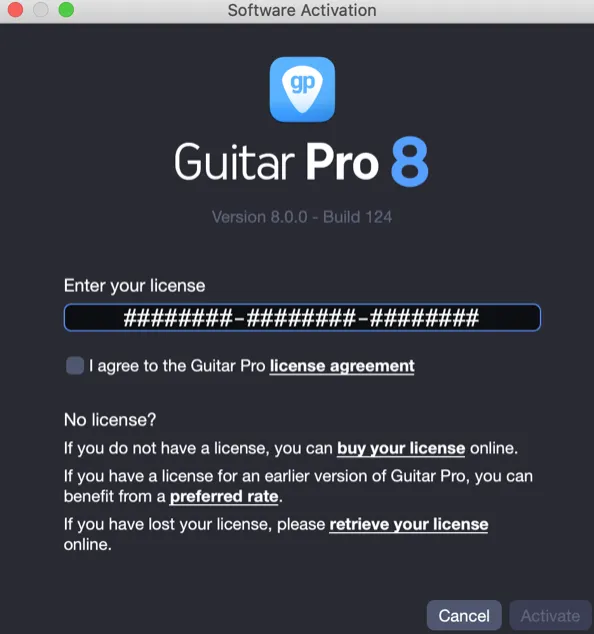
Abra Guitar Pro e introduzca su número de licencia de Guitar Pro 8 en la ventana de activación.
Descubrir la página de inicio
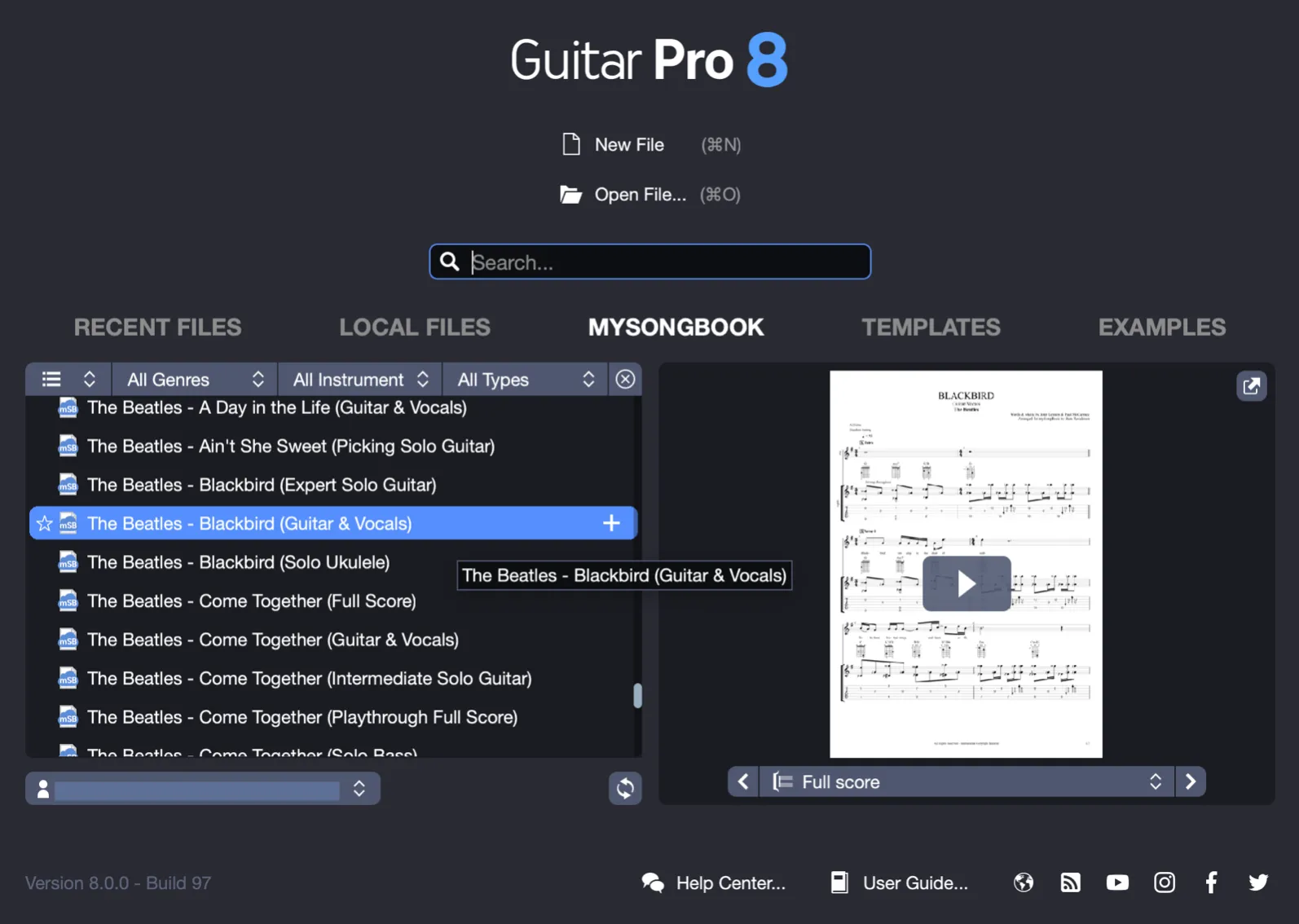
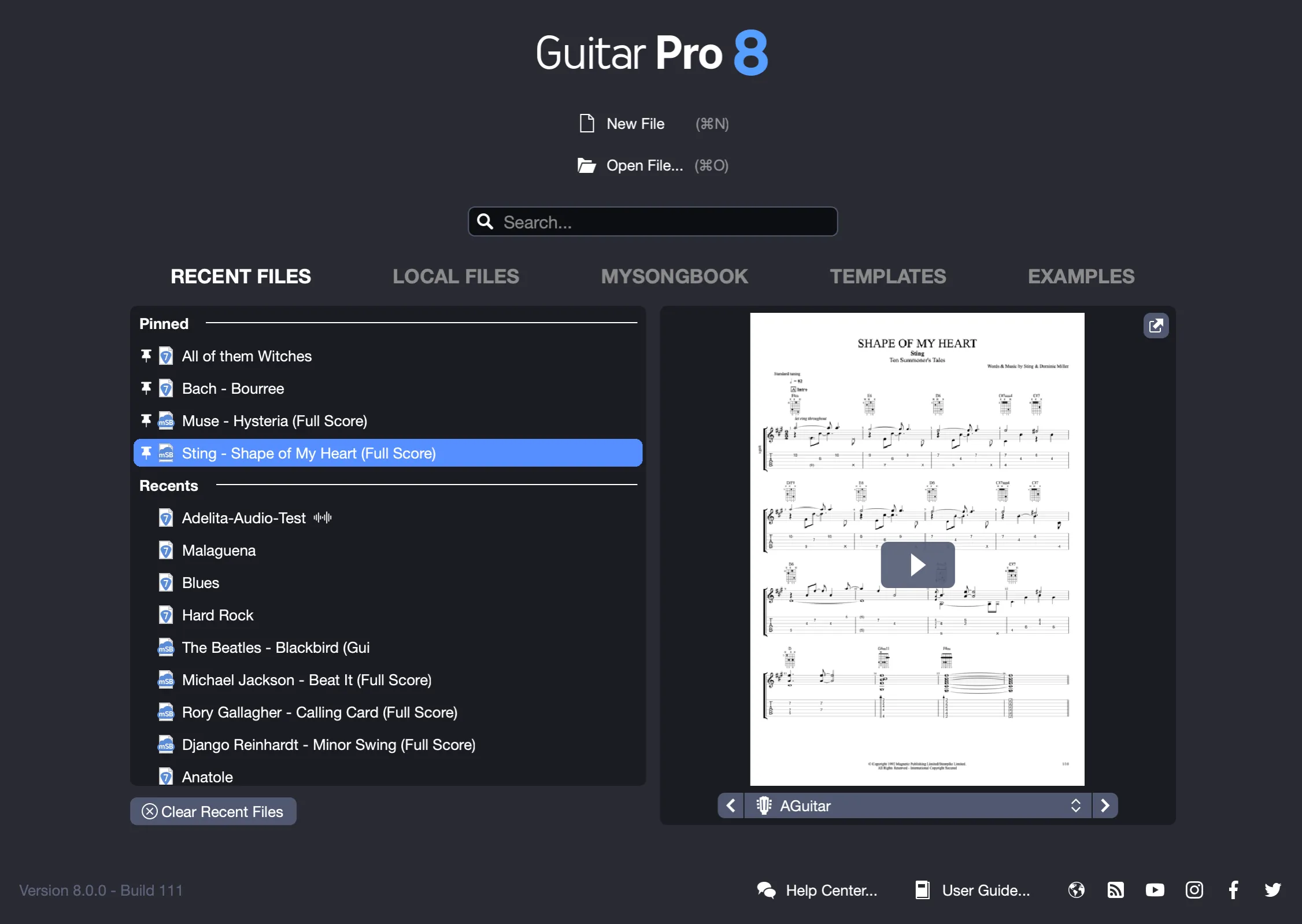
La página de inicio permite acceder rápidamente a sus archivos recientes, locales, modelos de partitura, partituras de mySongBook, o crear un nuevo proyecto con un solo clic.
Descubrir la interfaz principal
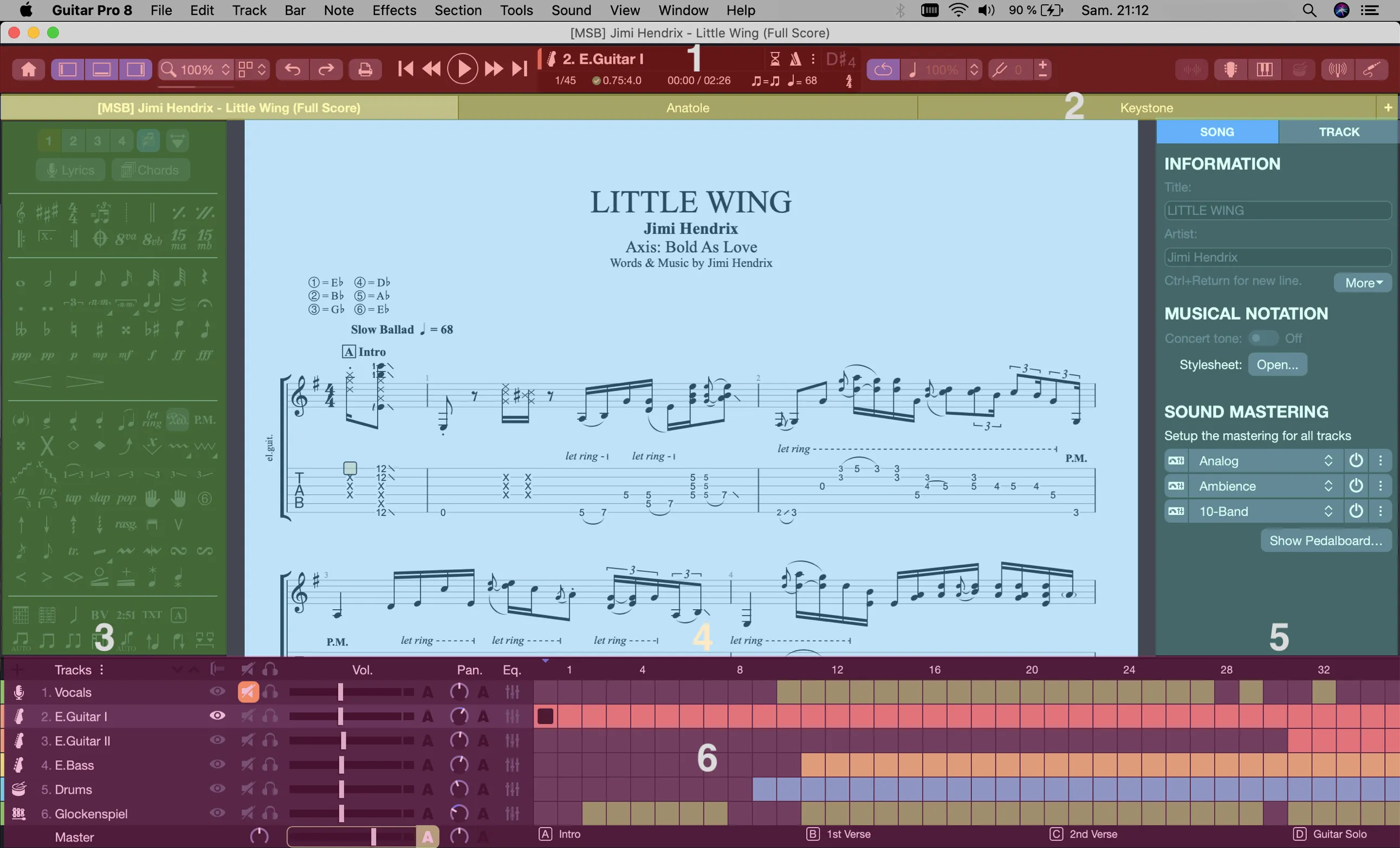
La interfaz principal está compuesta por varias zonas:
- Barra de herramientas
- Barra de pestañas
- Paleta de edición
- Área de trabajo
- Inspector
- Vista global
Le recomendamos familiarizarse con cada zona y su función antes de comenzar la edición.
Crear una nueva partitura
Una partitura es el núcleo del proyecto musical. Se guarda como un archivo .gp.
Puede crearla desde:
- El menú Archivo > Nuevo o el botón Nuevo en la página de inicio.
- Un modelo (trío rock, guitarra sola, quinteto de jazz…).
- El botón + de la barra de pestañas.
- El atajo Ctrl+N (Windows) o ⌘N (macOS).
Una vez abierta la partitura, añada una pista con el Asistente de creación de pista.
Configure desde el principio la armadura, la clave y el compás.
Configurar la armadura, la clave y el compás
Durante la creación de la partitura, configure:
- La clave (Sol, Fa, Do…) desde la Paleta de edición o haciendo clic en la clave.
- La armadura (sostenidos o bemoles), según la tonalidad. Puede modificarse en cualquier momento.
- El compás (4/4, 6/8…), que define el número y la duración de los tiempos.
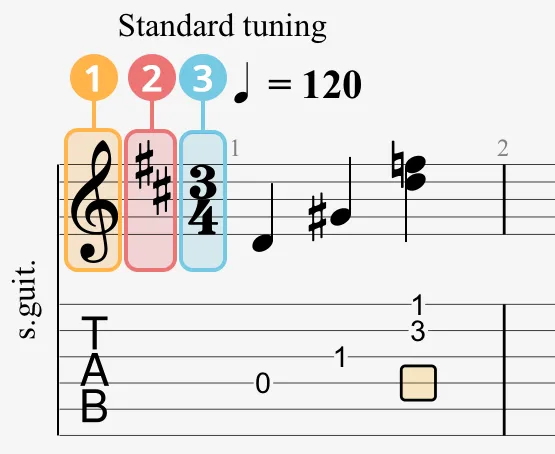
También puede ajustar la agrupación rítmica (beaming) para mejorar la lectura.
Crear una pista
Cada partitura puede contener una o varias pistas. Para crear una:
- Use Pista > Agregar… o el botón + en la Vista global.
- Elija un instrumento, una afinación, un tipo de notación, un sonido y un nombre.
- Haga clic en OK.
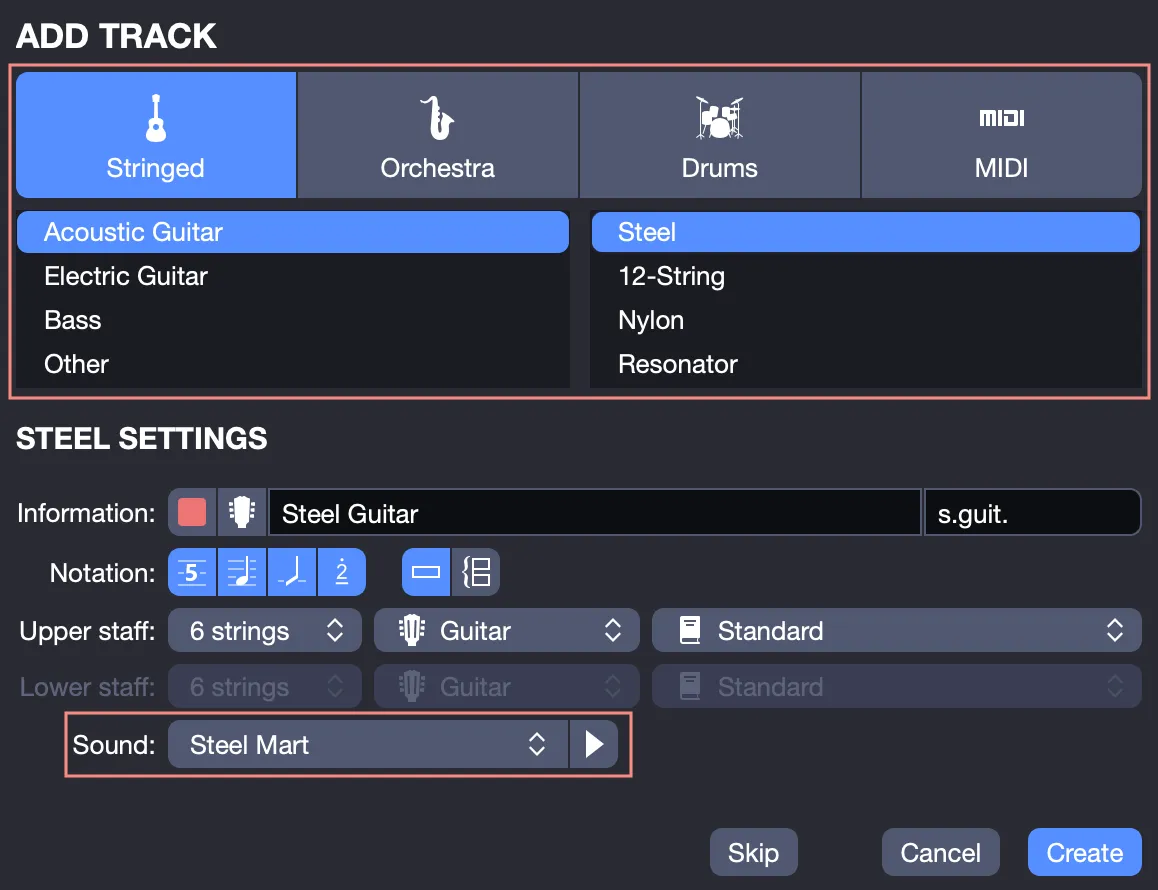
Mostrar la notación tablatura, estándar, rítmica, jianpu
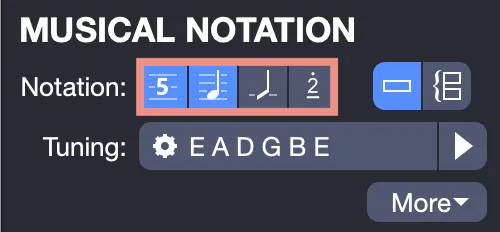
Guitar Pro permite personalizar la visualización de las notaciones musicales.
- Abra el Inspector de pista (a la derecha).
- Active o desactive las notaciones Estándar, Tablatura, Rítmica o Jianpu según sus necesidades.
- Combine varias notaciones para mejorar la lectura.
- Elija una partitura simple o una partitura doble, según el instrumento.
Ajustar la afinación de una pista
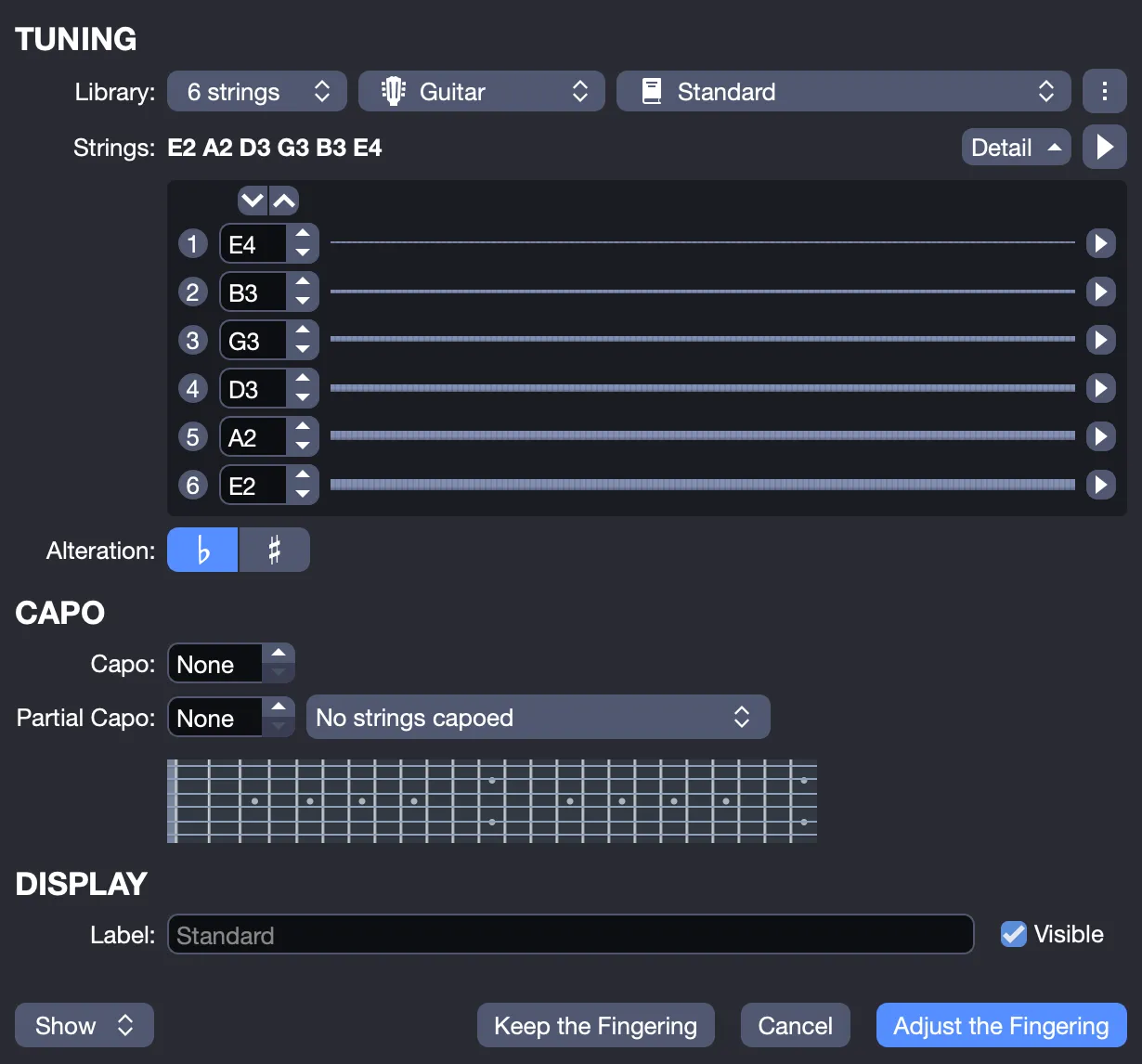
La afinación define la altura de las cuerdas del instrumento:
- Haga clic sobre la afinación desde la partitura o use el Inspector de pista.
- Modifique el número de cuerdas, la afinación, la cejilla o la cejilla parcial.
- Guarde su afinación personalizada.
- Elija si desea mantener o ajustar la digitación tras cambiar la afinación.
Introducir notas
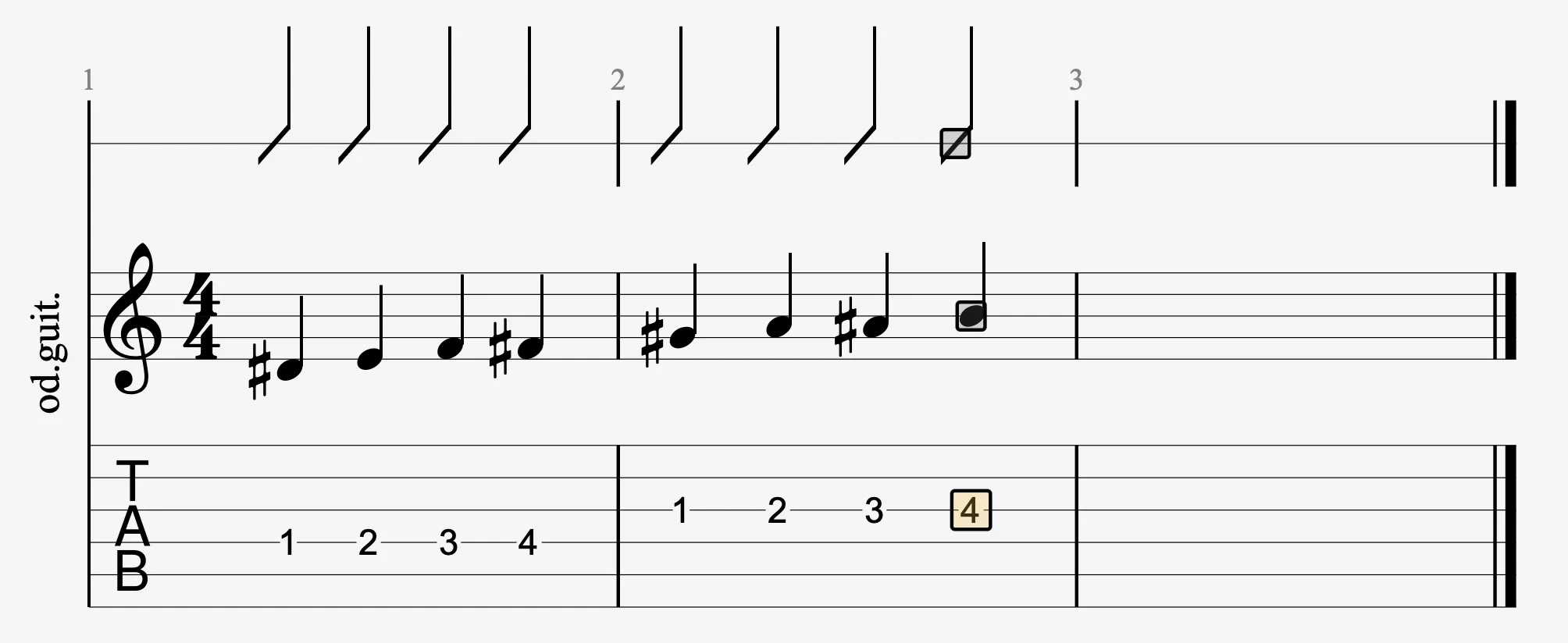
Puede escribir notas en la tablatura, la notación estándar o la notación jianpu. El cursor de edición, coloreado según la voz activa, indica dónde se añadirá la nota.
- Haga clic en la partitura para posicionar el cursor (sin crear nota).
- Teclee un número para indicar el traste (ej. 3 = traste 3).
- Use las flechas para desplazarse entre tiempos.
- Pulse R para insertar un silencio.
- Cambie la duración con + y - o la Paleta de edición.
En notación estándar use los números 1 a 9 para elegir la cuerda donde colocar la nota. El 0 selecciona automáticamente la mejor cuerda según la altura de la nota.
Otras formas de entrada
- Con el ratón: utilice las vistas mástil o teclado desde el menú Ver.
- Con un instrumento MIDI: active Sonido > Captura MIDI para entrada paso por paso.
- Use Tab para cambiar entre tipos de notación.
Gestión de las voces
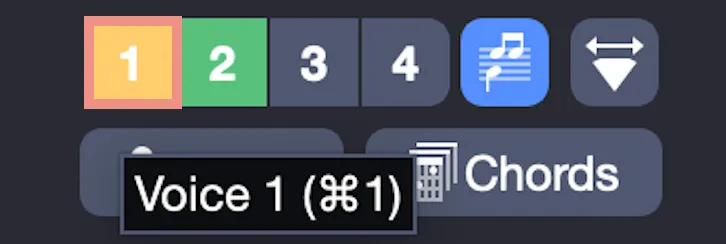
Cada pista puede contener hasta 4 voces, lo que permite superponer diferentes líneas musicales en un mismo compás.
- Use los botones Voces en la Paleta de edición o el menú Edición > Voces.
- Active el modo multivoces para visualizar varias voces a la vez.
- Las voces están diferenciadas por colores (amarillo, verde, rosa, violeta).
- Active la opción Colorear los números de trastes en Archico > Hoja de estilo > Notación.
Ajustar el tempo y el metrónomo
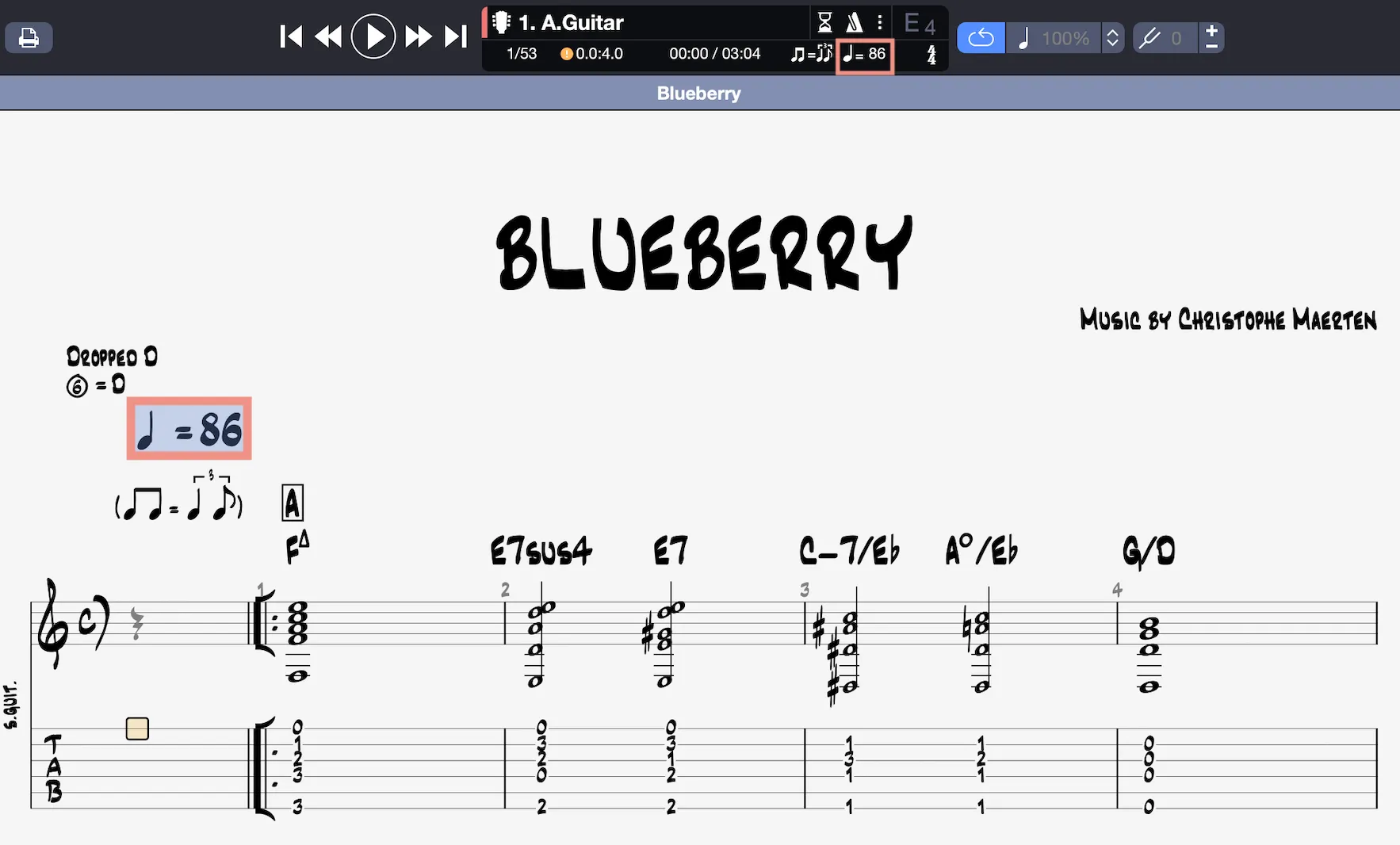
El tempo define la velocidad del proyecto (BPM). Puede cambiarse desde la partitura, la pantalla LCD o el menú Edición > Automatizaciones > Editar automatizaciones.
El metrónomo marca el pulso durante la reproducción. Active o ajuste su volumen desde la pantalla LCD o el menú Sonido > Metrónomo.
Ajustar la velocidad de reproducción
Entrene a su ritmo con varias opciones:
- Velocidad relativa: porcentaje del tempo original (10 % a 300 %).
- Tempos fijos: ignora las variaciones de tempo.
- Entrenamiento progresivo: aumenta la velocidad automáticamente en cada repetición.
Accesible desde el icono Velocidad relativa de la barra de herramientas.

Añadir efectos de interpretación y articulaciones musicales
Los efectos enriquecen la interpretación: hammer-on, slide, palm mute, bend, armónicos, vibrato, etc.
- Acceda desde la Paleta de edición, el menú Nota o el menú Efectos.
- Están organizados en cinco categorías: articulaciones, dinámica/timbre, ornamentos, armónicos/percusiones, accesorios externos.
Personalizar el sonido de una pista
Cada pista puede usar un sonido RSE realista o un sonido MIDI más ligero.
- Elija un sonido al crear la pista o modifíquelo desde el Inspector de pista.
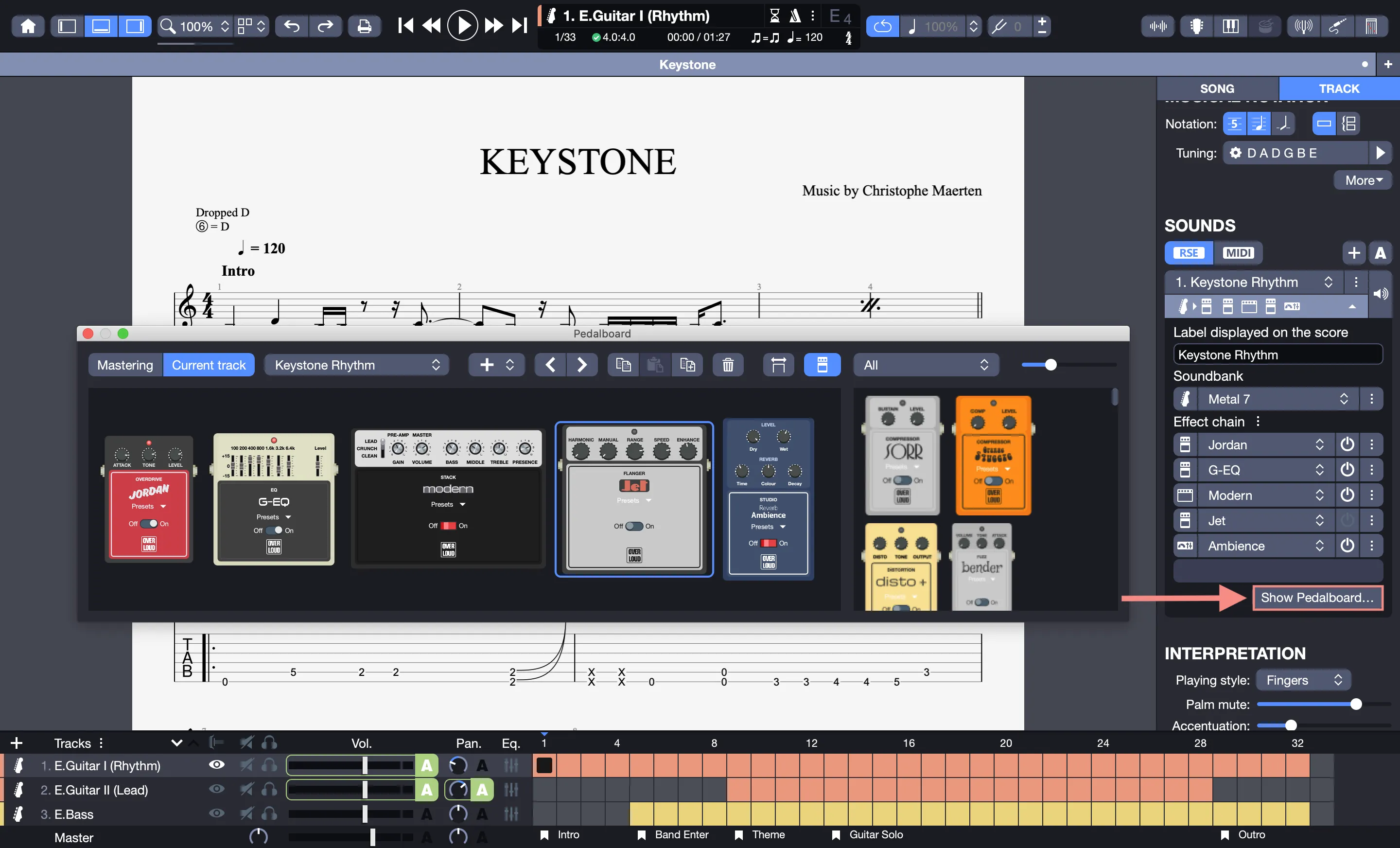
- Combine una biblioteca de sonidos con una cadena de efectos.
- Añada cambios de sonido mediante automatizaciones.
- Personalice los efectos desde la pedalera (hasta 6 por pista).
- Use los sonidos signature ya predefinidos y listos para usar.
La pedalera solo está disponible para pistas RSE.
Importar, exportar, imprimir
Importe, exporte o imprima sus partituras desde el menú Archivo.
- Importar: abra archivos MusicXML, MIDI, ASCII, GP, etc.
- Exportar: guarde su partitura como PDF, MP3, WAV, MIDI, XML, ASCII, etc.
- Impresión: configure el diseño desde Archivo > Hoja de estilo > Página y formato.
Abrir una partitura mySongBook
- Desde la Página de inicio, acceda a mySongBook.
- Inicie sesión para abrir sus partituras compradas o incluidas en su suscripción.
- También puede consultar la partitura gratuita del día y los 70 ejemplos incluidos.
Se requiere conexión a Internet para utilizar mySongBook.