
Pantalla principal de Guitar Pro 8
Descubramos juntos la interfaz de usuario de Guitar Pro.
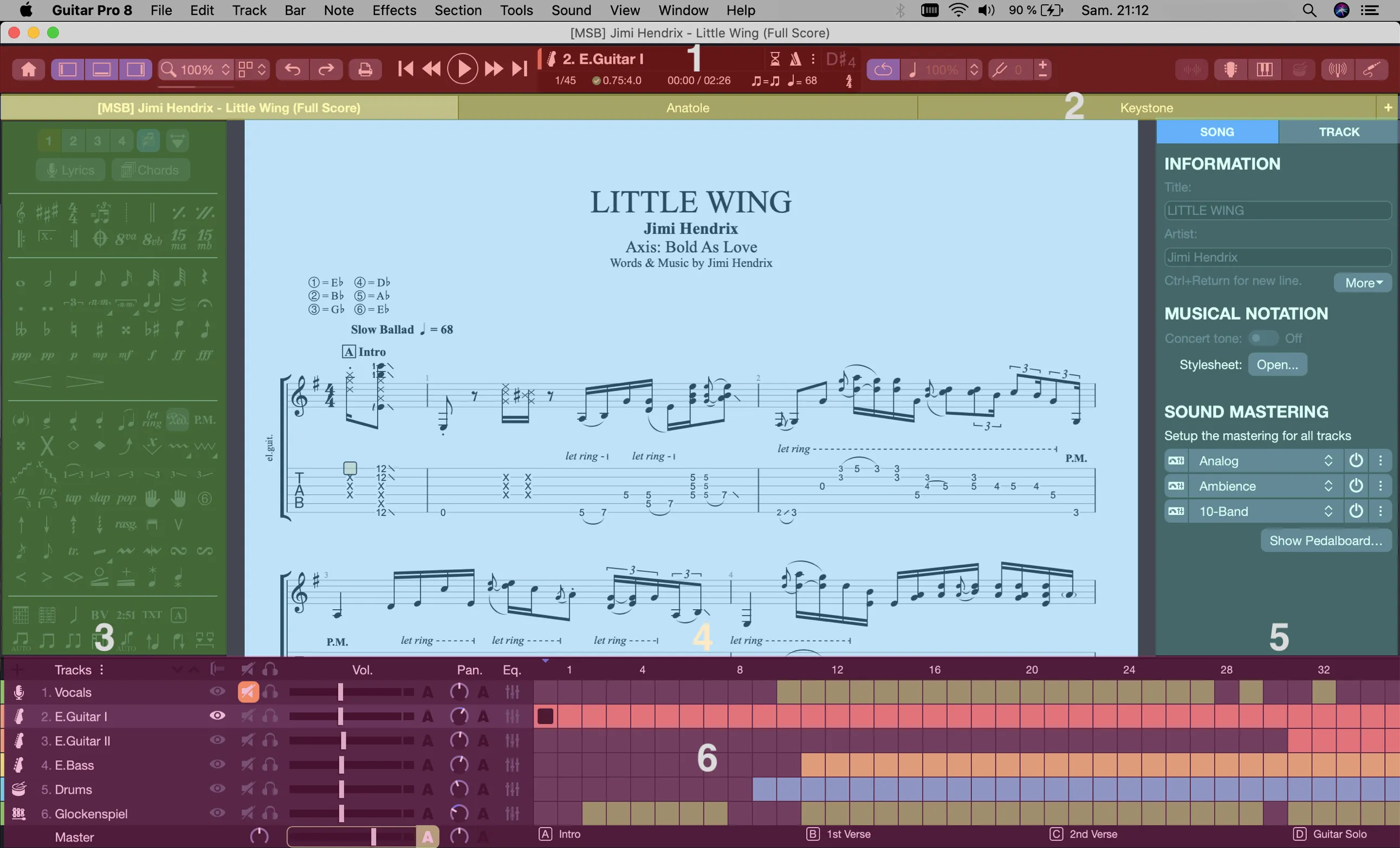
Los paneles visibles son los siguientes:
- Barra de herramientas
- Barra de pestañas
- Paleta de edición
- Área de trabajo
- Inspector
- Vista global
Los paneles de la interfaz de Guitar Pro
1. Barra de herramientas
Situada en la parte superior de la ventana, la barra de herramientas permite acceder rápidamente a las opciones de reproducción y visualización, así como a las funciones principales del software. Ha sido diseñada para que Guitar Pro pueda utilizarse sin necesidad de mostrar los paneles laterales ni la vista global.

- Acceso a la página de inicio
- Mostrar/ocultar los paneles de la interfaz
- Zoom
- Modos de visualización
- Deshacer/Rehacer
- Imprimir
- Navegación y reproducción
- Pantalla LCD
- Reproducción en bucle y velocidad
- Tonalidad global
- Pista de audio
- Vistas de instrumento
- Afinador
- Modo en línea
- Fretlight
Esta barra se adapta al ancho de la ventana de Guitar Pro. Algunos botones menos importantes se ocultan para ahorrar espacio, pero no se preocupe: todas las acciones siguen disponibles desde los menús del software.
2. Barra de pestañas
Situada justo debajo de la barra de herramientas, muestra el documento actual en edición, así como los otros documentos abiertos.

Puede abrir tantos archivos como permita su ordenador. Si hay demasiados para caber en la barra, esta se vuelve desplazable e incorpora botones para navegar entre pestañas.
Los archivos modificados muestran un pequeño punto a la derecha.
Los archivos protegidos por contraseña muestran un candado a la izquierda. Puede hacer clic en él para desbloquear el archivo si conoce la contraseña.
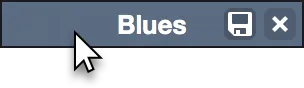
Al pasar el cursor sobre una pestaña, aparecen los botones para guardar y cerrar el archivo.
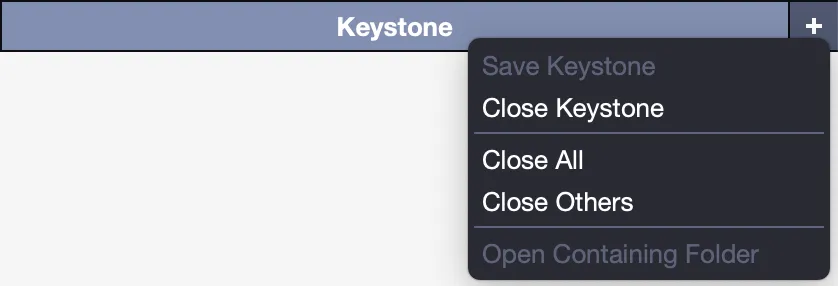
También puede hacer clic derecho (Windows) o Ctrl + clic (macOS) para acceder al menú contextual y cerrar todas las pestañas o abrir la ubicación del archivo en su disco.
3. Paleta de edición
Situada a la izquierda, agrupa las principales herramientas de edición y contiene todos los símbolos necesarios para escribir en notación estándar y tablatura. Basta con hacer clic en un botón para aplicar el símbolo a la nota o grupo de notas seleccionado.
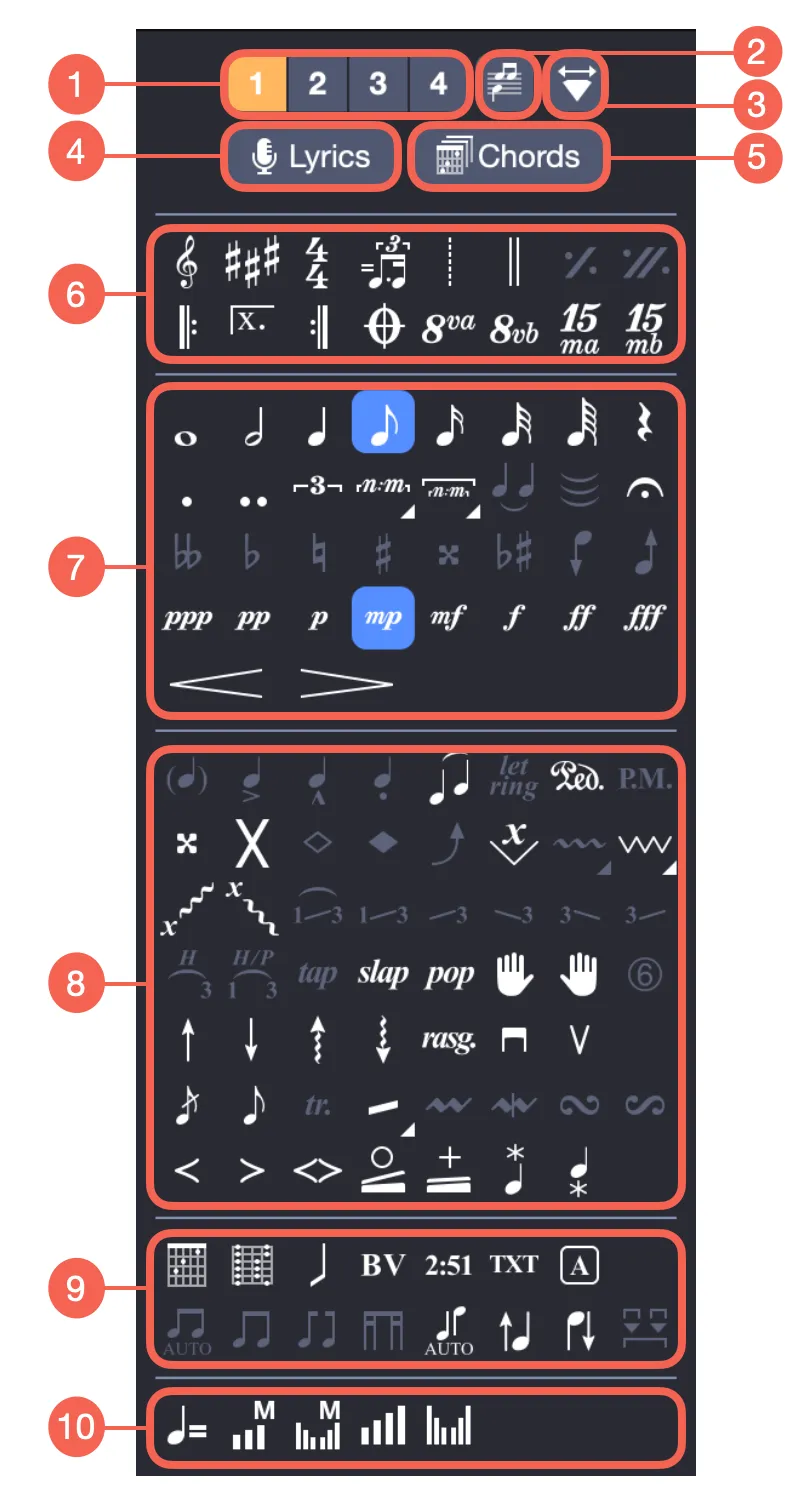
- Voz en edición
- Multivoz
- Modo diseño
- Letra
- Biblioteca de acordes
- Símbolos de compás
- Símbolos de nota
- Símbolos de efectos
- Símbolos de notación
- Símbolos de automatización
Algunos símbolos abren una ventana adicional para seleccionar detalles más específicos.
Encontrará una explicación detallada de esta paleta en la sección Símbolos de la Paleta de edición.
4. Área de trabajo
Ubicada en el centro de la ventana, es donde se introducen las notas y se desarrolla su partitura.
5. Inspector
Situado a la derecha, se divide en dos paneles:
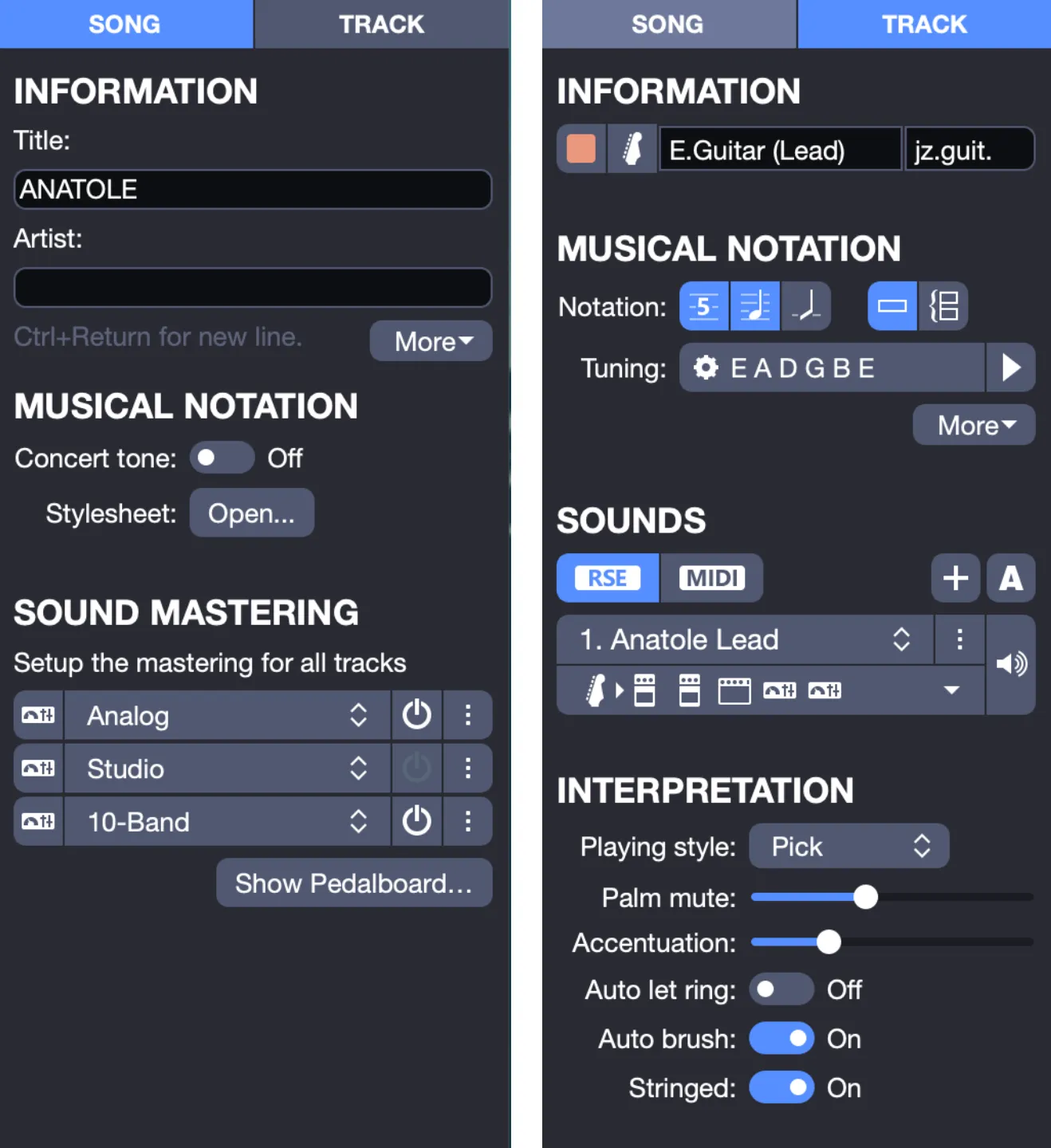
- Inspector de partitura: acceso a las propiedades generales de la partitura, opciones de notación y ajustes de mastering (sonido global).
- Inspector de pista: acceso a las propiedades de la pista activa, notación musical, afinador, ajustes de sonido e interpretación.
6. Vista global
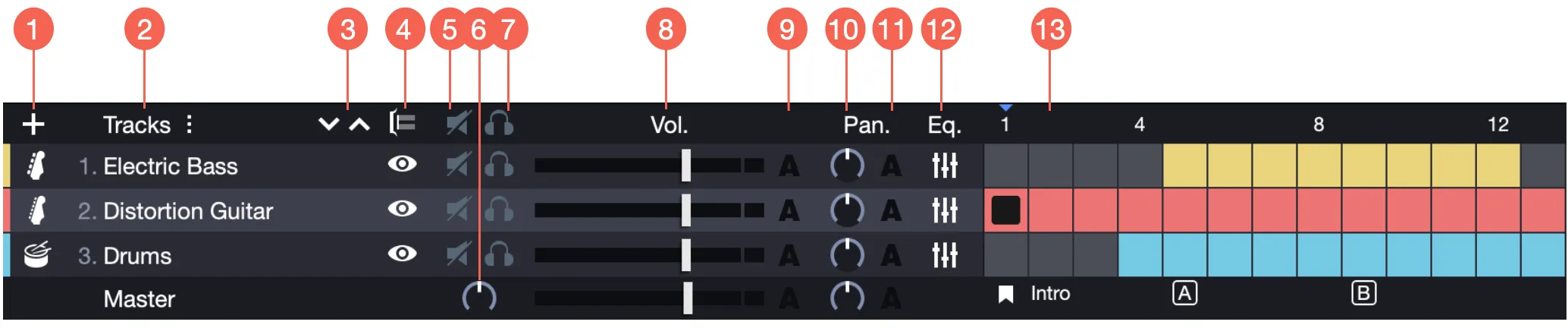
- Añadir una pista
- Nombre de la pista
- Mover pista (arriba/abajo)
- Vista multipista
- Silenciar
- Enfoque/Retiro de la pista actual
- Solo
- Volúmenes
- Automatización de volumen
- Panorama
- Automatización de panorama
- Ecualizador
- Vista global
La vista global, junto con la mesa de mezcla, permite ajustar el audio de cada pista y proporciona una visión general del desarrollo de la partitura, en la que se puede hacer clic para acceder a una medida concreta. También es posible hacer una selección en esta vista (útil para copiar y pegar varias medidas).
Organización de la pantalla
Excepto el área de trabajo y la barra de herramientas, todos los paneles de Guitar Pro pueden ocultarse para facilitar la visualización, especialmente en modo de reproducción.
Use el botón de visualización situado en la parte superior izquierda de la barra de herramientas para mostrar u ocultar los distintos paneles. Estas funciones también están disponibles en el menú Ver.
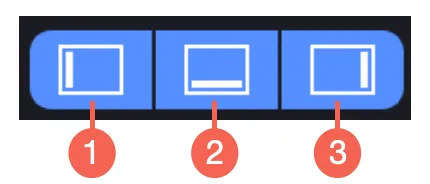
- Mostrar/ocultar la paleta de edición
- Mostrar/ocultar la vista global
- Mostrar/ocultar el inspector
Si decide ocultar la vista global, puede cambiar de pista desde el menú Pista, el LCD central de la barra de herramientas, o mediante atajos de teclado.
También puede aprovechar toda la superficie de pantalla activando el modo de pantalla completa desde el menú Ver > Modo de pantalla completa o con el atajo F11 en Windows o ⌃⌘F en macOS.