Diagramas de acordes en Guitar Pro 8
Los diagramas de acordes en Guitar Pro 8 enriquecen sus partituras y sirven al mismo tiempo como una herramienta pedagógica y creativa para los guitarristas.
Tanto si desea visualizar posiciones de acordes, explorar inversiones o aprender nuevas afinaciones, esta herramienta se adapta a sus necesidades, incluso en configuraciones no convencionales.
Creación de diagramas
Para abrir la ventana de diagramas de acordes, utilice el menú Nota > Acorde… o el atajo A. También puede modificar un acorde existente haciendo clic sobre él en la partitura.
Los diagramas se adaptan automáticamente a la afinación y al número de cuerdas de la pista activa, lo que permite, por ejemplo, generar posiciones en una afinación exótica que no aparece en los diccionarios de acordes tradicionales.
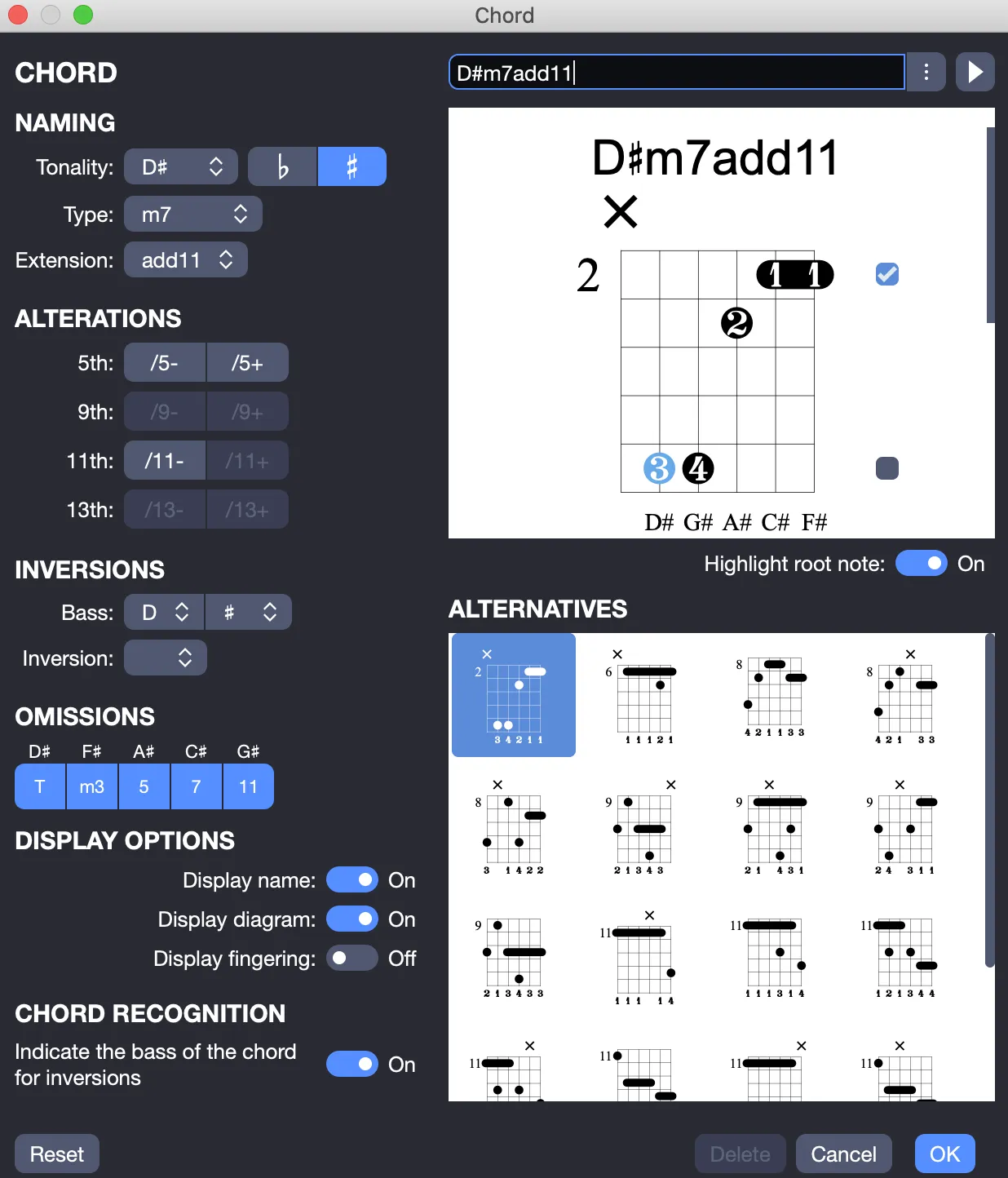
La ventana, interactiva e intuitiva, se divide en varias zonas para un uso óptimo.
Construcción del acorde
La parte superior izquierda de la ventana permite crear o modificar un acorde ajustando varios parámetros.
Tonalidad, tipo y extensión
Comience eligiendo la tonalidad (nota fundamental del acorde) y el tipo (mayor, menor, séptima, etc.).
Después puede añadir una extensión (7ª, 9ª, 11ª, 13ª) para enriquecer el acorde.
Alteraciones
Los botones dedicados permiten alterar determinados grados del acorde (5ª, 9ª, 11ª, 13ª) bajándolos o subiéndolos medio tono.
Inversiones
Es posible crear un renverso eligiendo una nota de bajo diferente de la fundamental. El acorde se reconstruye entonces en función de este nuevo bajo.
También puede seleccionar un valor en el campo Inversión. Las opciones disponibles (#1, #2) aplican automáticamente un renverso del acorde.
Omisiones
Puede omitir ciertas notas del acorde (fundamental, tercera, quinta, etc.) desmarcando las casillas correspondientes.
Esta opción es útil para simplificar un acorde o adaptarlo a un número limitado de cuerdas.
Un acorde debe estar correctamente construido desde estos parámetros (y no únicamente nombrado) para poder ser transpuesto (ver Transposición en Guitar Pro).
Personalización del diagrama principal
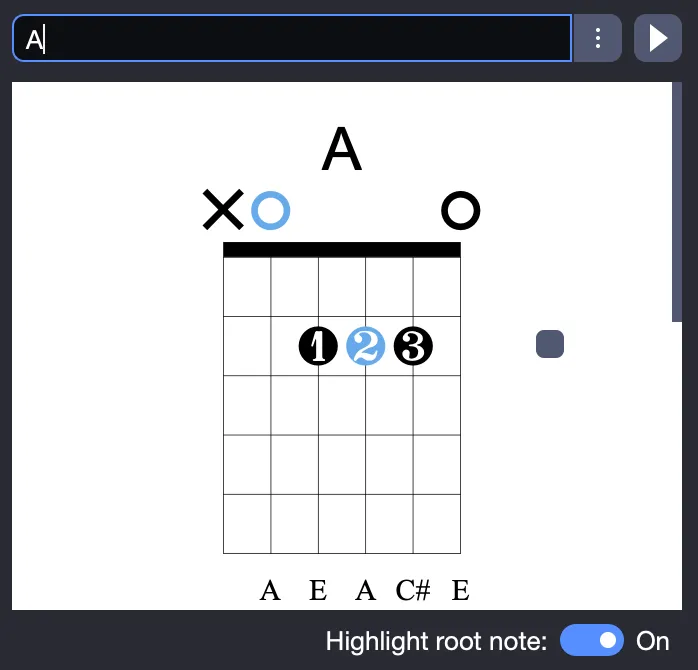
El diagrama principal, que se insertará en la partitura, se muestra con su digitación, construcción teórica y nombre.
También puede construir un diagrama manualmente:
- Haga clic en un traste para añadir o eliminar una nota.
- Utilice la barra de desplazamiento para ajustar el traste de base.
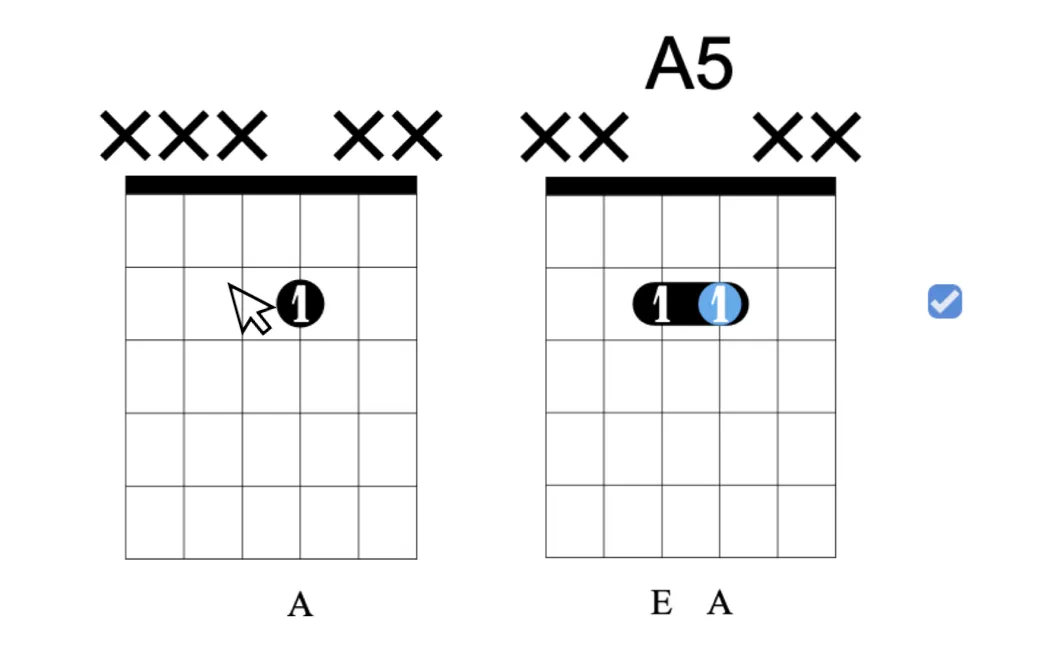
- Los cejillas son sugeridos automáticamente por Guitar Pro.
- Un acorde es sugerido automáticamente tras añadir dos notas en el diagrama.
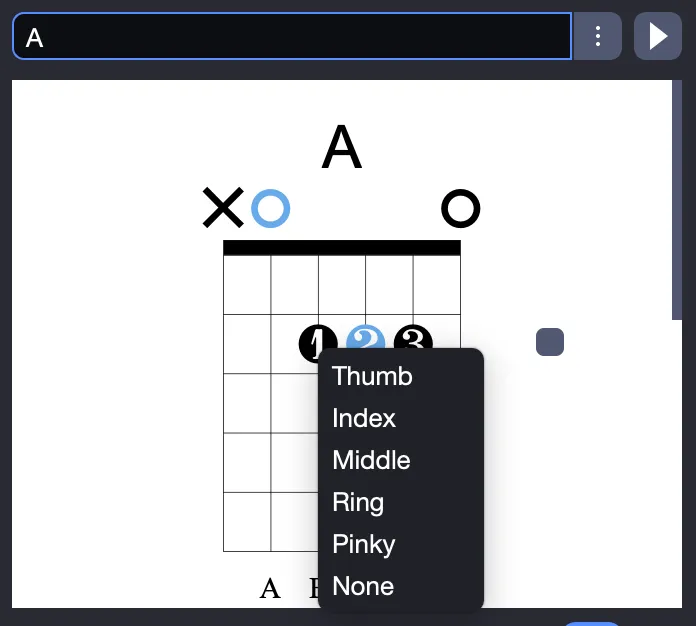
La digitación aparece en el interior de las notas (1 para el índice, 2 para el medio, etc.) y debajo del diagrama. Para modificarla, haga clic derecho en una nota y seleccione la digitación deseada.
Para conservar exactamente el nombre del acorde introducido en el campo, añada un apóstrofo ’ delante de él.
Encima del diagrama, un círculo indica una cuerda al aire, mientras que una cruz indica una cuerda apagada.
La opción Diferenciar la fundamental cambia el color de la fundamental en el diagrama (no visible en la partitura).
Opciones de visualización
Existen tres opciones principales disponibles directamente en la ventana de acordes, que permiten elegir qué se mostrará en la partitura:
- Mostrar el nombre del acorde
- Mostrar el diagrama
- Mostrar la digitación
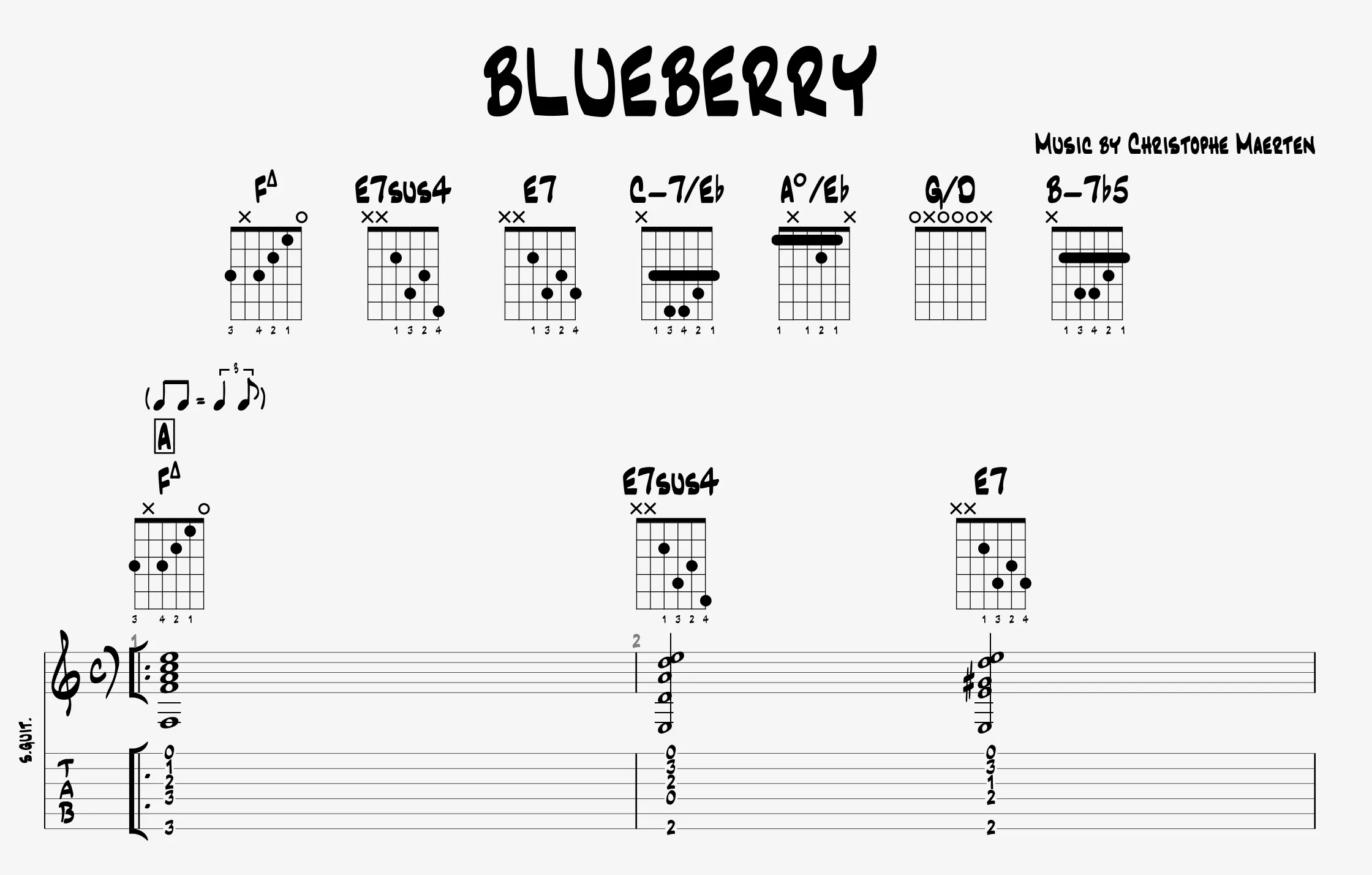
Otros ajustes están disponibles en la Hoja de estilo:
- Elegir la notación del nombre del acorde: Clásica, Jazz o Rock
- Mostrar el diagrama encima de la partitura o dentro de la partitura
- Ajustar el tamaño y el espaciado de los diagramas (en la parte superior de la partitura)
Lista de diagramas alternativos
Una lista de diagramas posibles para el acorde construido se muestra en la zona principal, clasificados por complejidad. Haga clic en uno de ellos para convertirlo en el diagrama principal. Para escuchar el acorde seleccionado, utilice el botón de reproducción en la parte superior derecha de la ventana Acorde.
[Insertar captura: lista de diagramas alternativos]
Funcionalidades adicionales
Al abrir la ventana, las notas del tiempo seleccionado se integran automáticamente en el diagrama principal si no se había definido ningún acorde.
Si la opción Mostrar el diagrama está activada, las notas del diagrama se añaden a la partitura si no había notas en ese tiempo; de lo contrario, solo aparece el diagrama encima del tiempo.
Tenga en cuenta que, al igual que en la partitura, los diagramas para guitarras zurdas no se muestran directamente. Sin embargo, un mástil virtual para zurdos está disponible en el menú Ver > Mostrar Diapasón Virtual (haga clic en la rueda dentada para la configuración).
La Hoja de estilo también permite ajustar el tamaño y la posición de los diagramas en la partitura.
Opciones de visualización adicionales de acordes en la hoja de estilo
Configuraciones adicionales permiten controlar la apariencia de los acordes en la partitura desde la Hoja de estilo.
Estas opciones solo afectan la visualización y no influyen en el sonido ni en la construcción de los acordes.
Puede, en particular:
- Elegir el tipo de notación de los acordes:
- Clásica,
- Jazz,
- Rock.
- Activar la visualización de los acordes encima de la partitura, y luego ajustar su tamaño y espaciado.
- Activar la visualización de los acordes dentro de la partitura, con un ajuste independiente de tamaño.
Biblioteca de acordes
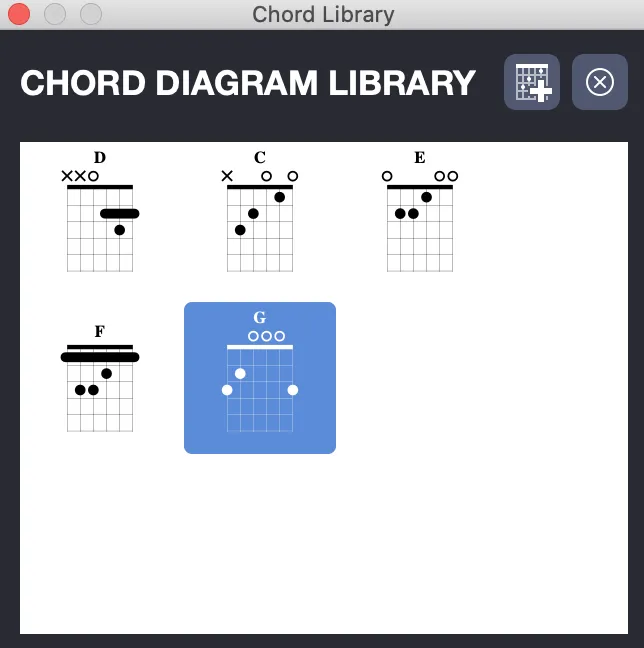
Cada acorde creado se añade a la biblioteca de acordes de la pista, accesible desde la paleta de edición haciendo clic en el botón Acordes.
También puede crear un nuevo acorde haciendo clic en el botón + de esta ventana.
Los acordes cuyo nombre es lo único que aparece en la partitura se muestran atenuados en la biblioteca.