
Automatizaciones de tempo, volumen y panorámica en Guitar Pro 8
Es posible insertar en cualquier lugar de su pista un cambio de tempo, volumen o panorámica. Este tipo de cambio automático se denomina una automatización.
El editor de automatizaciones es accesible desde el menú Editar > Automatizaciones > Editar automatizaciones, también mediante el atajo de teclado F10 o haciendo clic en los botones dedicados en la parte inferior de la paleta de edición.

Puede elegir si desea mostrar o no los cambios de parámetros en la partitura. Para modificar una automatización de tempo, haga clic directamente sobre ella en la partitura.
Puede insertar cambios de sonido en cualquier momento dentro de una pista (consulte Insertar un cambio de sonido).
Tipos de automatizaciones
El editor de automatizaciones permite configurar tres tipos de automatización:
- Tempo
- Volumen
- Panorámica (pan)
Automatización de Tempo
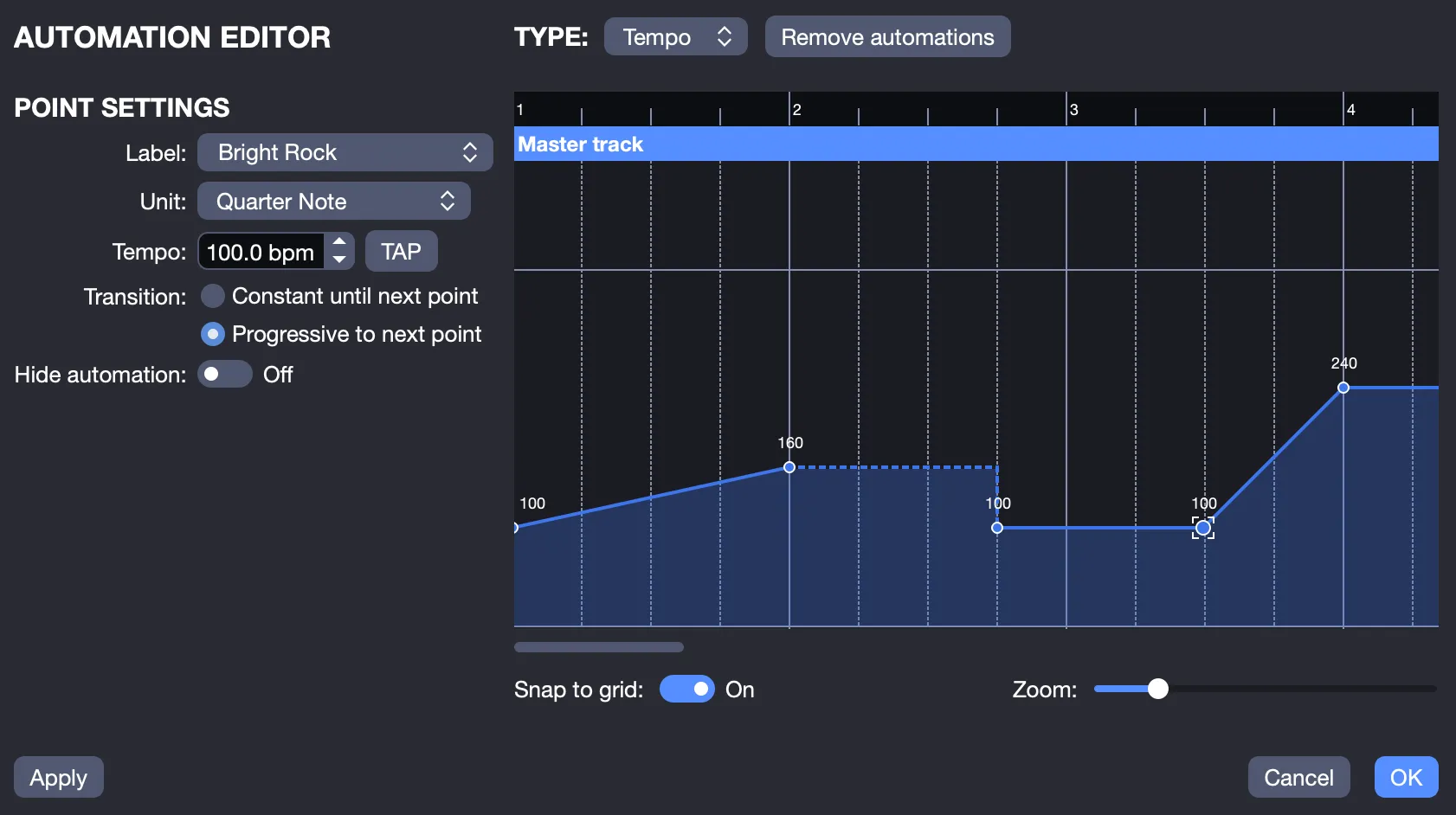
Puede modificar el tempo, acelerarlo o ralentizarlo automáticamente durante la reproducción. Cada punto puede mostrar una etiqueta indicando el tempo en ese lugar de la partitura.
Las automatizaciones de tempo se aplican a todas las pistas.
Automatizaciones de Volumen
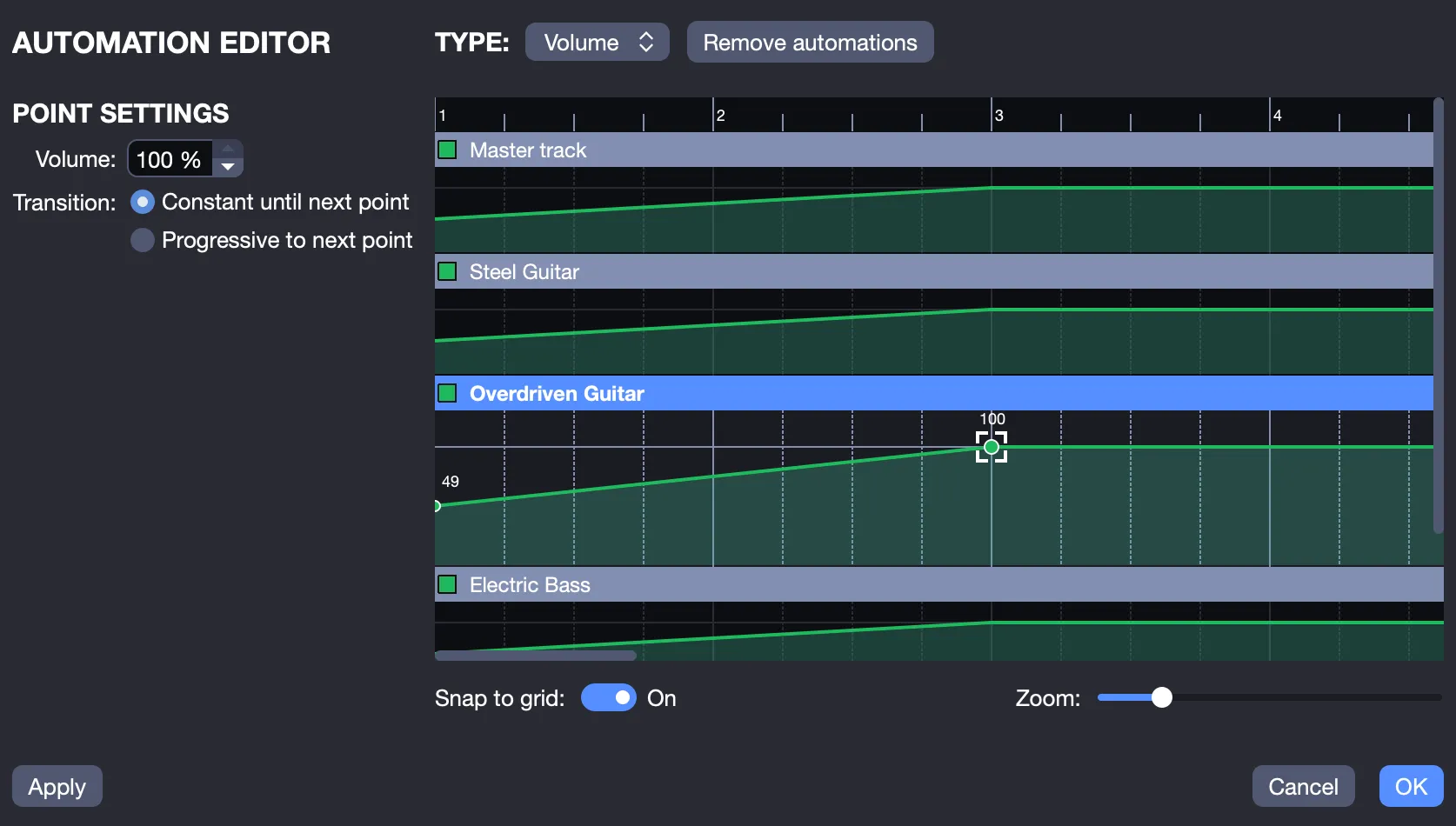
Las automatizaciones de volumen pueden configurarse individualmente o directamente en la pista maestra, afectando así a todas las pistas simultáneamente.
Cuando se aplica una automatización de volumen a una pista, se indica y se muestra con una A en la vista global  .
.
Puede activar o desactivar la automatización de volumen haciendo clic sobre el símbolo A en la vista global.
Automatización de Panorámica
La panorámica permite situar un sonido en el espacio estéreo, a la izquierda o a la derecha.
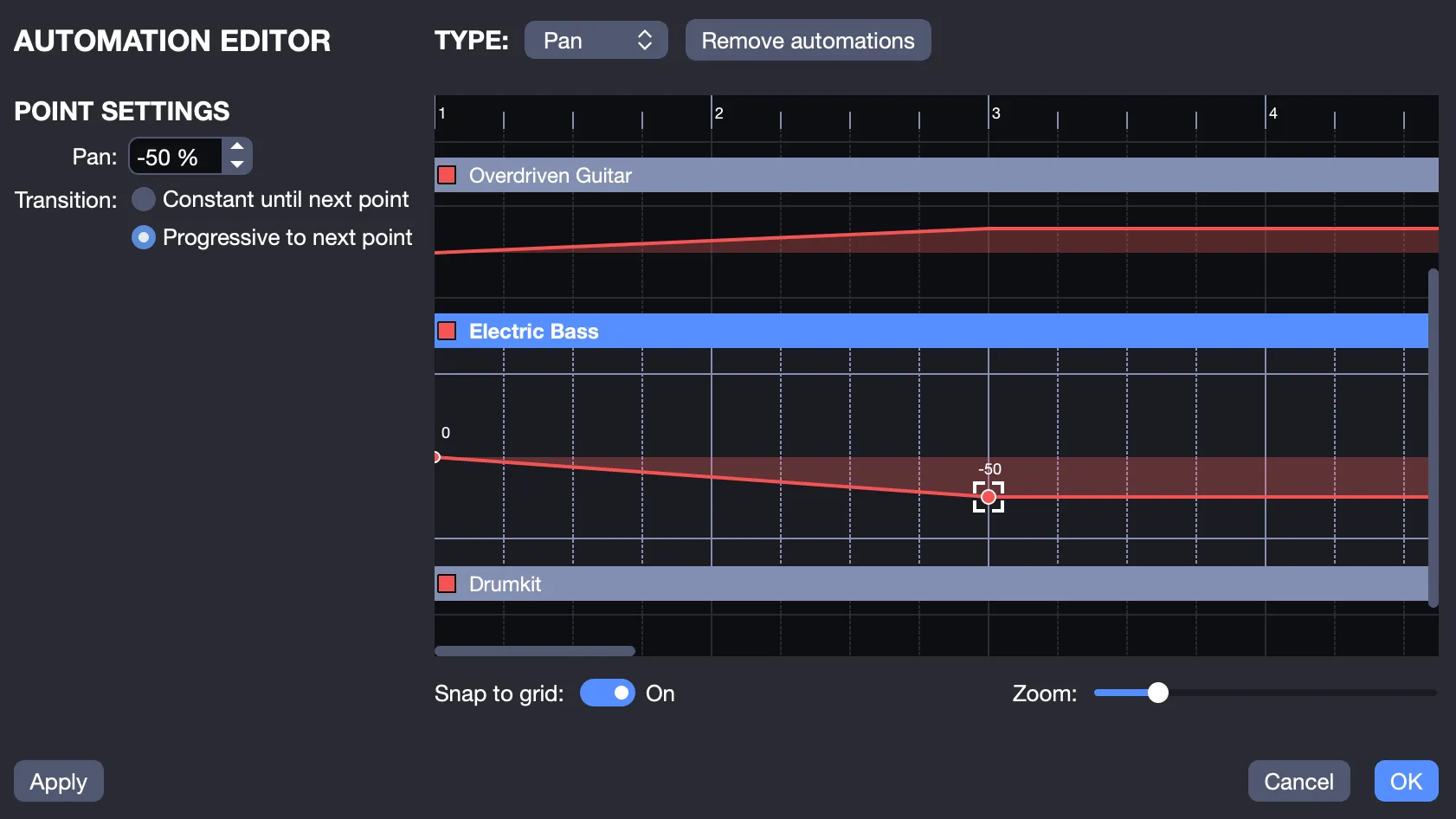
Las automatizaciones de panorámica pueden configurarse individualmente o directamente en la pista maestra, afectando así a todas las pistas simultáneamente.
Cuando se aplica una automatización de panorámica a una pista, esta se muestra en la vista global junto al botón 
Cómo utilizar el editor de automatizaciones
Una vez abierta la ventana, se añade automáticamente un punto en la posición actual del cursor.
Haga clic sobre el gráfico para indicar los puntos clave donde se realizarán los cambios. Los puntos se asignan automáticamente a tiempos y compases. Puede moverlos horizontalmente (en el tiempo) o verticalmente (para cambiar el valor) con el ratón o el teclado.
Una vez seleccionado, puede eliminar un punto usando la tecla Suprimir de su teclado.
La transición entre los puntos puede ser súbita o progresiva. Configure este comportamiento en el panel izquierdo:
- Constante hasta el siguiente punto: el valor se mantiene constante hasta el siguiente punto y luego cambia de forma repentina.
- Progresiva hasta el siguiente punto: el valor aumenta o disminuye gradualmente hasta el siguiente punto.
Tenga en cuenta que puede eliminar todas las automatizaciones de una vez utilizando el botón Eliminar automatizaciones.