
Mostrar vistas de instrumentos en Guitar Pro 8
Las vistas de instrumento en Guitar Pro son representaciones gráficas de una parte del instrumento, que permiten introducir notas haciendo clic sobre ellas.
Para mostrar las vistas de instrumento, utiliza estos tres menús del menú Ver:
- Ver > Mostrar Diapasón Virtual
- Ver > Mostrar Teclado Virtual
- Ver > Mostrar Kit De Batería Virtual
El atajo de teclado es Ctrl + F6 en Windows y ⌘ + F6 en macOS. Este atajo se adapta al tipo de pista en la que estés trabajando.
Usarlo con un instrumento de cuerda mostrará el diapasón. En un instrumento con altura definida sin trastes, se mostrará el teclado.
En una pista de percusión, este atajo activará el kit de batería.
También puedes hacer clic en los iconos de vistas de instrumento situados en la barra de herramientas, en la parte superior de la ventana.

Guitar Pro ofrece 3 vistas de instrumento: un diapasón de guitarra, un teclado y un kit de batería.
- Una pista de instrumento con altura definida (con trastes o sin ellos) puede mostrar el diapasón o el teclado: guitarra, bajo y otros instrumentos de cuerda, pianos, sintetizadores, instrumentos orquestales, percusión melódica, etc.
- Una pista de instrumento sin altura definida (percusión pura) solo puede mostrar el kit de batería.
Las vistas de diapasón y teclado pueden mostrarse al mismo tiempo, lo cual permite ver cómo interpretar la partitura en ambos instrumentos.
Funcionalidades comunes
Las vistas de instrumento permiten introducir notas con el ratón, haciendo clic directamente sobre la nota deseada.
Los botones < y > permiten desplazarse al tiempo anterior o siguiente, evitando así usar el teclado si deseas trabajar únicamente con el ratón. Hacer clic sobre una nota ya existente la eliminará.
La rueda dentada, a la izquierda de la ventana, permite modificar las opciones de visualización de la vista de instrumento.
Hay disponibles varios modos de visualización:
- Ver tiempo: muestra únicamente las notas del tiempo seleccionado.
- Ver tiempo + compás: muestra las notas del tiempo seleccionado y del compás actual.
- Ver tiempo + tiempo siguiente: muestra las notas del tiempo seleccionado y del tiempo siguiente.
Vista diapasón y vista teclado
La vista diapasón y la vista teclado funcionan de forma similar. Además de introducir notas, permiten mostrar una escala.
Además, la nota sobre la que pasas el cursor se muestra sin necesidad de hacer clic, en dos lugares:
- Bajo el cursor, al pasar por encima del instrumento (esta opción puede ocultarse en los ajustes).
- En la parte izquierda (el número indica la octava de la nota).
Vista diapasón

- Desplazar el cursor izquierda/derecha.
- Ajustes.
El diapasón se adapta automáticamente a la pista activa. Así, el número de cuerdas y la posición del cejillo (capodastro) dependen de los parámetros de pista. Si cambias de pista, el diapasón se actualizará automáticamente.
Para añadir una nota a la partitura, haz clic sobre la cuerda y traste deseados. Para eliminar una nota, haz clic sobre ella.
El diapasón también está disponible en versión para zurdos. Esta opción está disponible haciendo clic en la rueda dentada del diapasón.
Vista teclado

- Desplazar el cursor izquierda/derecha.
- Ajustes.
La vista teclado permite visualizar el rango de notas que la pista activa puede reproducir. Las notas que no son reproducibles (demasiado graves o agudas) aparecen en gris y no se pueden seleccionar.
Para añadir una nota a la partitura, haz clic sobre una tecla. Para eliminar una nota, haz clic sobre ella.
Es posible mostrar simultáneamente la vista diapasón y la vista teclado.
Visualización de escalas


Puedes mostrar (u ocultar) una escala sobre el diapasón o el teclado. Accede a la ventana de escalas directamente desde la vista de instrumento activando la opción y luego seleccionando la escala deseada.
Puedes seguir viendo la escala mientras editas tu partitura.
La tónica puede destacarse con un cuadro en lugar de un círculo.
Vista kit de batería
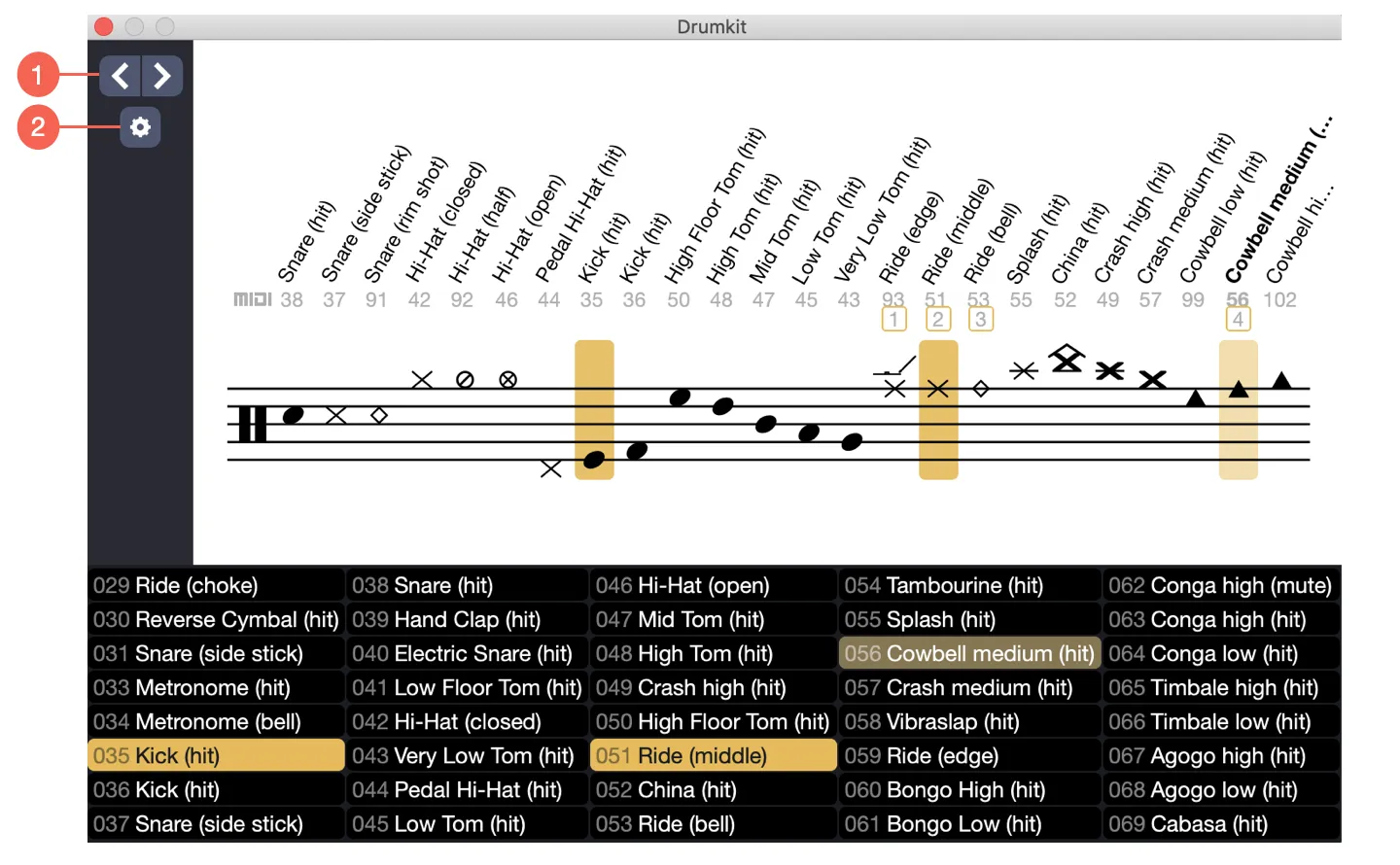
- Desplazar el cursor izquierda/derecha.
- Ajustes.
La vista batería dispone de varios modos:
- Vista partitura: muestra todos los elementos de batería disponibles para el instrumento de la pista activa.
- Vista MIDI: muestra todos los elementos MIDI disponibles.
Vista partitura
Guitar Pro te muestra el atajo de teclado correspondiente (teclado numérico) para facilitar la escritura. Los elementos de percusión disponibles dependen de la línea del pentagrama en la que esté el cursor.
La nota sobre la que pasas el cursor se muestra automáticamente. La vista batería indica qué elemento representa esa nota y su valor MIDI.
Vista MIDI
La vista MIDI muestra todos los elementos MIDI reproducibles por la batería. Guitar Pro ofrece una paleta más amplia que la del estándar General MIDI. Para ver solo los elementos compatibles con General MIDI, activa la opción correspondiente desde los ajustes (rueda dentada).
Puedes mostrar solo una de estas vistas o ambas a la vez.
Nombre de las notas
Desde los ajustes accesibles mediante la rueda dentada, puedes elegir cómo mostrar los nombres de las notas en la vista batería. Hay tres opciones:
- Ocultar los nombres de los elementos disponibles.
- Mostrar solo el nombre al pasar el cursor.
- Mostrar todos los nombres y valores MIDI correspondientes.
También puedes aumentar el tamaño del texto de los nombres desde esta misma ventana de ajustes.