
Gestión de las secciones en Guitar Pro 8
Las secciones en Guitar Pro sirven como marcadores para organizar tu partitura, facilitando la estructuración y navegación dentro de tu composición.
Este capítulo explica cómo definir, añadir y desplazarse entre los marcadores de sección, herramientas esenciales para gestionar la disposición de tu música.
¿Qué es una sección?
Un marcador de sección está vinculado a un compás específico en la pista principal, lo que garantiza la coherencia entre todas las pistas en Guitar Pro 8.
Identificados mediante letras (A, B, C) o nombres como “Puente” o “Solo”, estos marcadores te ayudan a localizar y navegar por las partes clave de la partitura.
Puedes acceder a las secciones desde el menú Sección, la Vista global situada en la parte inferior de la ventana, o directamente desde la partitura.
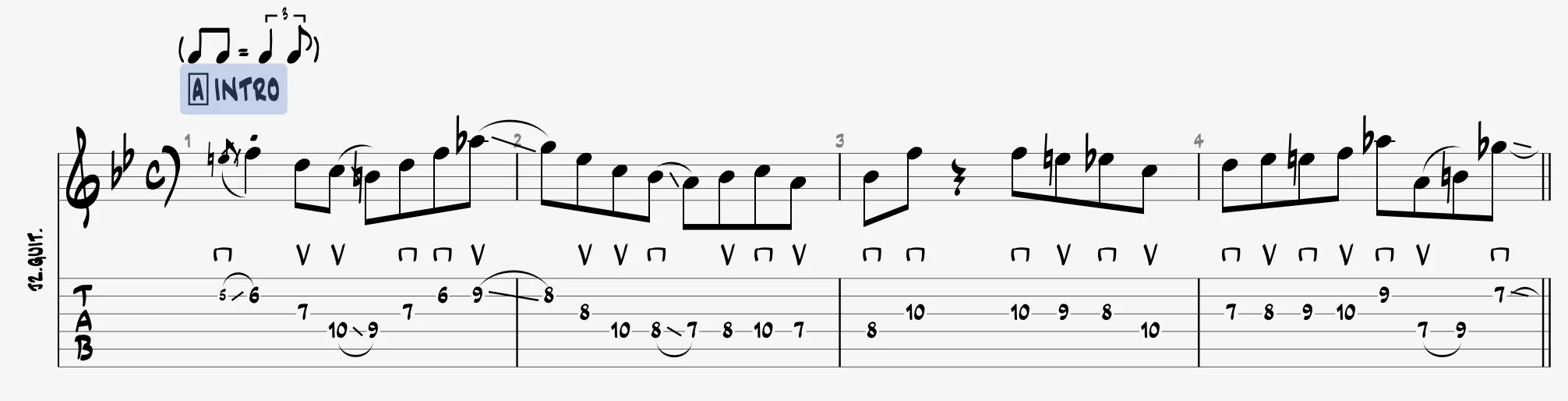

Dado que las secciones están vinculadas a la pista principal, no pueden definirse para pistas individuales, lo que mantiene una estructura unificada para toda la composición.
Añadir una sección
Para añadir un marcador de sección, utiliza el menú Sección > Editar, el icono Sección de la paleta de edición o haz clic derecho sobre un compás en la pista principal desde la Vista global.
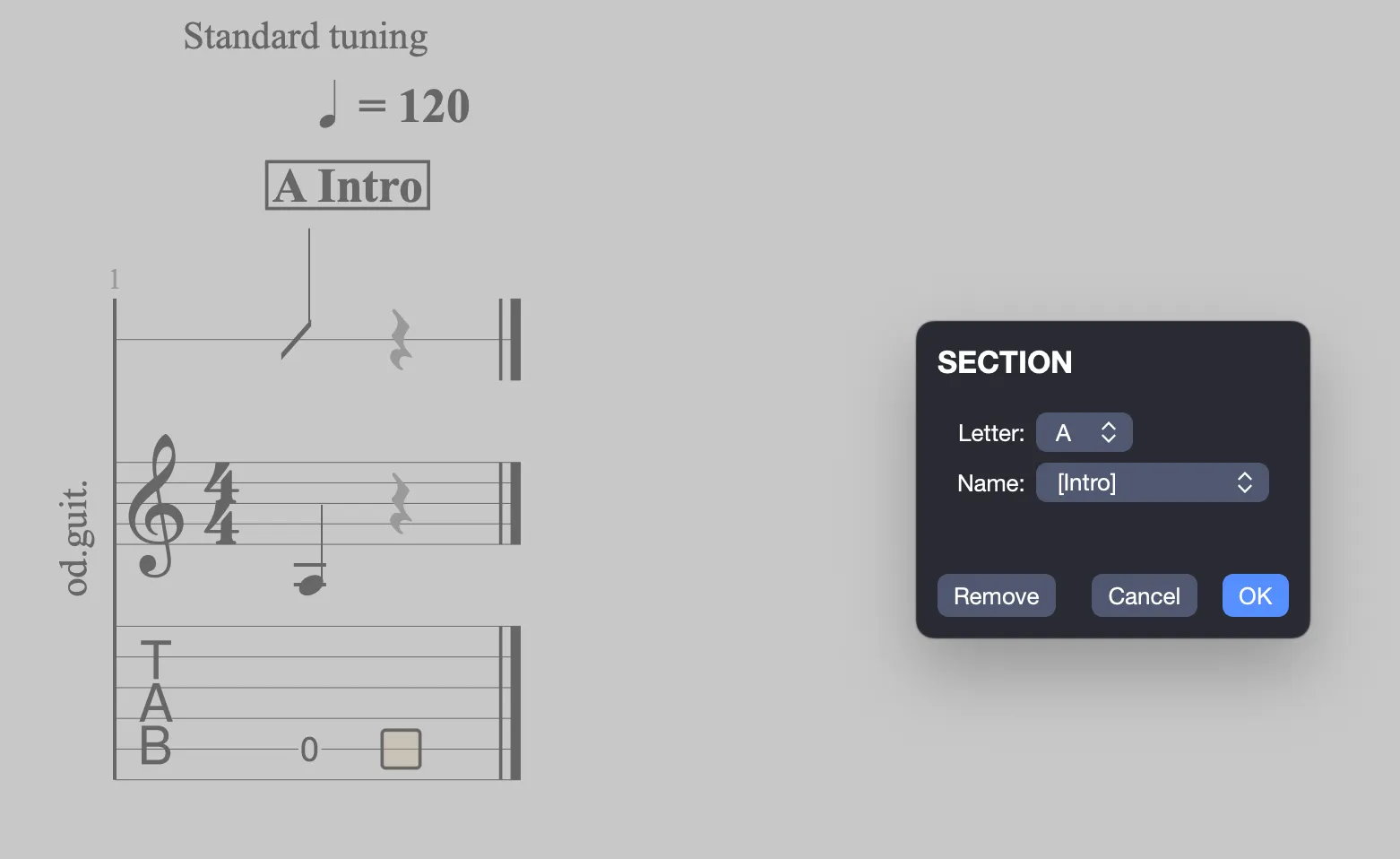
Aplica una letra y el título que desees escribiendo en el campo nombre, o selecciona uno de los nombres predefinidos.
Para una presentación ordenada, encierra los nombres entre corchetes, como [Pre-Estribillo], para que se muestren en estilo destacado en la partitura, resaltando claramente las transiciones.
Añadir una sección desde la Vista global
En la Vista global, haz clic derecho sobre un compás de la pista principal para acceder a un menú contextual que permite añadir o modificar secciones.
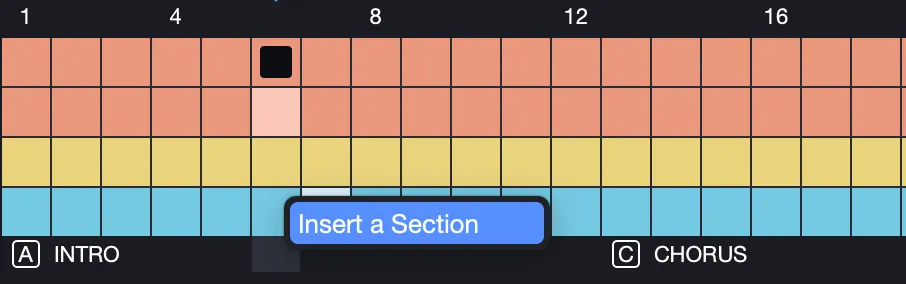
Si no hay ninguna sección en el compás del cursor, se crea un nuevo marcador que puedes nombrar.
El menú Edición > Pegado especial te permite duplicar secciones más fácilmente.
Modificar una sección desde la partitura
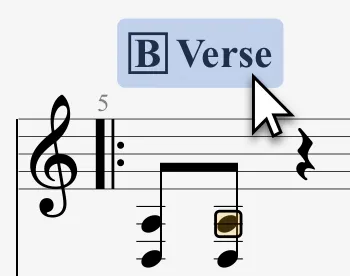
Para una edición directa, haz clic sobre un marcador de sección en la partitura para modificarlo al instante.
El marcador se ilumina para confirmar que ha sido seleccionado.
Navegar entre secciones
Navega rápidamente por partituras largas con los atajos de teclado.
Utiliza Ctrl+Alt+Izquierda (Windows) o ⌥⌘← (macOS) para ir a la sección anterior, o Ctrl+Alt+Derecha (Windows) o ⌥⌘→ (macOS) para ir a la siguiente.
Haz doble clic en una sección en la Vista global para seleccionar todo su rango.