
Utilizar la entrada de audio en Guitar Pro 8
Guitar Pro te permite conectar tu guitarra mediante una interfaz de audio (como tu tarjeta de sonido) para escucharte tocar en el software utilizando las simulaciones de efectos de la pista, gracias a los numerosos presets de audio y bancos de sonidos disponibles.
Puedes así acompañar los temas que reproduces en Guitar Pro asumiendo por completo el papel del guitarrista.
Para ello, selecciona la pista de guitarra que desees y activa la opción Silencio en la mesa de mezcla (parte izquierda de la vista global).
Conecta tu guitarra y activa la entrada de audio. Inicia la reproducción: las notas se desplazan, pero la pista de guitarra permanece en silencio. Te corresponde a ti interpretar la pista de guitarra.
Tu interpretación se reproducirá en tiempo real en Guitar Pro, con el sonido definido para la pista de guitarra. Y si hay cambios de sonido en la pista, el sonido de tu guitarra cambiará automáticamente en función de la posición del cursor en la partitura.
Conexiones
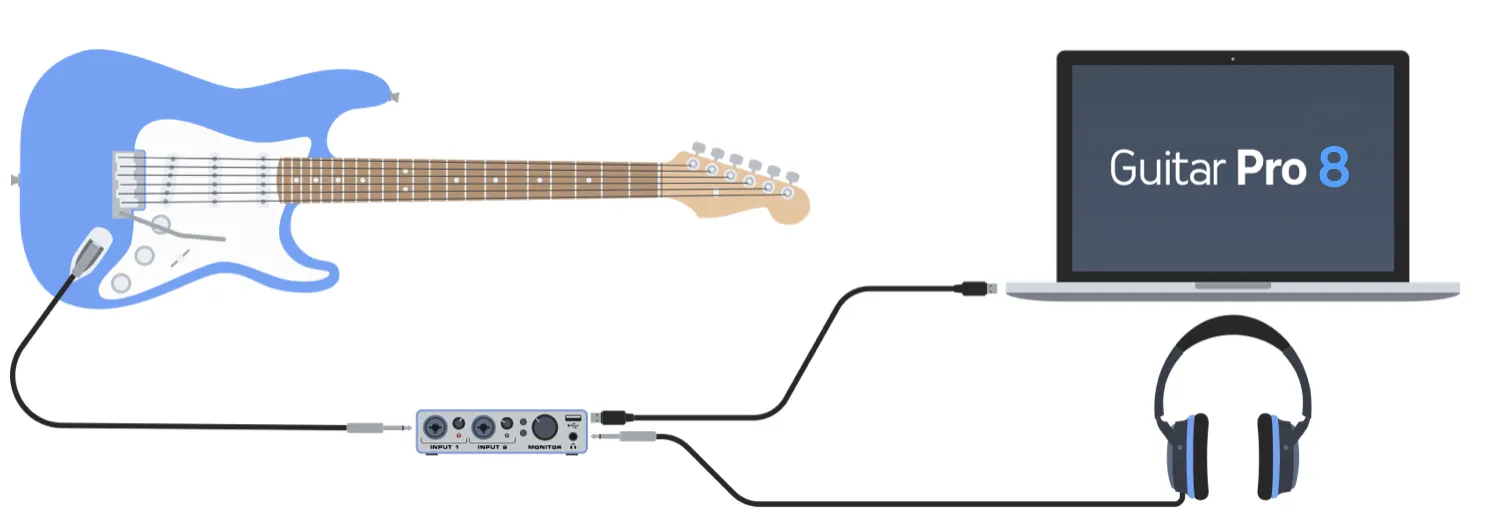
Debes conectar una interfaz de audio a tu ordenador. Puede ser una interfaz externa (conectada por USB o Firewire) o interna (tarjeta de sonido conectada por PCI o PCI-e).
Conecta tu guitarra a la interfaz de audio con un cable jack. Te recomendamos consultar el manual de tu interfaz de audio para realizar los ajustes adecuados.
Conecta altavoces externos o unos auriculares a la interfaz de audio. También puedes usar los altavoces de tu ordenador.
Configurar la entrada de audio
Selecciona el icono Entrada de audio situado a la derecha de la barra de herramientas.
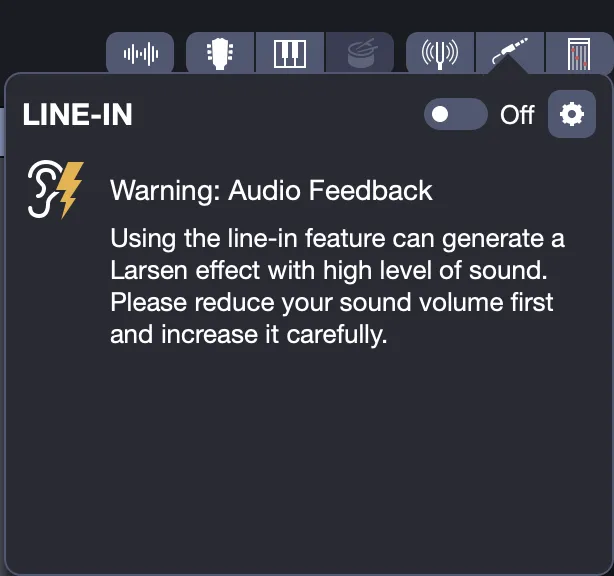
Haz clic en el engranaje para verificar que hayas seleccionado tu tarjeta de sonido como Entrada de audio en las Preferencias de audio.
Es posible que escuches un acople fuerte. Baja el volumen como indica la advertencia del software.
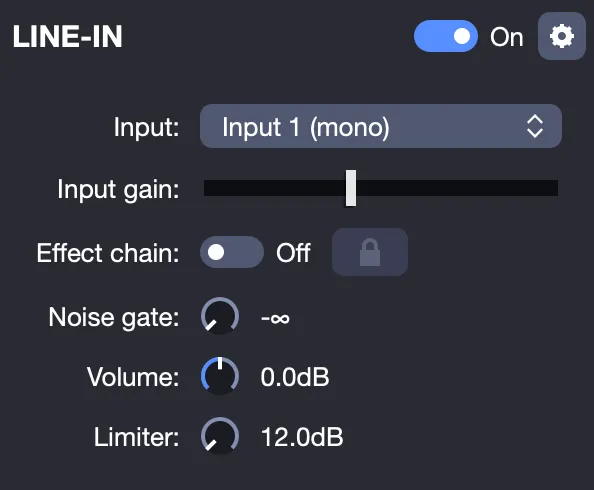
Activa con precaución la Entrada de audio, luego selecciona la entrada de tu tarjeta de audio donde está conectada tu guitarra. Deberías poder escucharte al tocar.
A continuación puedes realizar algunos ajustes:
- Ganancia de entrada: permite aumentar o disminuir la ganancia de salida de tu tarjeta de sonido, lo que permite afinar el carácter de tu sonido.
- Cadena de efectos: permite decidir si se desea utilizar o no la cadena de efectos de la pista, por ejemplo si se utiliza un simulador de efectos en lugar de los efectos de Guitar Pro. Se recomienda desactivarla para afinar.
- Puerta de ruido (Noise Gate): elimina ruidos de fondo cuando tu guitarra está conectada pero no estás tocando. Para ajustarla, aumenta poco a poco el potenciómetro hasta que desaparezca el ruido de fondo (guitarra conectada sin tocar).
- Volumen: ajusta el volumen de salida de la Entrada de audio dentro de la mezcla general.
- Limitador: evita principalmente los acoples reduciendo el volumen de los sonidos que superan un determinado umbral.
Puedes cambiar la cadena de efectos en cualquier momento desde el inspector de pistas.
Recuerda desactivar la opción Entrada de audio después de usarla, de lo contrario el sonido general de tu ordenador se verá afectado (Guitar Pro seguirá procesando la señal de tu guitarra y podrías oír ruidos).
Para un rendimiento óptimo del modo Entrada de audio, se recomienda utilizar la misma tarjeta de sonido tanto para la entrada como para la salida de audio.
Bloqueo del sonido con la opción Entrada de audio
Puedes bloquear el sonido y la cadena de efectos aplicados con la opción Entrada de audio. Así, tu sonido se conserva aunque cambies de pista, archivo o incluso al cerrar el proyecto.
Para ello, selecciona el candado disponible en las opciones de la ventana Entrada de audio (el candado aparece en azul). Observa que el icono de la pista de audio en la barra de herramientas también muestra un candado cuando la opción de bloqueo está activada.
Vuelve a seleccionar el candado en las opciones de la ventana Entrada de audio para desactivar el bloqueo. Una vez desbloqueado, se aplicará la cadena de efectos de la pista actual.
Ten en cuenta que el bloqueo permanece activo incluso si desactivas la opción Cadena de efectos o la Entrada de audio (on/off). Sin embargo, el bloqueo se desactiva al reiniciar Guitar Pro.