
Uso de la pista de audio en Guitar Pro 8
La funcionalidad Pista de Audio permite importar un archivo de audio en Guitar Pro 8 para integrarlo a tu proyecto, enriqueciendo tus partituras con elementos sonoros reales.
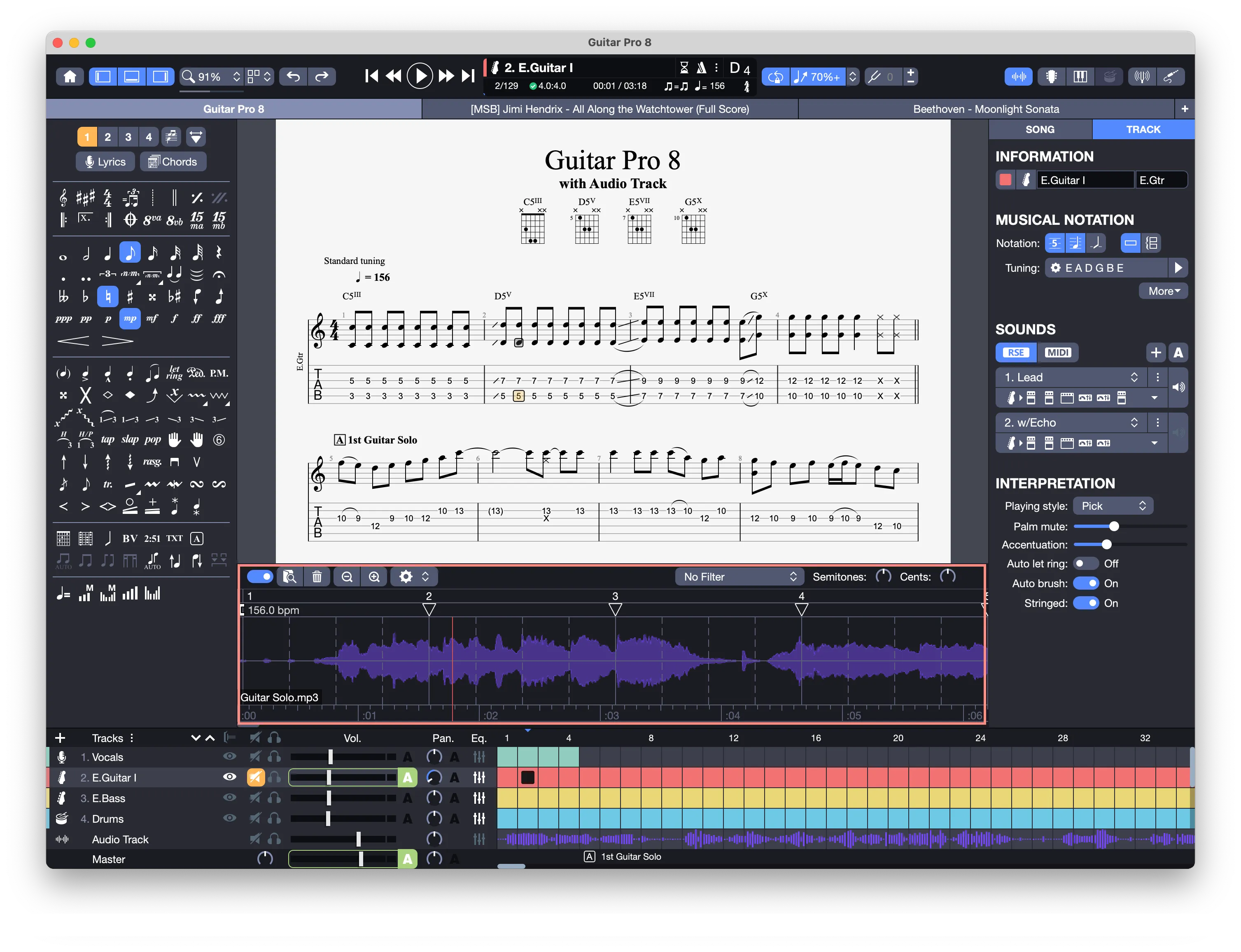
Esta pista de audio puede servir como guía para transcribir una partitura paso a paso, pero sus usos van mucho más allá. A continuación, se presentan sus principales ventajas:
- Añadir una pista de voz: Integra una voz real a tu partitura para un resultado más auténtico.
- Acompañamiento: Utiliza la pista como fondo sonoro para tocar encima.
- Ayuda en la mezcla: Con la opción de enfoque/retirada de la pista actual, compara y equilibra la mezcla de tus archivos de Guitar Pro con respecto a una referencia de audio.
- Sonido realista: Humaniza la reproducción combinando una interpretación real tomada de un archivo de audio con tu partitura.
- Herramienta educativa: Inserta comentarios de audio para guiar a los usuarios de un archivo educativo.
Introducción
La pista de audio es una pista independiente, visible en la Vista Global para mezclarla con las demás pistas.

Al igual que las otras pistas, está influenciada por las siguientes configuraciones, que afectan su interpretación:
- Tempo relativo
- Tonalidad relativa
- Reproducción en bucle
- Cuentainicial
- Opción de enfoque/retirada de la pista actual
- Volumen y panoramización de la pista maestra
- Interpretaciones específicas (punto de órgano, sensación de tresillo, etc.)
- Modificaciones estructurales (anacrusa, cambio de compás, etc.)
Sin embargo, la pista de audio, mostrada en modo desplegado, ignora las repeticiones, retornos y direcciones, ofreciendo una reproducción lineal sin saltos de cursor, a diferencia de la partitura.
Las siguientes configuraciones no afectan la pista de audio:
- Aplicación de efectos
- Automatizaciones de volumen y panoramización
- Tempo fijo
La pista de audio también cuenta con configuraciones independientes:
- Ajuste fino al centésimo de tono
- Transposición por semitono
- Aplicación de un filtro de audio
- Zoom
Acceso a la pista de audio
Abre la pista de audio a través del menú Ver > Mostrar pista de audio… o el ícono  en la barra de herramientas. La ventana se muestra debajo de tu partitura, entre el área de trabajo y la Vista Global.
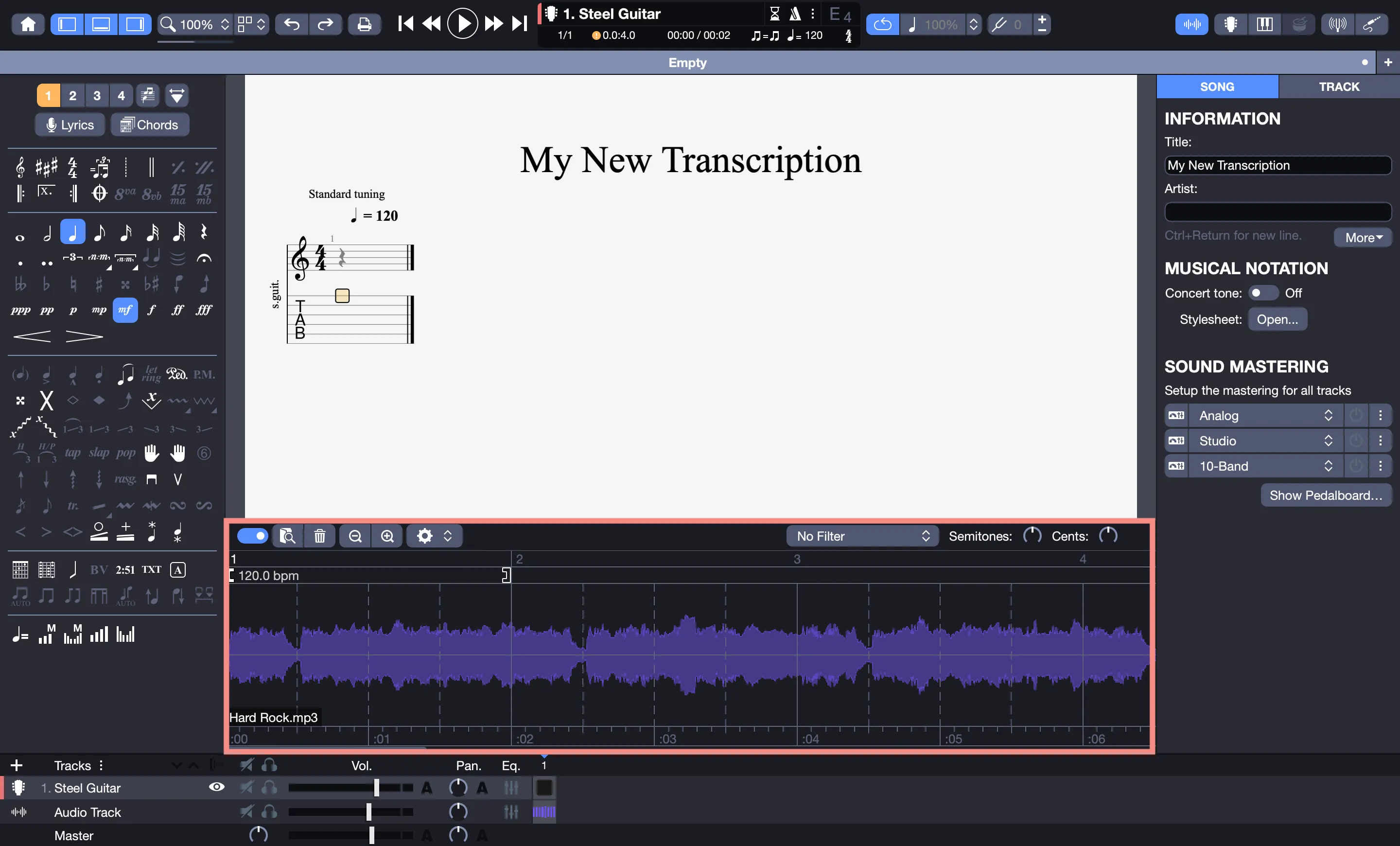
Importar un archivo de audio
Para importar un archivo, realiza un arrastrar y soltar en la ventana de la pista de audio, navega por tu computadora para seleccionarlo, o utiliza el menú Pista > Agregar Archivo de Audio.
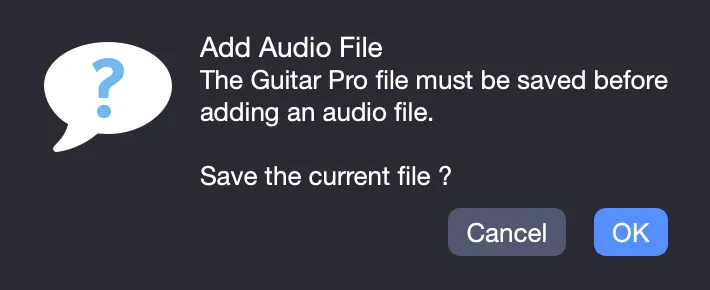
Se te pedirá que guardes tu proyecto antes de la importación.
Una vez importado, la forma de onda del archivo aparece, confirmando que se añadió correctamente.
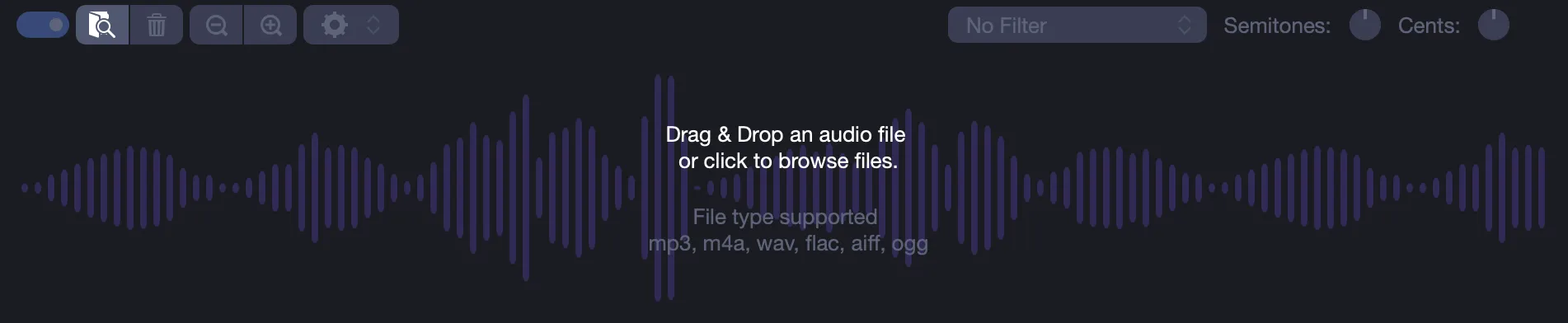
Nuevas opciones estarán disponibles, con descripciones que se muestran al pasar el ratón por encima.
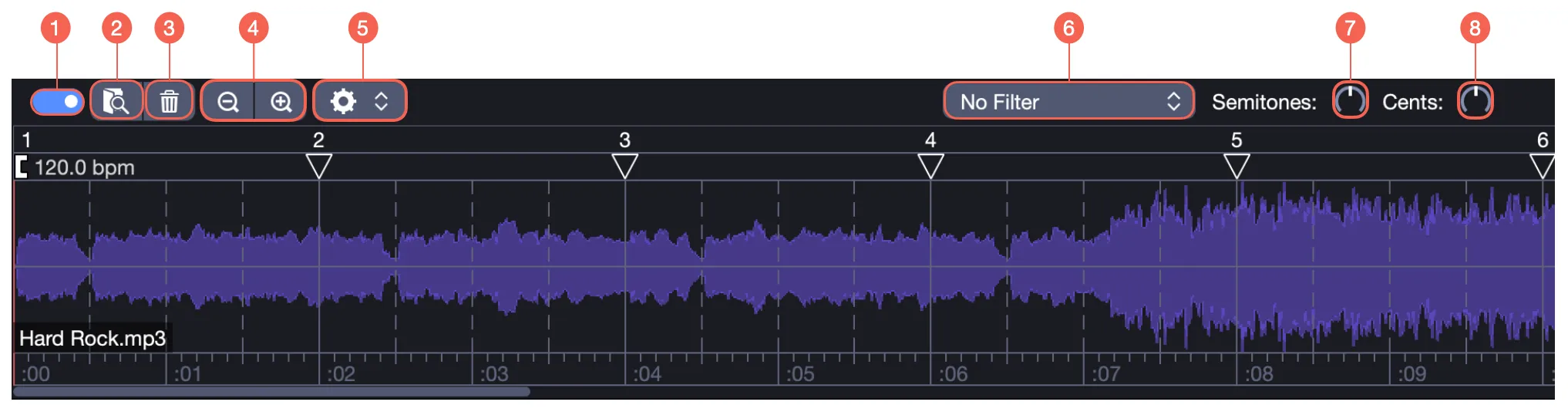
- Mostrar / Ocultar la pista de audio
- Explorar
- Eliminar la pista de audio
- Zoom de acercamiento / alejamiento
- Acciones
- Aplicar un filtro de audio
- Transposición por semitono
- Ajuste fino al centésimo de tono
La ventana también muestra información clave:
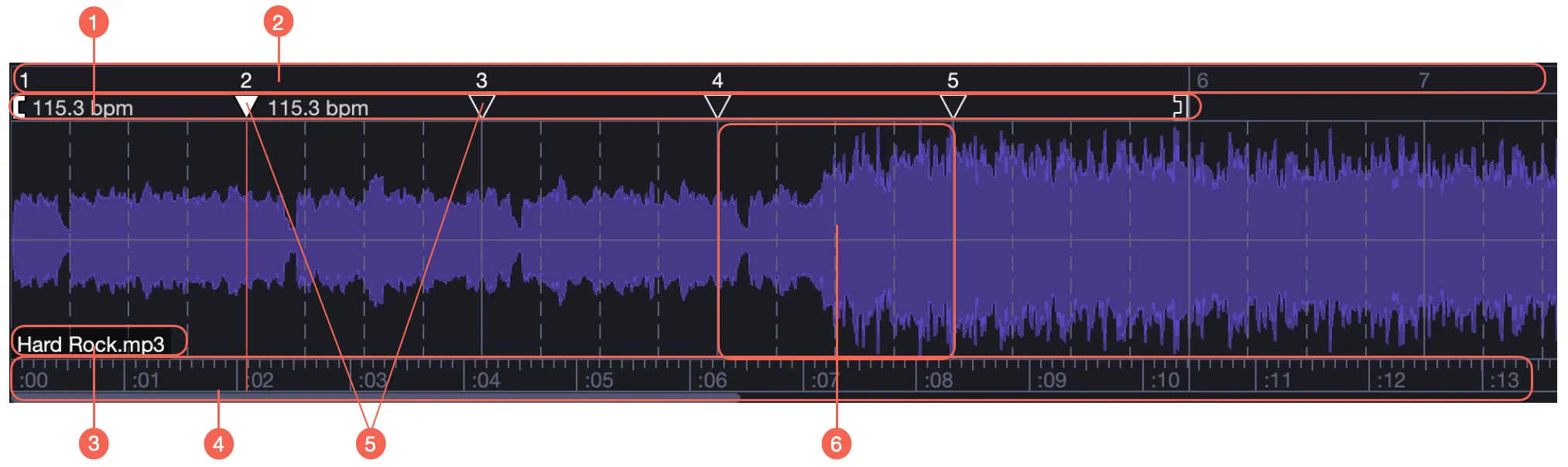
- Tempo y zona de sincronización
- Barra de compases
- Nombre de la pista
- Regla (duración)
- Puntos de sincronización
- Bloque de un compás
Cuadrícula de la pista de audio
Una cuadrícula superpuesta a la forma de onda representa la estructura de los compases de tu pieza.
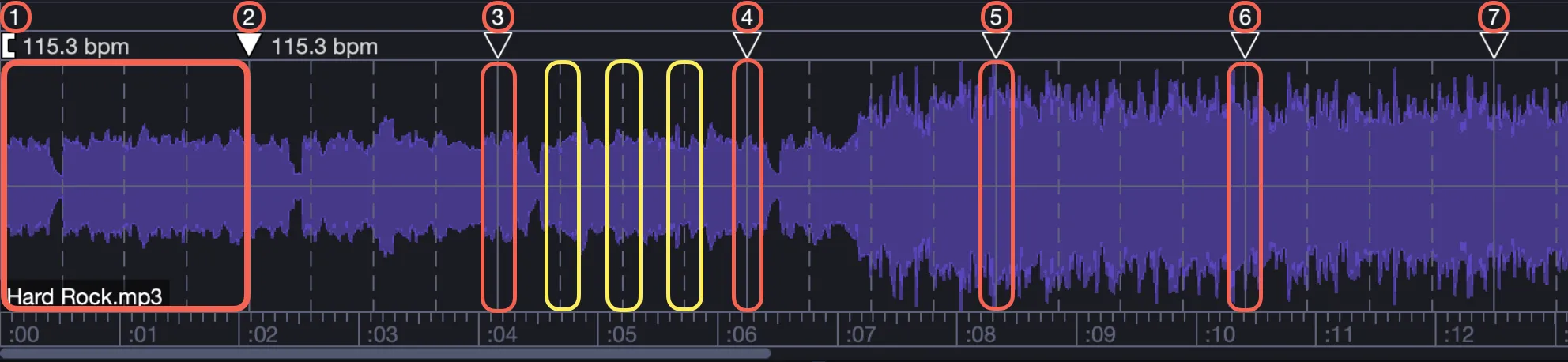
Cada bloque corresponde a un compás, con una barra sólida (primer tiempo, en rojo) y barras punteadas (otros tiempos, en amarillo). El número del compás se indica encima del primer tiempo.
La cuadrícula se adapta al compás. Por ejemplo, un compás en 6/8 muestra seis tiempos por compás.
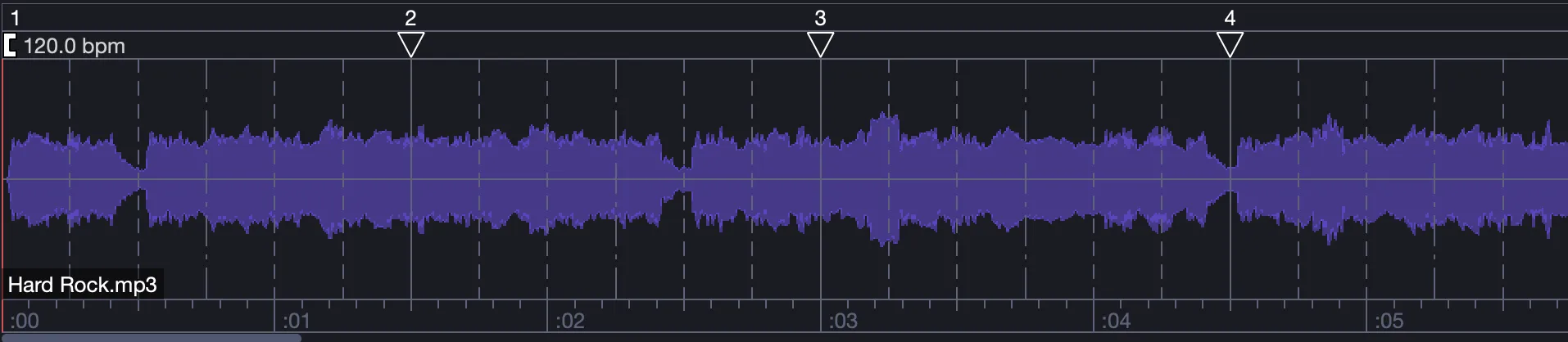
Cada barra de tiempo puede seleccionarse para añadir un punto de sincronización (ver más adelante). Una selección de compases en la partitura se refleja automáticamente en la pista de audio.
Reproducción de la pista de audio
La reproducción está limitada a los compases comprendidos entre las etiquetas [ … ], que representan los puntos de entrada y salida de la pista de audio.
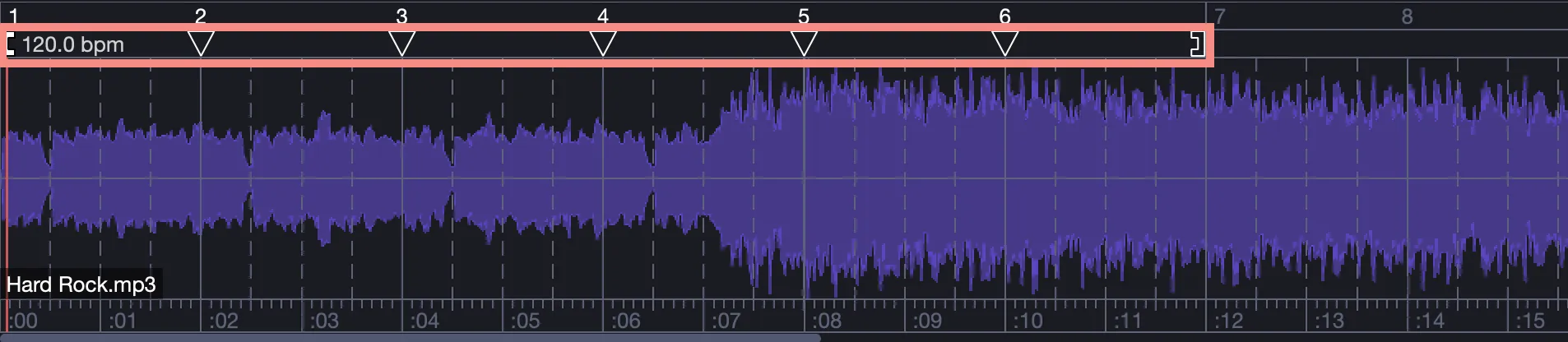
Añadir compases en la partitura (a través del área de trabajo) extiende la zona entre estas etiquetas.
En un proyecto vacío con un solo compás, la reproducción se limita a ese compás:
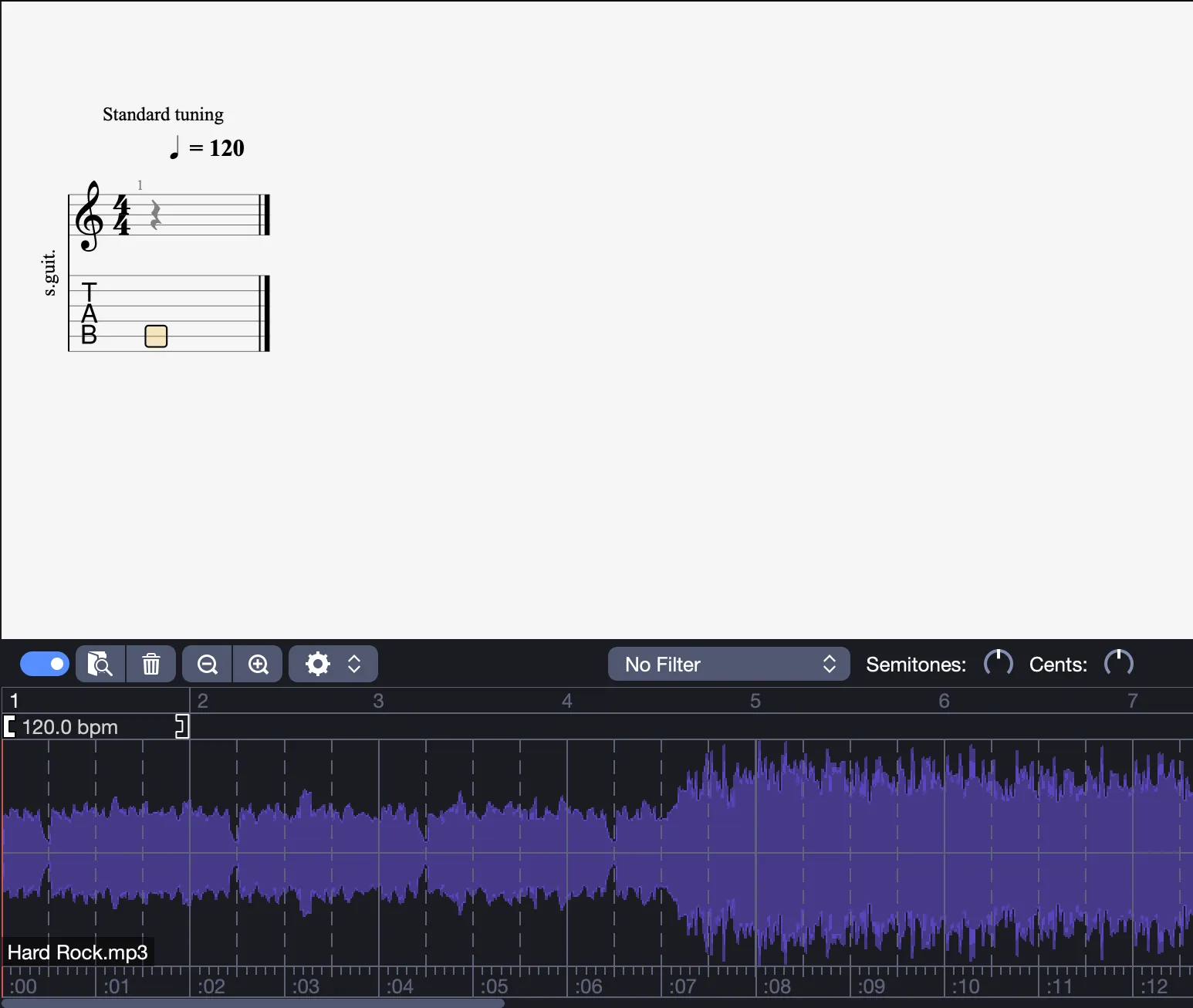
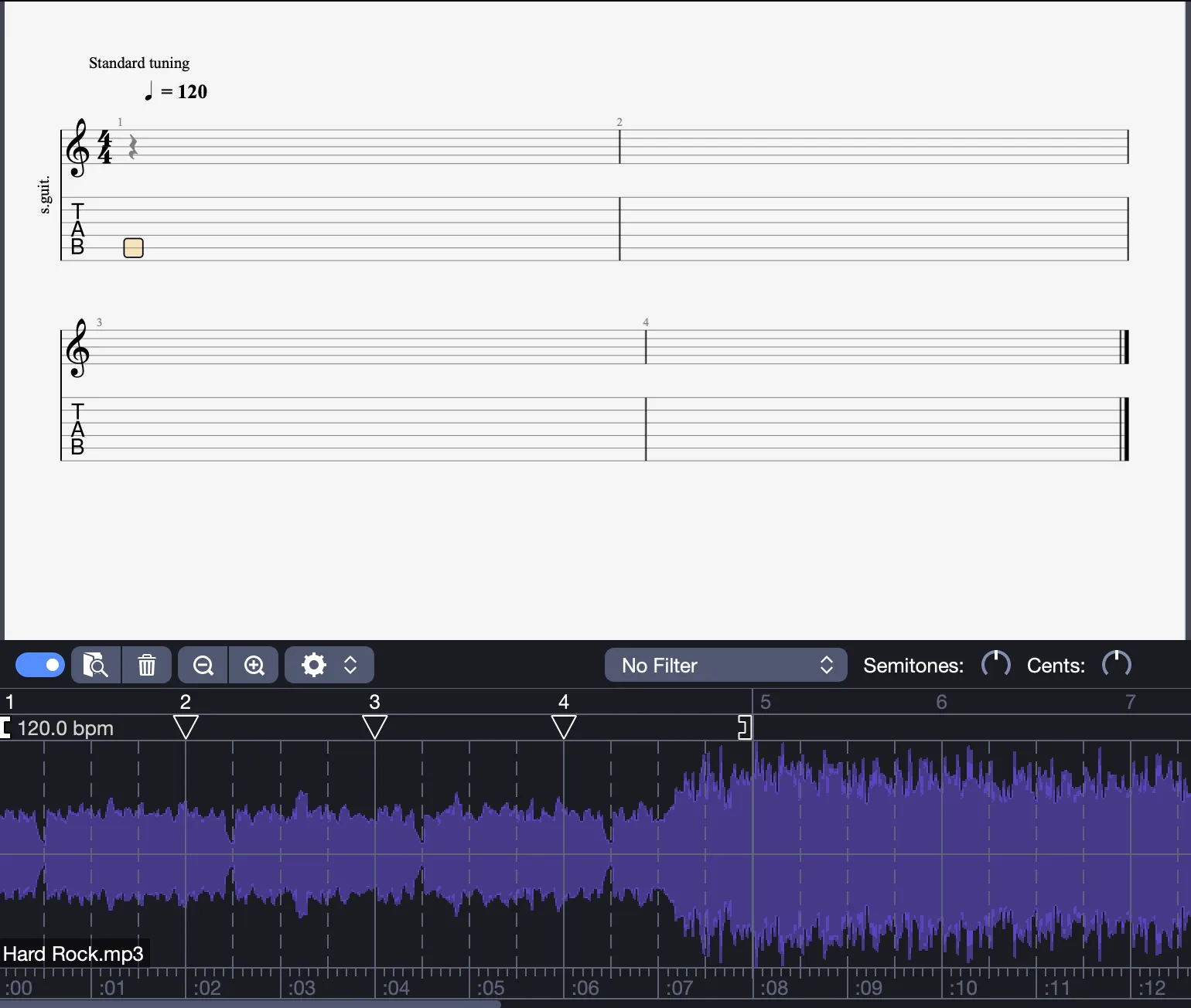
Añadir tres compases extiende la reproducción a los primeros cuatro compases:
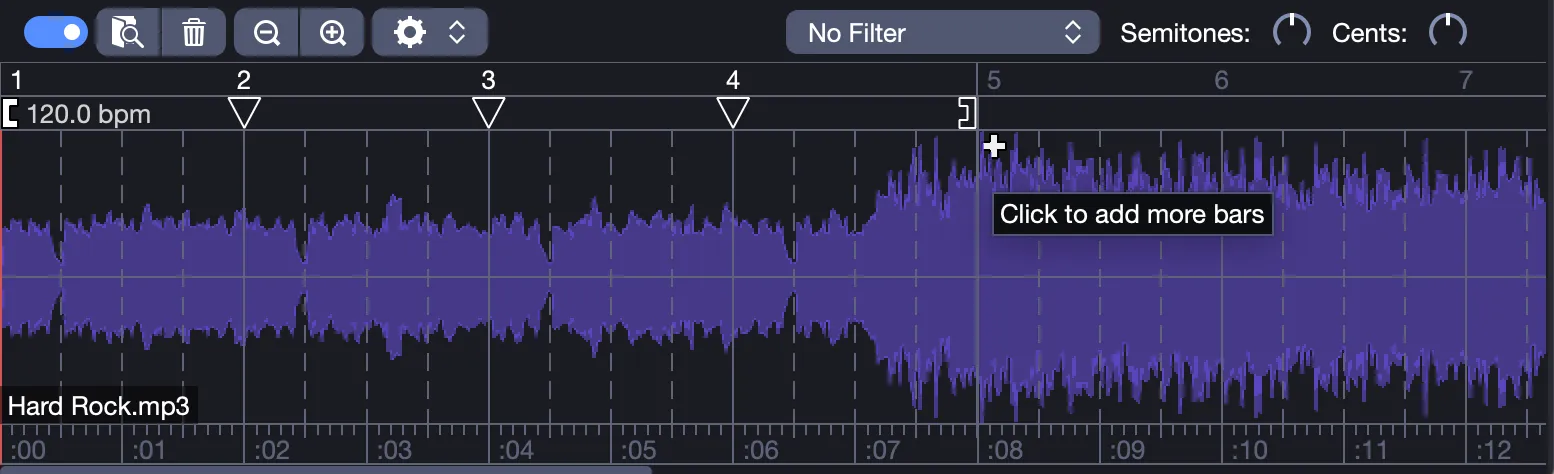
Puedes añadir compases a través del ícono + fuera de la zona etiquetada:
Las etiquetas son ajustables: muévelas con el ratón para alinear la pista de audio con el inicio y el final reales de la partitura.
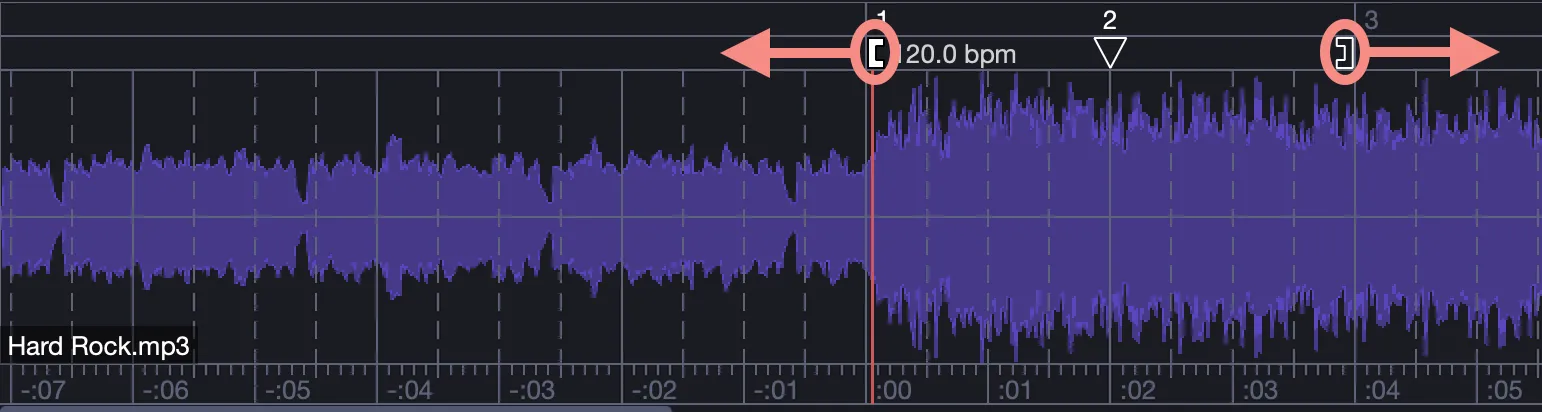
Mover las etiquetas modifica la cuadrícula de la pista de audio, estableciendo una primera correspondencia con la partitura.
Para iniciar la reproducción en un compás específico, coloca el cursor en la barra de compases o secciones, donde se convierte en un ícono de altavoz. Haz clic y mantén presionado para comenzar la reproducción (por ejemplo, compás 3):
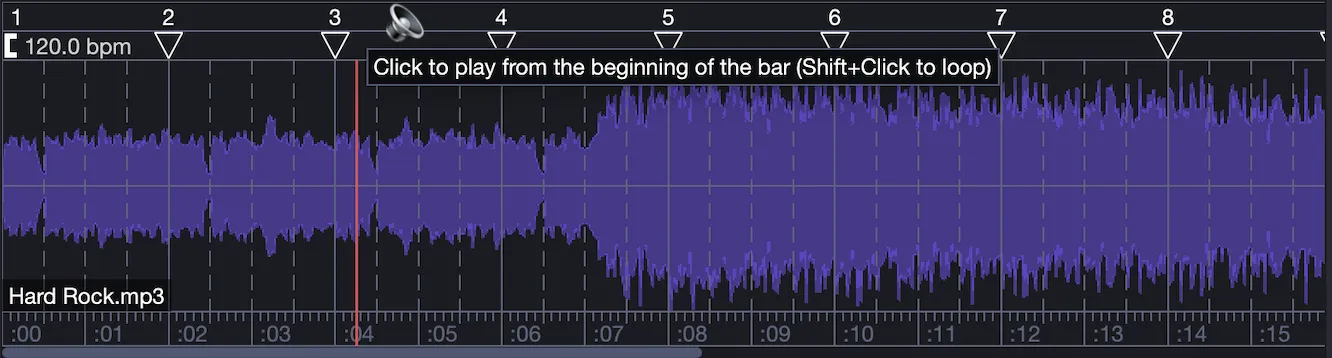
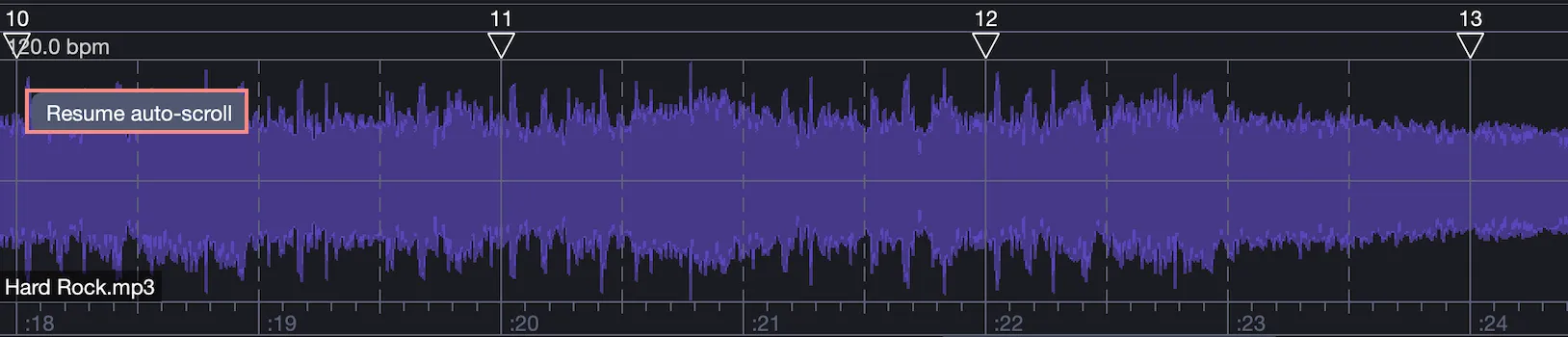
Mantén presionada Shift para una reproducción en bucle. Si pierdes el cursor de reproducción, usa Reanudar el desplazamiento automático para volver a él.
Ajustar el padding
El padding alinea el archivo de audio con la partitura, sirviendo como base para la sincronización. Puedes alinear el inicio del audio con el de la partitura o cualquier otro momento correspondiente.
Mantén presionada Ctrl (Windows) o Cmd (macOS) y mueve la forma de onda en la cuadrícula con el ratón para ajustarla.

Alternativamente, mueve la cuadrícula sobre la forma de onda a través de la etiqueta [.
Gestión de los puntos de sincronización
La reproducción está limitada a los compases entre las etiquetas [ … ], que definen los puntos de entrada y salida.
Mueve la etiqueta de entrada  para ajustar el inicio del archivo de audio, o la etiqueta de salida
  para el final. Estos ajustes modifican la cuadrícula.
También puedes ajustar el padding como se describió anteriormente.
El objetivo es alinear la partitura y el audio, utilizando las etiquetas como puntos de sincronización iniciales.
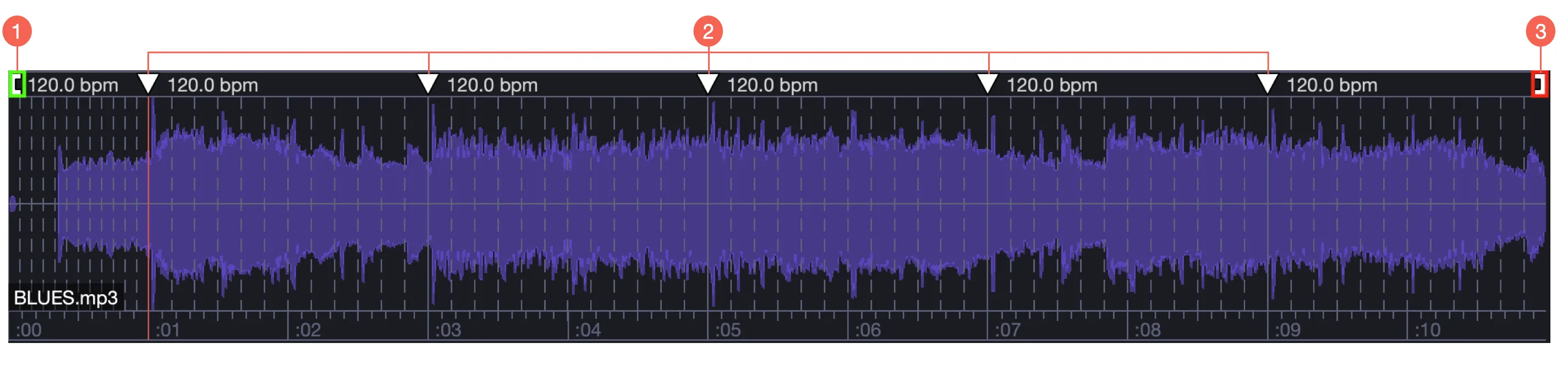
- Punto de sincronización de entrada
- Puntos intermedios
- Punto de sincronización de salida
En esta zona, añade puntos de sincronización (triángulos) para ajustar el desplazamiento de la partitura al flujo de audio. Por defecto, cada compás tiene uno en el primer tiempo, pero permanecen inactivos sin acción.
Para añadir un punto, haz doble clic en un tiempo en la pista de audio; aparecerá un triángulo blanco (por ejemplo, 3er tiempo, compás 3):
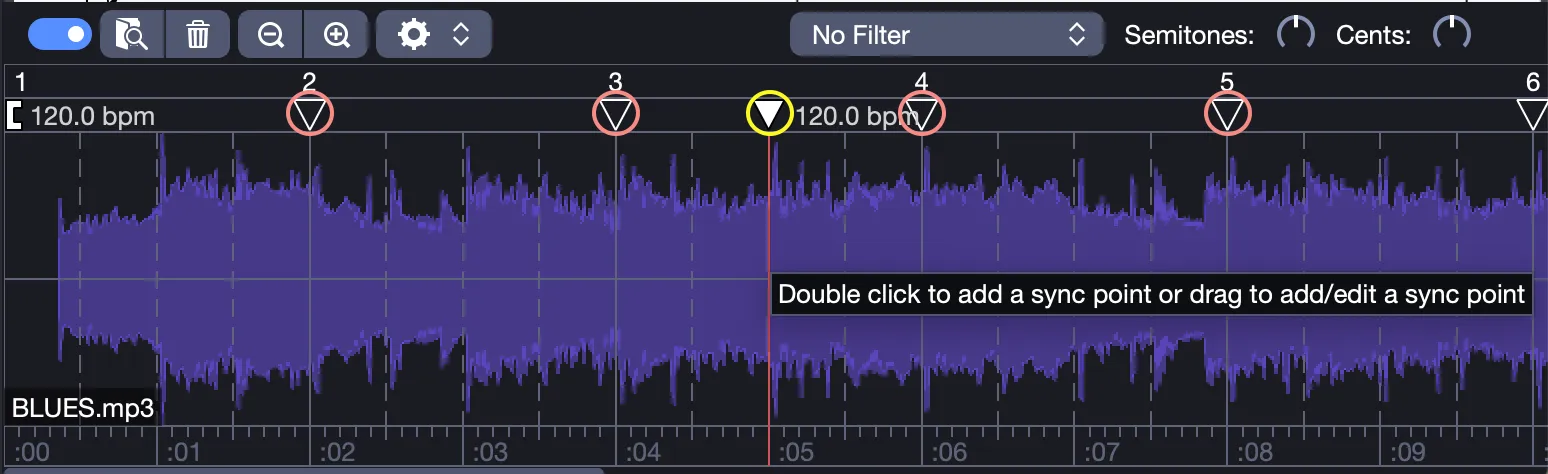
Para eliminar, haz doble clic nuevamente; el punto desaparece o se vuelve negro (inactivo) para los inicios de compás.
Mueve un punto seleccionándolo y arrastrándolo a izquierda o derecha, ajustando el tempo mostrado:
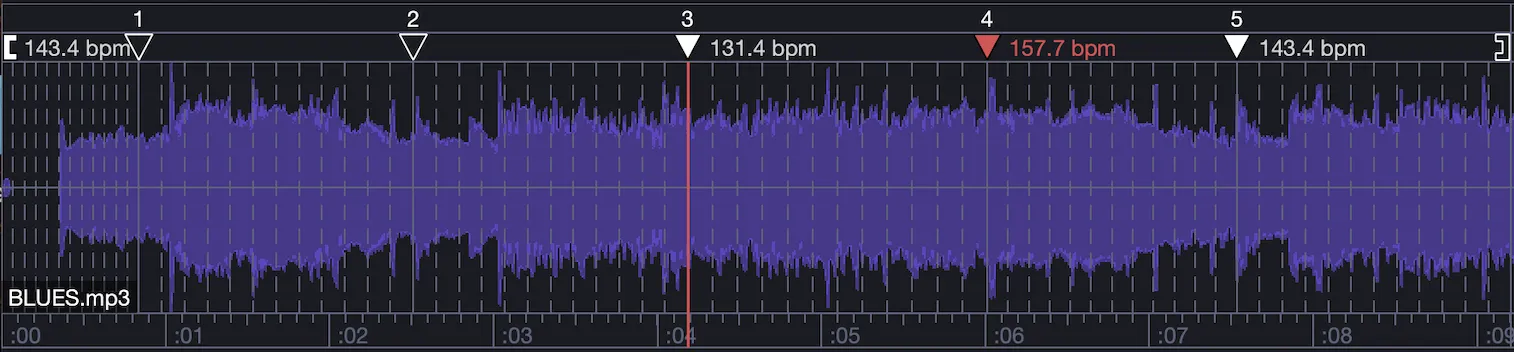
El valor de un punto se aplica hasta el siguiente. Eliminar un punto restablece el valor del punto anterior.
Borra los puntos a través del menú Acciones (rueda dentada) o con un clic derecho en la forma de onda. Reinicia el padding en el mismo menú para reposicionar el punto de entrada.
Dos enfoques para la sincronización: * Ajusta primero las etiquetas [ … ] para el inicio y el final, luego los puntos intermedios. * Sincroniza progresivamente desde el primer compás, avanzando compás por compás.
Posiciona el cursor en un tiempo en la partitura, el cursor de audio se colocará en el mismo lugar. Haz doble clic para añadir un punto de sincronización preciso.
Gestión de las automatizaciones de tempo
Las automatizaciones de tempo de la partitura no aparecen automáticamente en la pista de audio. Los puntos de sincronización añadidos en la pista de audio prevalecen sobre estas automatizaciones.
Importa las automatizaciones de la partitura a la pista de audio a través de la opción Crear puntos de sincronización desde las automatizaciones de tempo de la partitura (menú Acciones, rueda dentada), reemplazando o creando puntos de sincronización.
A la inversa, exporta los puntos de sincronización a la partitura con la opción Crear automatizaciones de tempo en la partitura a partir de los puntos de sincronización (menú Acciones o clic derecho en la forma de onda), reemplazando las automatizaciones existentes.
Cuando una pista de audio está activa, los tempos de los puntos de sincronización de la pista de audio reemplazan los de la partitura.
Configuraciones de audio de la pista de audio
La pista de audio aparece como Pista de Audio en la Vista Global, en la parte inferior de la ventana.

Desde la mesa de mezclas, ajusta:
- Volumen
- Panoramización
- Ecualización
- Pista en solo
- Pista silenciada
Seis filtros de audio aíslan o eliminan frecuencias para distinguir mejor los instrumentos:
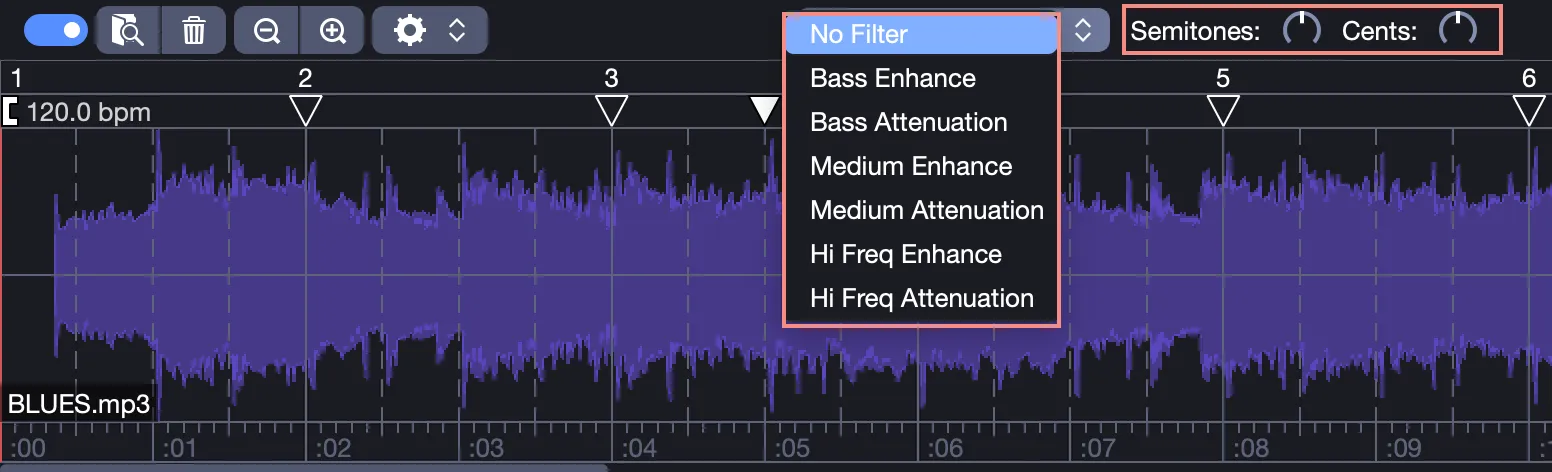
Ajusta la tonalidad al semitono o al centésimo de tono.
Exportación y pista de audio integrada
Exporta a través del menú Acciones (rueda dentada):
- Insertar Archivo de Audio: Integra la pista de audio al archivo de Guitar Pro, mostrando la ventana de la pista de audio al abrirlo. Por defecto, la integración es automática; desmarca esta opción para excluirla.
- Extraer Archivo de Audio: Exporta únicamente el audio en .MP3.
Varios
- Formatos importables: mpeg, m4a, wav, flac, x-aiff, ogg.
- Una selección en la partitura se refleja en la pista de audio, pero no a la inversa.
- Selecciona varios compases a través de la regla en la parte inferior de la pista de audio.
- Los puntos de sincronización están limitados a la zona entre las etiquetas.
- Amplía o reduce el zoom con el trackpad/ratón, las opciones de la ventana de la pista de audio, o la rueda dentada.