
El sonido de una pista en Guitar Pro 8
Guitar Pro 8 le permite personalizar el sonido de cada pista para lograr un resultado sonoro adaptado a sus necesidades. Esta guía explica cómo seleccionar y ajustar los sonidos combinando bancos de sonidos, efectos y automatizaciones, desde la creación de una pista hasta el uso del pedal virtual de efectos.
Comprender un sonido en Guitar Pro
Un sonido es la combinación de un banco de sonidos (el sonido limpio de un instrumento, como una guitarra sin efectos) y una cadena de efectos (pedales, amplificadores u otros). Puede usar el motor RSE (Realistic Sound Engine) para un sonido realista o el motor MIDI para un sonido más simple y ligero, según su preferencia.
Crear una pista con un sonido
Al crear una pista, se abre la ventana Añadir pista, que le permite seleccionar un instrumento con un sonido preestablecido por defecto.
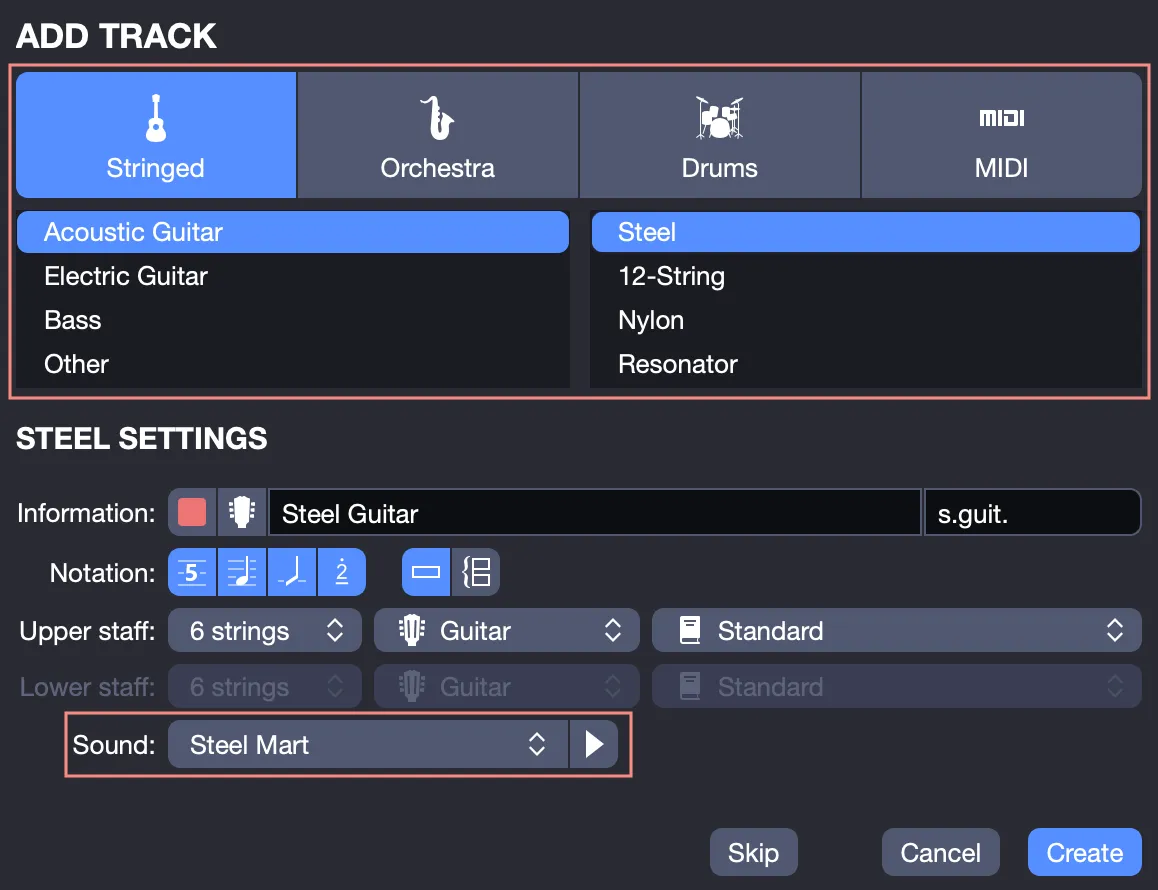
También puede seleccionar otro sonido directamente en esta ventana, explorando los preajustes disponibles para diferentes instrumentos como guitarras acústicas o eléctricas.
Ajustar el sonido desde el inspector de pista
Después de crear una pista, puede ajustar su sonido en el Inspector de pista, situado a la derecha de la pantalla (ver detalles del Inspector de pista).
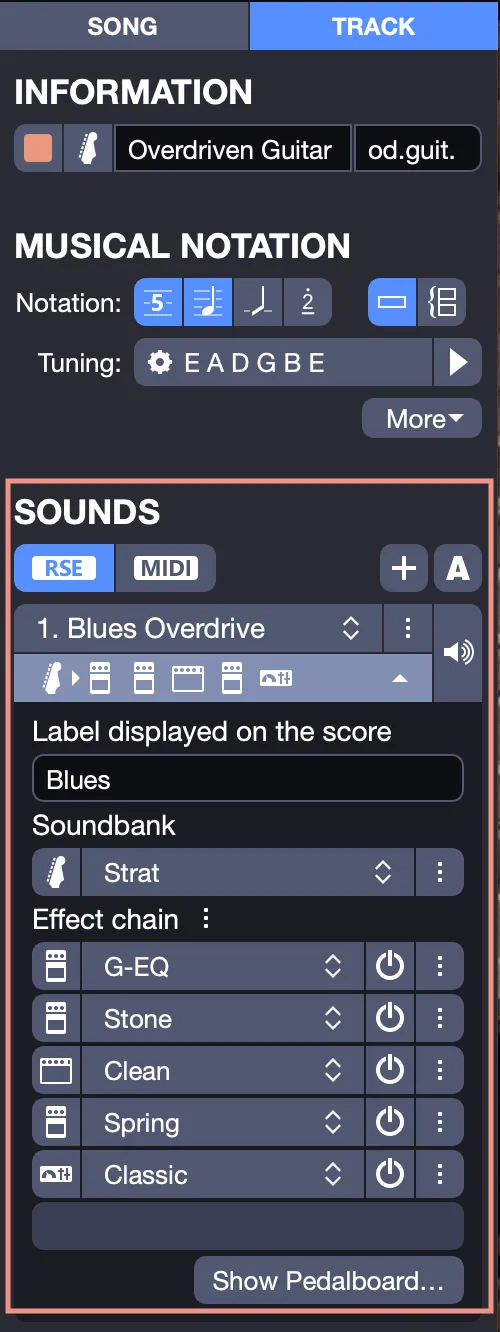
El inspector ofrece control detallado sobre el motor de audio, los bancos de sonidos y los efectos.
Seleccionar el motor de audio
En el encabezado del inspector, seleccione el motor RSE para un sonido realista o MIDI para una reproducción ligera.
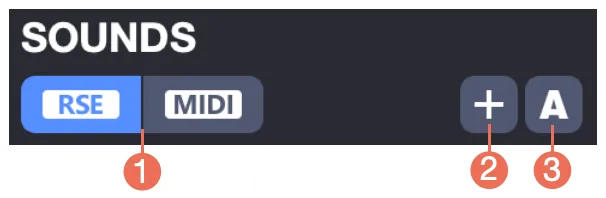
- Cambiar entre RSE y MIDI.
- Añadir o duplicar un sonido.
- Acceder a las automatizaciones de sonidos.
Puede combinar ambos motores, por ejemplo, usar RSE para una guitarra y MIDI para la batería.
Añadir varios sonidos
Una pista puede incluir varios sonidos para permitir cambios (automatizaciones) en distintos momentos. Haga clic en el icono + para añadir un sonido desde la biblioteca.
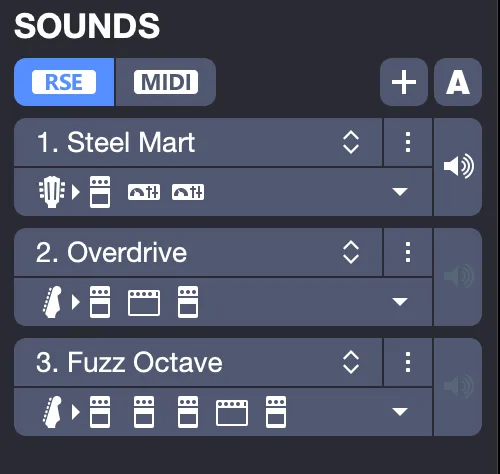
Los sonidos añadidos se muestran en lista dentro del inspector.
Configurar automatizaciones de sonido
Para programar un cambio de sonido, como pasar de un sonido limpio a uno distorsionado, utilice la ventana Automatizaciones de sonido, accesible desde Editar > Sonido > Automatizaciones de sonido o desde el icono A del inspector (ver Insertar un cambio de sonido).
Explorar las opciones de sonido
El bloque Sonido del inspector agrupa los ajustes detallados.
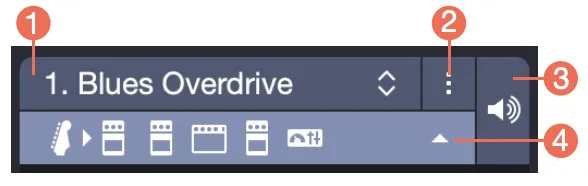
- Biblioteca de sonidos: Haga clic en el nombre del sonido para elegir entre categorías como guitarras acústicas, eléctricas, bajos, teclados u otros, con subcategorías para refinar su elección.
- Opciones: Haga clic en los tres puntos para renombrar, mover, eliminar, copiar, pegar o guardar el sonido como modelo.
- Bloqueo: Haga clic en el altavoz para forzar un sonido, ignorando otros sonidos o automatizaciones.
- Detalles: Mostrar u ocultar los ajustes avanzados.
Al abrir los detalles, accede a:
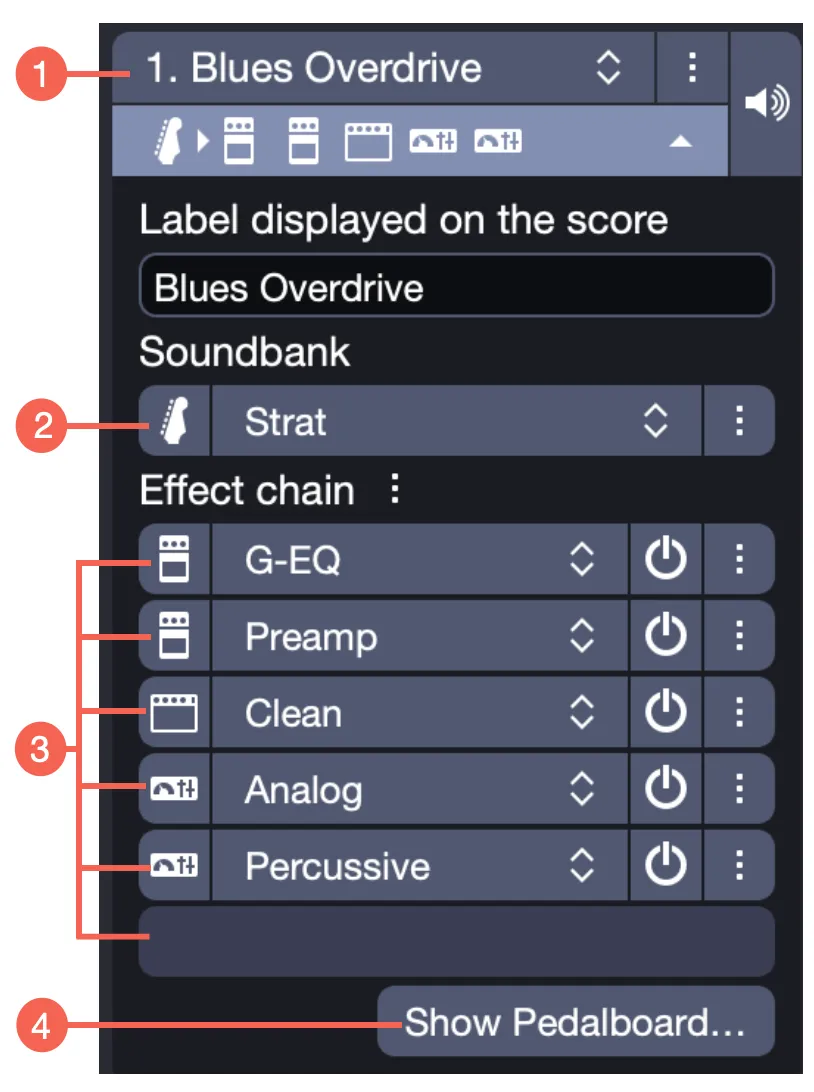
- Etiqueta: Nombre que se mostrará en la partitura para cambios de sonido.
- Banco de sonidos: Selección y ajustes del banco.
- Cadena de efectos: Gestión de efectos aplicados.
Cambiar de sonido
Para modificar el sonido, haga clic en su nombre en el inspector y explore la biblioteca.
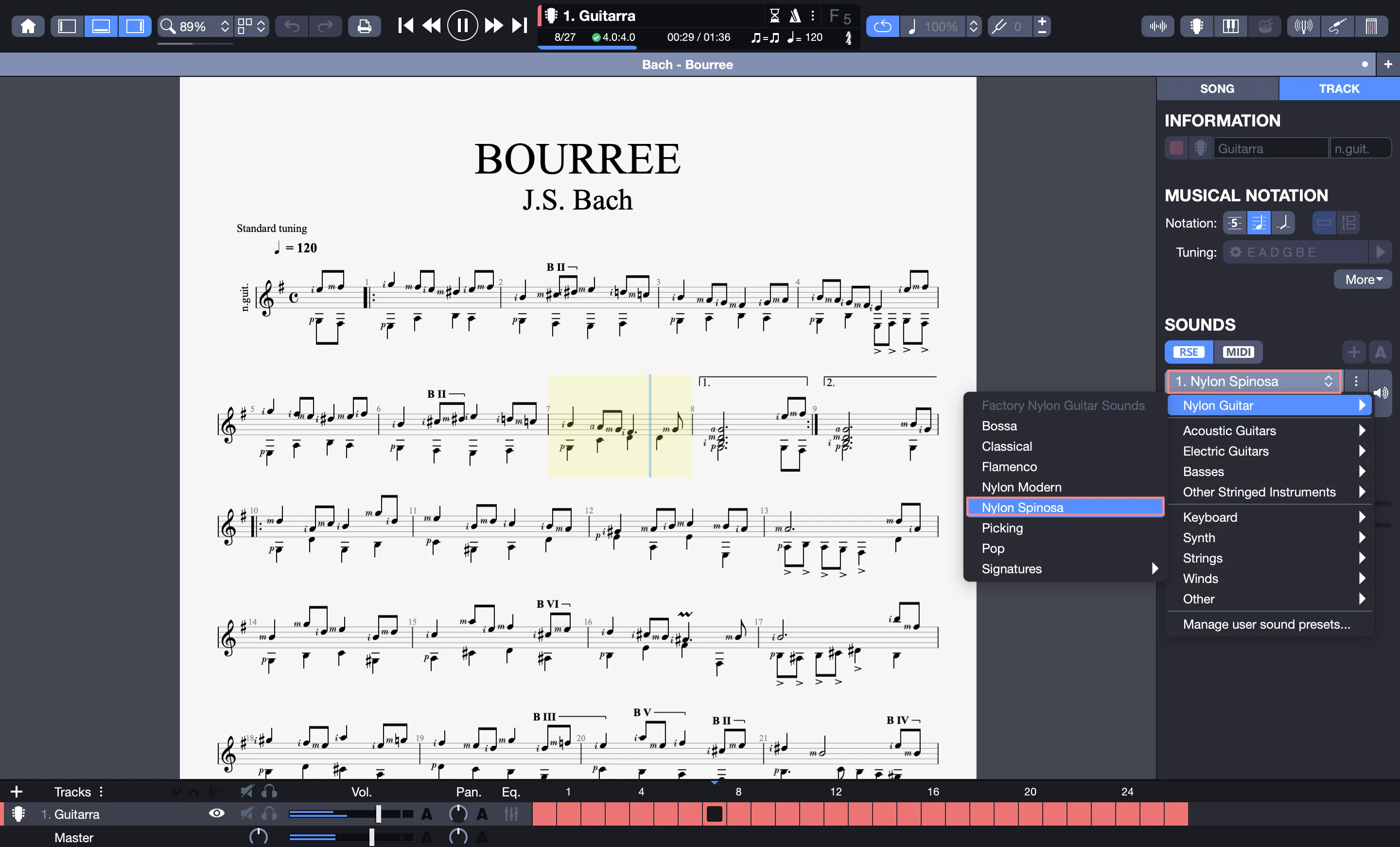
Los sonidos estándar están organizados por categorías, pero el submenú Signatures propone preajustes inspirados en estándares musicales. Al pasar el cursor sobre un sonido durante la reproducción, escuchará su resultado en tiempo real. Seleccione un sonido para aplicarlo.
Modificar la etiqueta
La etiqueta aparece en la partitura cuando hay un cambio de sonido. Por defecto, es el nombre del sonido, pero puede personalizarlo.
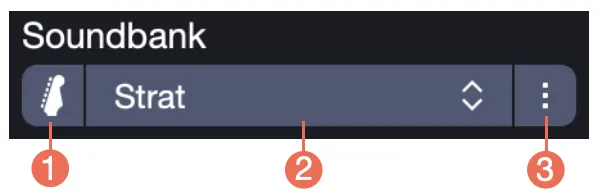
Configurar el banco de sonidos
Haga clic en el nombre del banco para seleccionar un sonido limpio del instrumento, sin efectos.
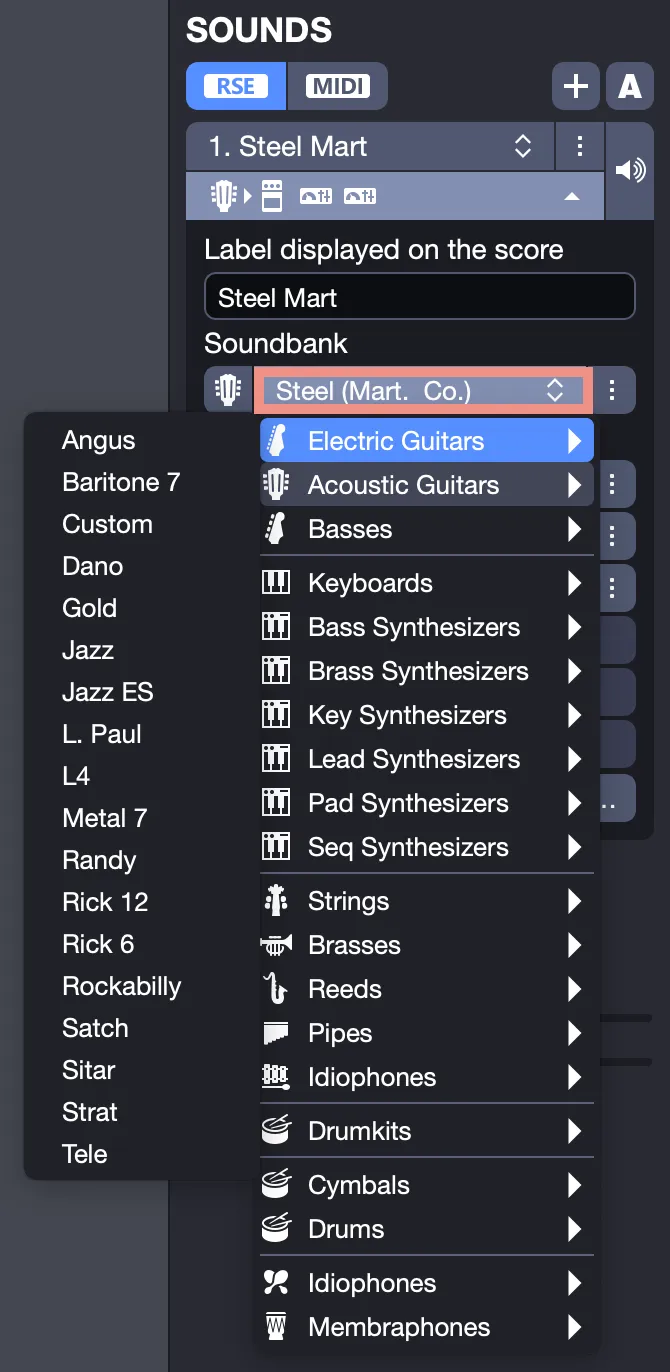
- Ajustes: Haga clic en el icono del banco para ajustar modo mono/estéreo o posición de micrófonos.
- Biblioteca: Acceda a los bancos disponibles.
- Opciones: Copiar o pegar un banco.
Configurar la cadena de efectos
Una pista puede incluir hasta 6 efectos (pedales, amplificadores). Haga clic en una ranura para añadir o modificar un efecto.
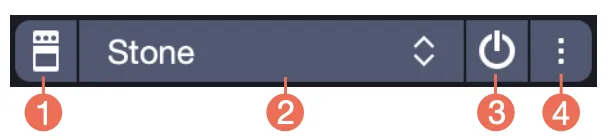
- Ajustes del efecto (ver más abajo).
- Biblioteca de efectos.
- Activar/desactivar el efecto (on/off).
- Opciones (copiar, pegar, mover, eliminar).
Haga clic en el icono del efecto para ajustar sus parámetros.
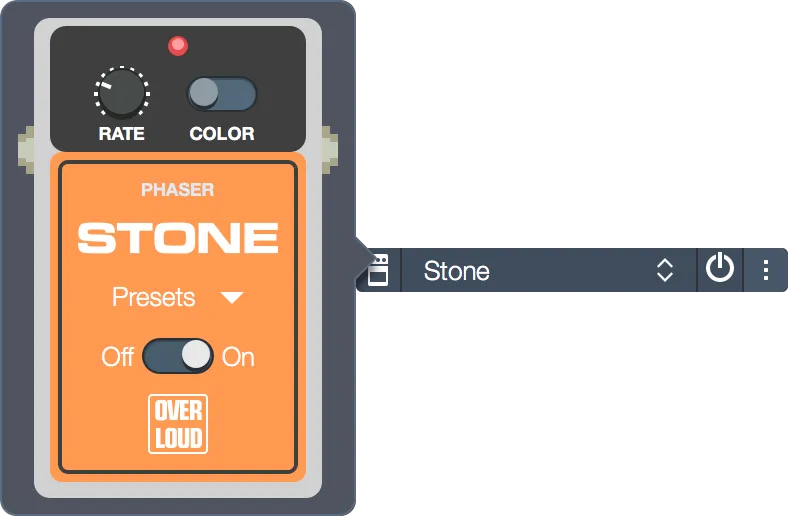
El botón Presets de la pedalera da acceso a configuraciones predefinidas.
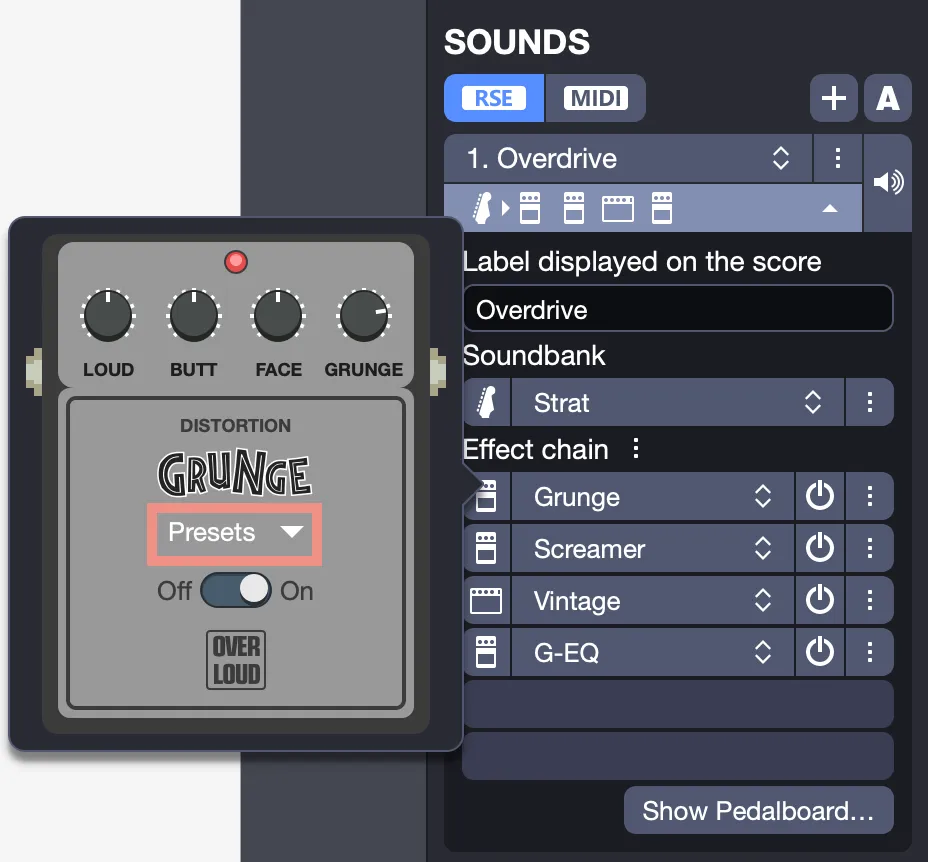
Active o desactive un efecto con el botón on/off.
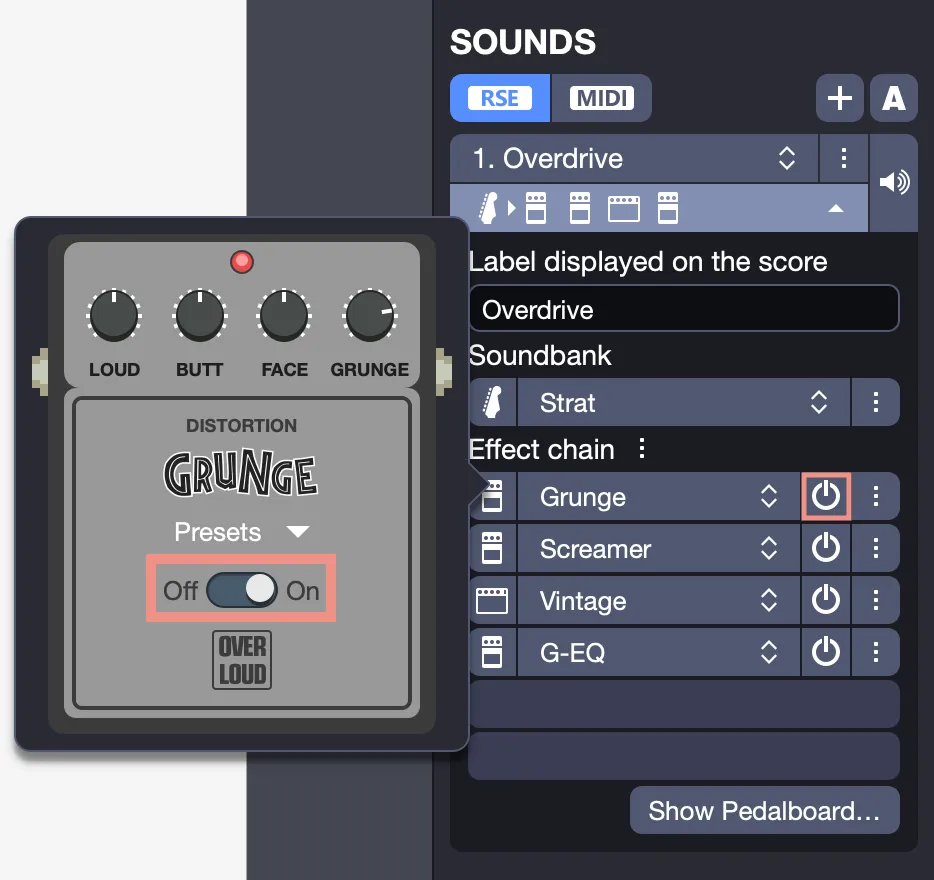
Mueva un efecto mediante la opción Mover hacia arriba/abajo en el menú Opciones.
Usar el pedal virtual de efectos
El pedal virtual de efectos (Pedalboard) permite configurar los efectos de forma visual. Se accede desde Mostrar pedalera en el inspector.
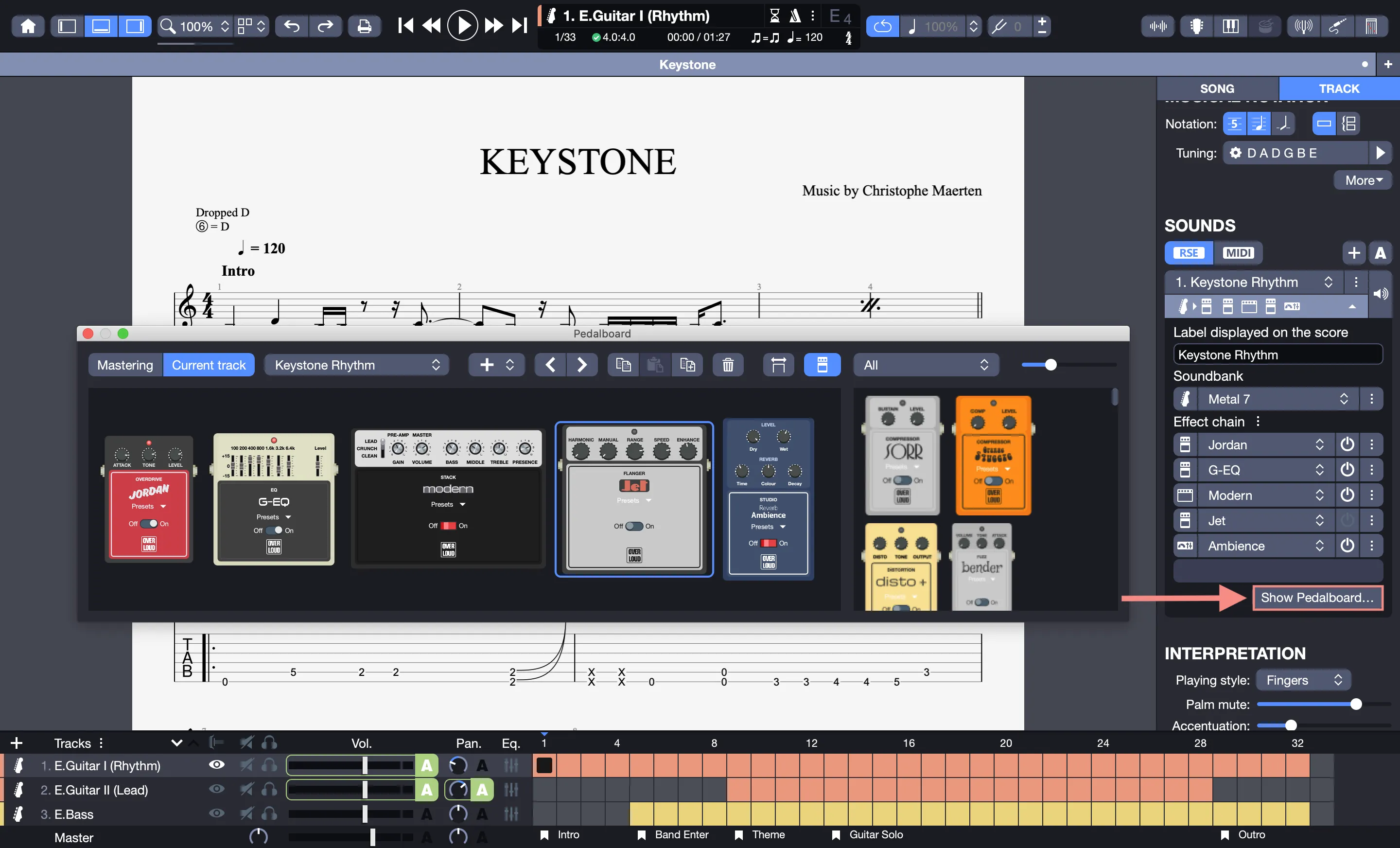
Está disponible para la pista actual (hasta 6 efectos) o el mastering global (hasta 3 efectos). Cada sonido tiene su propia pedalera.
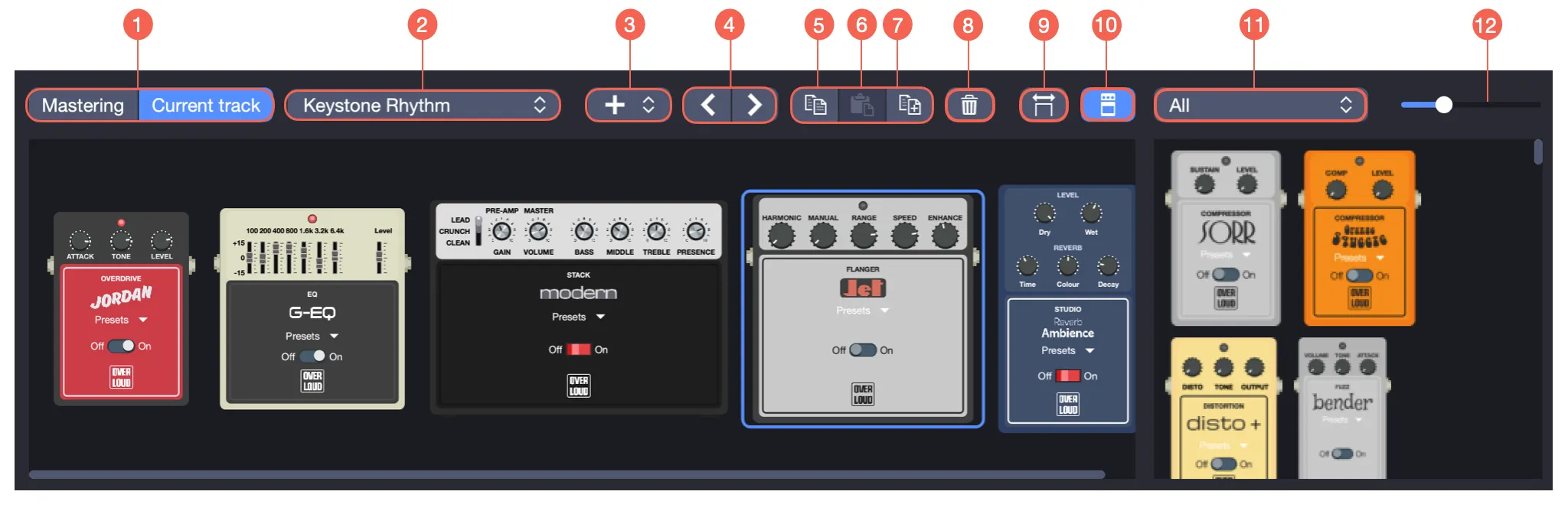
- Mostrar la pedalera del mastering o de la pista actual.
- Cambiar de sonido (si hay varios sonidos añadidos).
- Añadir un pedal.
- Mover el pedal a la izquierda/derecha.
- Copiar el pedal.
- Pegar el pedal.
- Duplicar el pedal.
- Eliminar el pedal.
- Ajustar el ancho.
- Mostrar/ocultar el navegador de pedales.
- Cambiar la categoría de efectos.
- Zoom (navegador de pedales).
Gestionar los pedales en la pedalera
Puede añadir o eliminar pedales mediante:
- La cadena de efectos del inspector.
- Las opciones de la barra de herramientas de la pedalera.
- Un arrastrar y soltar desde el navegador de pedales.
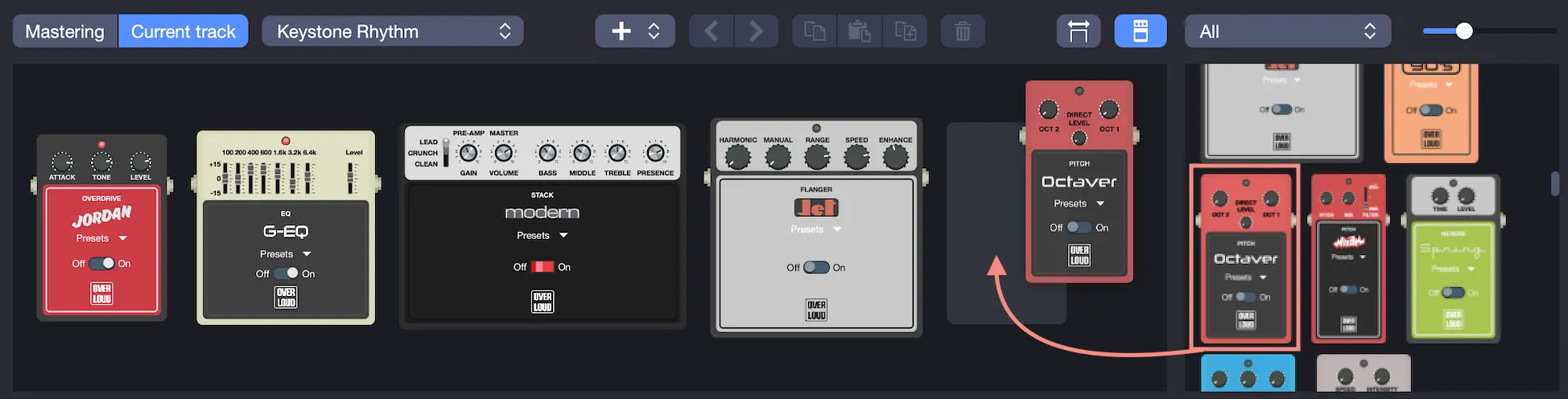
Para eliminar, arrastre un pedal fuera de la pedalera o use la tecla Suprimir. Haciendo clic derecho sobre un pedal se muestra la lista de efectos disponibles.
Reorganice los pedales con arrastrar y soltar. Ajuste los controles (potenciómetros, botones on/off) como en un ampli real.
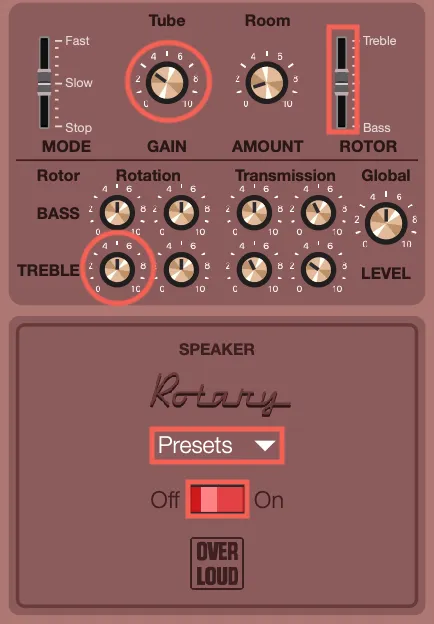
Acceda a preajustes desde la opción Presets de cada efecto. Los cambios se aplican en tiempo real.
La pedalera solo está disponible para pistas RSE. No está disponible para pistas MIDI. Si es necesario, convierta sus pistas desde el menú Sonido.